1. 서론
로지텍 MK950 시그니처 슬림 무선 키보드 및 마우스 콤보는 다양한 기기에서 활용도 높고 효율적인 입력 솔루션을 제공합니다. 조용한 작동과 긴 배터리 수명을 위해 설계된 이 콤보는 다양한 운영 체제에서 생산성을 향상시켜 줍니다.
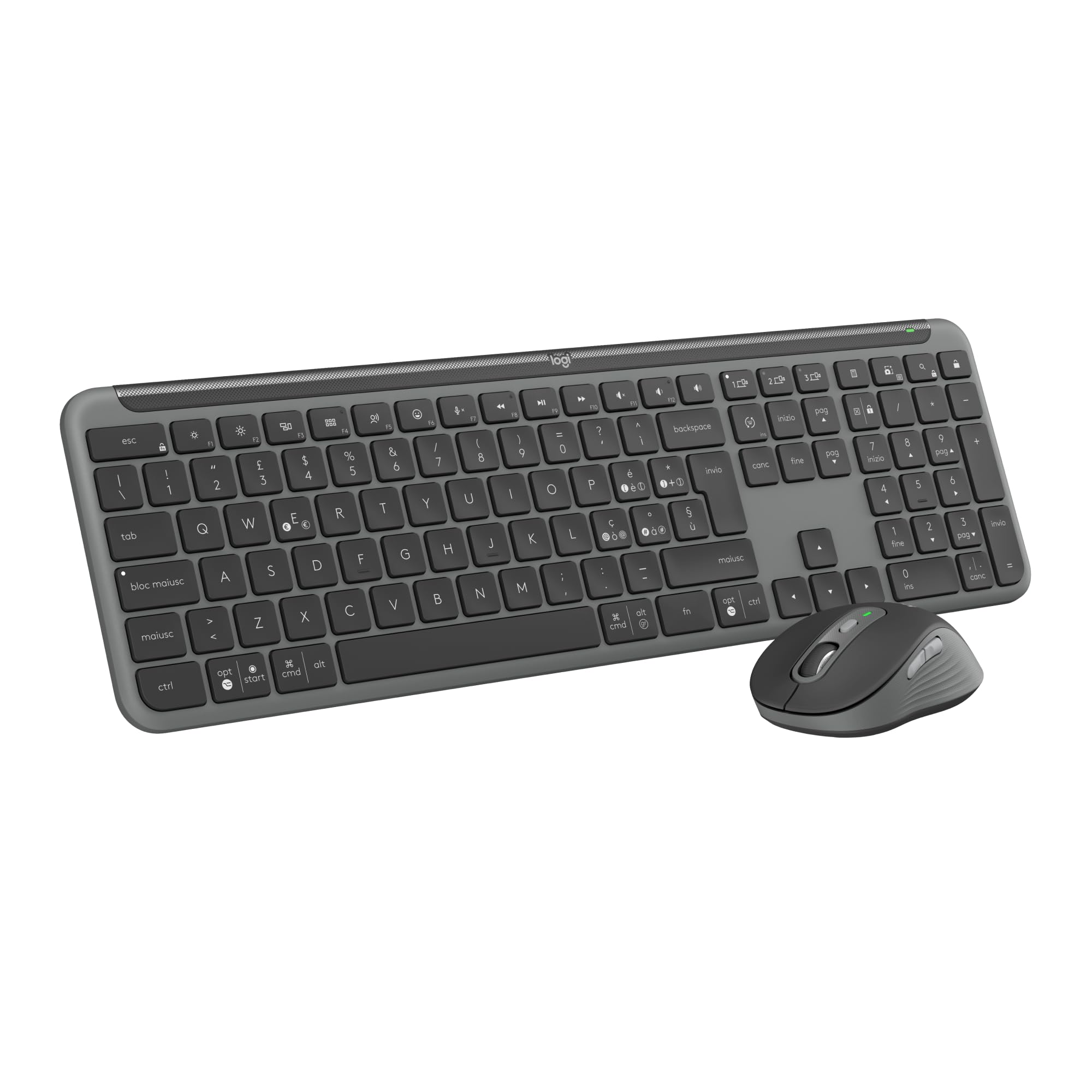
이미지: 로지텍 MK950 시그니처 슬림 무선 키보드 및 마우스 콤보asin키보드와 마우스 모두 그래파이트 그레이 색상으로 선택했습니다.
2. 설정
2.1 포장 해제 및 초기 전원 켜기
제품 개봉 시 무선 키보드, 무선 마우스, Logi Bolt USB 수신기 등 모든 구성품이 있는지 확인하십시오. 키보드와 마우스에는 AAA 배터리가 미리 장착되어 있습니다. 배터리 칸의 보호 탭을 제거하여 배터리를 활성화하십시오.
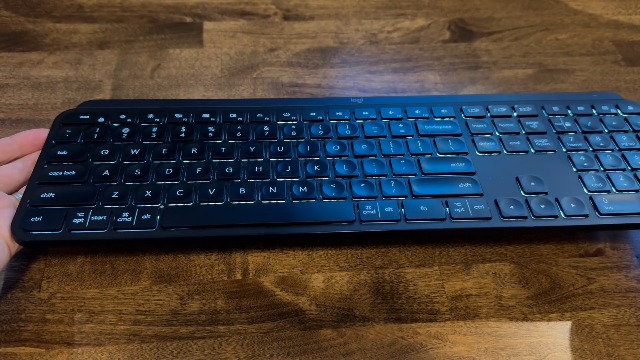
이미지: 로지텍 MK950 키보드의 배터리함을 손으로 열어 미리 설치된 배터리와 로지 볼트 USB 수신기 보관 슬롯을 보여주는 모습.
2.2 연결 옵션
MK950 콤보에는 두 가지 주요 연결 방식이 있습니다.
- Logi Bolt USB 수신기: Logi Bolt USB 수신기를 컴퓨터의 사용 가능한 USB 포트에 연결하세요. 키보드와 마우스는 수신기와 사전 페어링되어 바로 사용할 수 있습니다.
- 블루투스: USB 포트가 없는 기기를 사용하거나 포트를 확보하려면 블루투스로 연결하세요. 기기에서 블루투스를 활성화하고 기기 설정에서 페어링 지침을 따르세요. 키보드와 마우스에는 최대 3개의 기기 간 연결을 관리할 수 있는 이지스위치 버튼이 있습니다.
3. 사용 설명서
3.1 키보드 작동
K950 시그니처 슬림 키보드는 노트북과 유사한 친숙한 타이핑 경험을 제공합니다. 숫자 키패드와 전용 미디어 키가 포함되어 있어 편리합니다.
3.2 마우스 조작
M750 Signature Plus 무선 마우스는 SilentTouch 기술을 적용하여 클릭 소음을 90% 줄여 더욱 조용한 작업 환경을 제공합니다. SmartWheel은 정밀한 줄 단위 스크롤 또는 긴 문서를 빠르게 스크롤할 수 있도록 해줍니다. web 페이지.
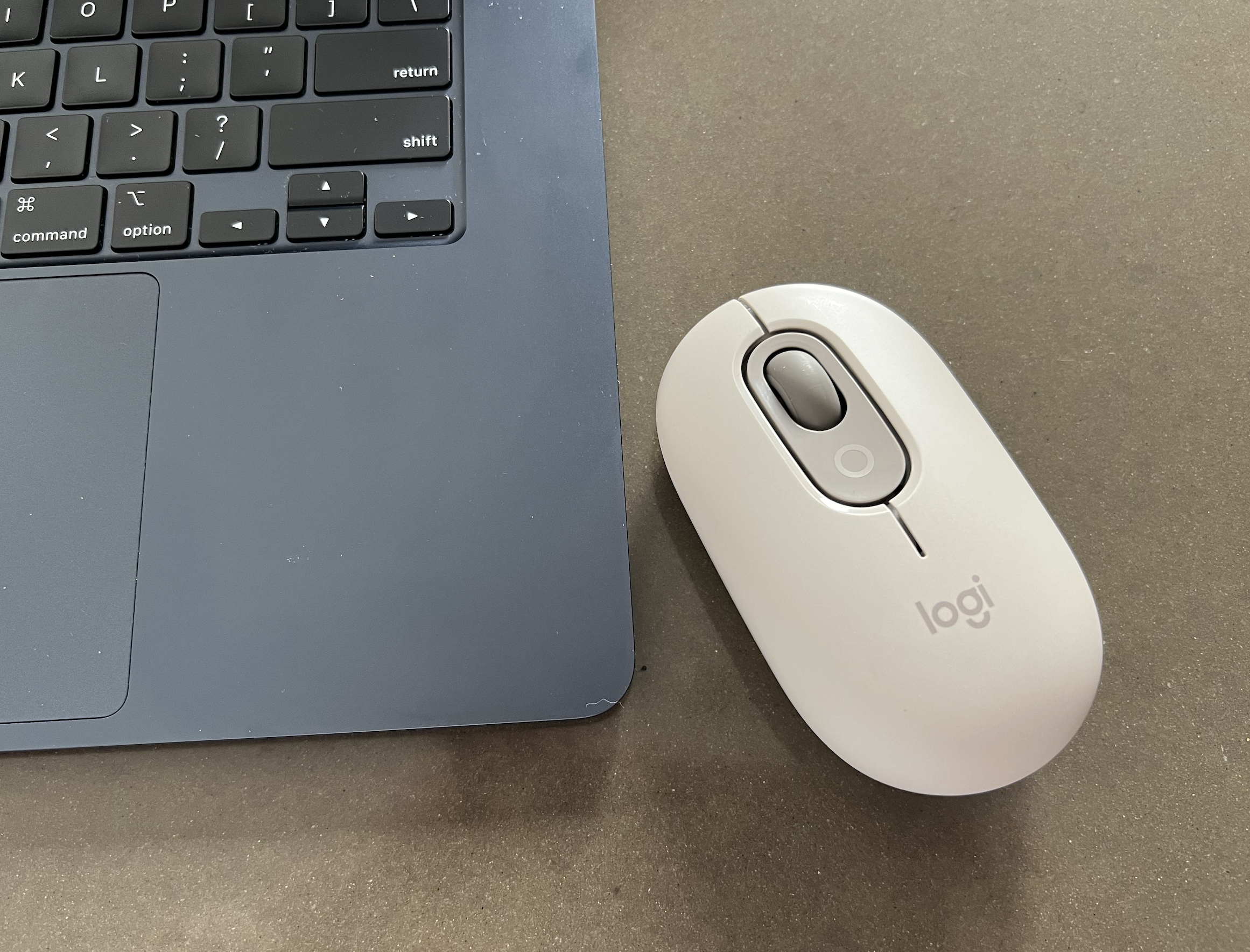
이미지: 인체공학적 디자인과 스크롤 휠이 돋보이는 로지텍 M750 시그니처 플러스 무선 마우스.
3.3 다중 장치 전환
키보드와 마우스 모두 이지스위치(Easy-Switch) 버튼을 탑재하여 한 번의 탭으로 최대 세 개의 연결된 장치(예: 노트북, 태블릿, 스마트폰) 간에 원활하게 전환할 수 있습니다.
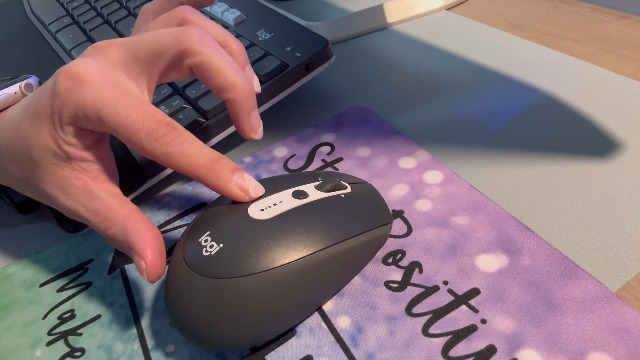
이미지: 로지텍 MK950 키보드의 멀티 디바이스 전환 기능을 보여주는 손. 숫자 키는 각기 다른 디바이스 연결을 나타냅니다.
4. 사용자 정의
Logi Options+ 앱을 사용하여 키, 버튼 및 단축키를 사용자 지정함으로써 작업 흐름을 향상시키세요. 이 애플리케이션은 Windows 및 macOS에서 사용할 수 있으며 무선 마우스와 키보드를 개인 맞춤형으로 제어할 수 있는 다양한 기능을 제공합니다.
5. 배터리 수명 및 유지 관리
키보드는 최대 36개월, 마우스는 최대 24개월의 배터리 수명을 제공하여 장기간 끊김 없이 사용할 수 있습니다. 두 제품 모두 표준 AAA 알칼리 배터리를 사용합니다. 배터리 부족 표시등이 켜지면 배터리를 교체하십시오.
5.1 배터리 교체
배터리를 교체하려면 기기 하단에 있는 배터리함을 여십시오. 새 AAA 배터리를 극성을 확인하여 넣고 배터리함을 단단히 닫으십시오.
5.2 청소
키보드와 마우스를 청소하려면 부드러운 천을 사용하십시오.amp 천을 사용하십시오. 표면을 손상시킬 수 있는 강한 화학 물질이나 연마재는 사용하지 마십시오.
6. 호환성
Logitech MK950 Signature Slim 콤보는 다음과 같은 다양한 운영 체제와 호환됩니다.
- 윈도우 10, 11 이상
- macOS 11 이상
- 크롬 OS
- 리눅스
- iPadOS 및 iOS 14 이상
- 안드로이드 9.0 이상
7. 사양
| 특징 | 세부 사항 |
|---|---|
| 상표 | 로지텍 |
| 모델 번호 | 920-012488 |
| 연결 기술 | 블루투스, Logi Bolt USB 수신기 |
| 키보드 설명 | 막 |
| 움직임 감지 기술 | 광학 |
| 손의 방향 | 양손잡이 |
| 특별 기능 | 최대 3개 기기 연결, 소음 없는 클릭, 프로그래밍 가능한 버튼, 바로가기 및 미디어 버튼, 스마트휠 |
| 전원 유형 | 배터리 구동(AAA 배터리 2개 포함) |
| 재료 | 플라스틱 부품에는 인증된 재활용 소비자 플라스틱이 포함되어 있습니다(키보드는 최소 48%, 마우스는 최소 25%). |
8. 문제 해결
8.1 연결 문제
- 전원 확보: 키보드와 마우스의 전원이 켜져 있고 배터리 잔량이 충분한지 확인하십시오.
- 수신자 확인: Logi Bolt 수신기를 사용하는 경우, 작동하는 USB 포트에 제대로 꽂혀 있는지 확인하십시오. 필요한 경우 다른 USB 포트를 사용해 보십시오.
- 블루투스 페어링 : 블루투스 연결의 경우, 기기에서 블루투스가 활성화되어 있고 키보드/마우스가 페어링 모드인지 확인하십시오. 연결이 끊어진 경우 페어링 과정을 다시 시작하십시오.
- 이지스위치: 사용하려는 장치에 맞는 Easy-Switch 채널(1, 2 또는 3)이 키보드와 마우스 모두에서 선택되어 있는지 확인하십시오.
8.2 키/클릭이 반응하지 않음
- 배터리 교체: 표시등이 켜지지 않았더라도 두 기기 모두 배터리를 교체하십시오.
- 간섭: 무선 간섭을 최소화하려면 기기를 수신기 또는 블루투스 지원 컴퓨터에 더 가까이 이동하십시오.
- 소프트웨어 업데이트: Logi Options+ 앱과 운영 체제가 최신 버전인지 확인하십시오.
9. 보증 및 지원
자세한 보증 정보 및 기술 지원은 로지텍 공식 웹사이트를 참조하십시오. web웹사이트를 방문하거나 로지텍 고객 서비스에 문의하십시오. 제품 보증을 활성화하려면 제품 등록이 필요할 수 있습니다.


