1. 서론
Joso D9 유니버설 무선 게임 컨트롤러를 선택해 주셔서 감사합니다. 이 제품은 스마트폰, 태블릿, PC, 게임 콘솔 등 다양한 플랫폼에서 더욱 향상된 게임 경험을 제공하도록 설계되었습니다. 본 설명서는 최적의 성능을 보장하기 위한 설치, 작동 및 유지 관리에 대한 자세한 지침을 제공합니다.
2. 제품 특징
- 홀 효과 조이스틱 및 트리거: 정밀한 제어와 뛰어난 내구성을 제공합니다.
- 프로그래밍 가능한 뒤로 가기 버튼: 고급 게임 플레이를 위한 두 개의 사용자 지정 가능한 M1/M2 버튼.
- 터보 기능 : 빠른 입력을 위한 조절 가능한 자동 발사 설정.
- 다중 플랫폼 호환성: iOS, 안드로이드, PC, 닌텐도 스위치, PS3, PS4를 지원합니다.
- 6축 자이로 센서: 호환되는 게임에서 사용 가능한 고감도 모션 컨트롤.
- 듀얼 모터 진동: 촉각 피드백을 통해 게임 몰입도를 높입니다.
- USB-C 충전: 편리하고 빠른 충전.

이미지: Joso D9 컨트롤러가 정밀한 동작 제어를 위한 6축 자이로 센서와 향상된 진동 피드백을 위한 듀얼 모터를 탑재하고 있으며, 화면에는 게임 화면이 표시되어 있다.
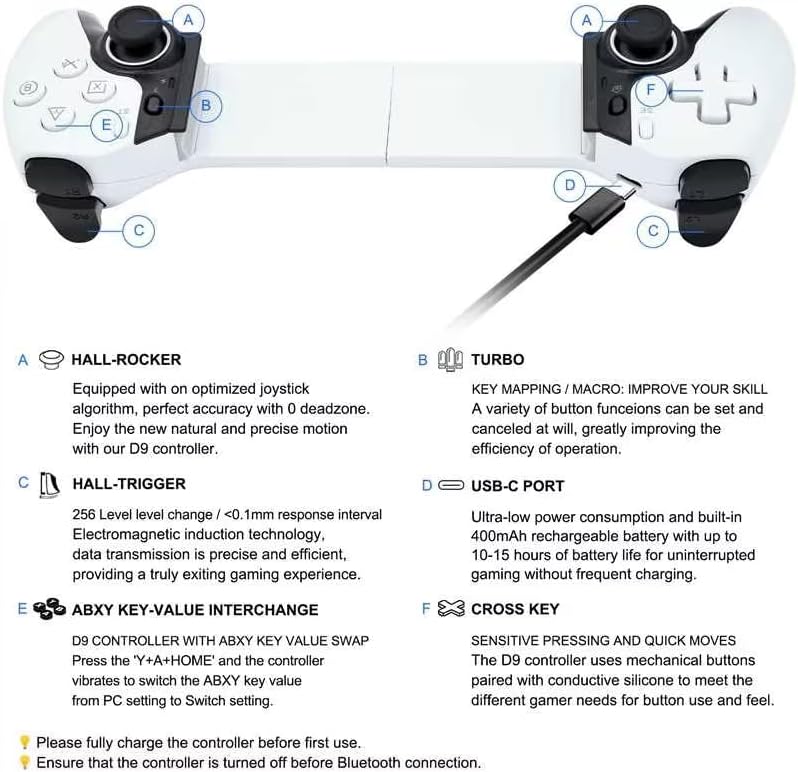
이미지: Joso D9 컨트롤러의 주요 기능을 강조하는 상세 다이어그램. 여기에는 홀 센서 조이스틱, 홀 센서 트리거, USB-C 충전 포트, ABXY 키 값 변환 및 민감한 크로스 키가 포함됩니다.
3. 설정 가이드
3.1 컨트롤러 충전
처음 사용하기 전에 컨트롤러를 완전히 충전하십시오. 제공된 USB-C 충전 케이블을 컨트롤러의 USB-C 포트에 연결하고 다른 한쪽 끝을 전원(예: USB 벽면 어댑터, 컴퓨터 USB 포트)에 연결하십시오. 표시등이 충전 상태를 나타내고 충전이 완료되면 꺼집니다.
3.2 전원 켜기/끄기
전원을 켜려면 홈 버튼을 길게 누르세요. 전원을 끄려면 표시등이 꺼질 때까지 홈 버튼을 길게 누르세요.
3.3 페어링 지침
블루투스 연결을 시작하기 전에 컨트롤러의 전원이 꺼져 있는지 확인하십시오.
- iOS 기기(iPhone/iPad iOS 13.0 이상)용:
를 누르고 계세요 A + 홈 표시등이 빠르게 깜빡일 때까지 버튼을 동시에 누르세요. iOS 기기에서 블루투스 설정으로 이동하여 "D9 컨트롤러"를 선택하여 페어링하세요. - 안드로이드 기기(안드로이드 6.0 이상 휴대폰/태블릿)용:
를 누르고 계세요 X + 홈 표시등이 빠르게 깜빡일 때까지 버튼을 동시에 누르세요. 안드로이드 기기에서 블루투스 설정으로 이동하여 "D9 컨트롤러"를 선택하여 페어링하세요. - Nintendo Switch의 경우:
닌텐도 스위치에서 "컨트롤러" > "그립/순서 변경"으로 이동합니다. 버튼을 길게 누르세요. Y + 홈 D9 컨트롤러의 버튼을 동시에 누르세요. 표시등이 빠르게 깜빡일 때까지 기다리면 스위치가 컨트롤러를 감지하고 페어링합니다. - PC용 (Windows 10 이상 노트북, 블루투스 연결):
를 누르고 계세요 X + 홈 표시등이 빠르게 깜빡일 때까지 버튼을 동시에 누르세요. PC에서 블루투스 설정으로 이동하여 새 장치를 추가하고 "D9 컨트롤러"를 선택하여 페어링하세요. 컨트롤러가 Xbox 컨트롤러로 인식될 것입니다. - PS3/PS4/PS5용 (유선 연결):
USB-C 케이블을 사용하여 컨트롤러를 PS3/PS4/PS5 콘솔에 연결하세요. 컨트롤러는 자동으로 연결되어 유선 컨트롤러로 작동합니다. PS4/PS3에서 무선으로 게임을 플레이할 경우, 일부 게임은 초기 유선 연결이나 특정 게임 내 설정이 필요할 수 있습니다.

이미지: 다양한 호환 기기와 함께 전시된 Joso D9 컨트롤러. 다양한 스마트폰 및 태블릿 크기에 맞춰 늘어나는 디자인과 iOS, 안드로이드, PC, PS, Switch 플랫폼과의 폭넓은 호환성을 보여줍니다.
4. 사용 설명서
4.1 버튼 레이아웃
Joso D9 컨트롤러는 A, B, X, Y, D-패드, 좌/우 조이스틱, L1/R1(범퍼), L2/R2(트리거), 홈, 시작, 선택 버튼과 두 개의 프로그래밍 가능한 뒤로 가기 버튼(M1, M2)을 포함한 표준 게임패드 버튼을 갖추고 있습니다.
4.2 프로그래밍 가능한 뒤로 가기 버튼(M1/M2)
컨트롤러 뒷면의 M1 및 M2 버튼은 게임 플레이 중 빠른 접근을 위해 다른 버튼 입력을 복제하도록 프로그래밍할 수 있습니다. 최대 16개의 버튼을 매핑할 수 있습니다.
- 를 누르고 계세요 세트 표시등이 깜빡이기 시작할 때까지 버튼(보통 뒷면이나 아래쪽에 있는 작은 버튼)을 누르세요.
- 프로그래밍하려는 M1 또는 M2 버튼을 누르세요.
- M1/M2에 할당할 버튼을 누르세요(예: A, B, X, Y, L1, R1, L2, R2, 방향키).
- 를 누르세요 세트 지도를 저장하려면 버튼을 다시 누르십시오. 표시등이 깜빡임을 멈춥니다.

이미지: Joso D9 컨트롤러의 M1 및 M2 프로그래밍 가능 후면 버튼을 강조 표시한 모습으로, 사용자는 이 버튼을 통해 최대 16개의 버튼 기능을 할당하여 제어 기능을 향상시킬 수 있습니다.
4.3 터보 기능
터보 기능은 버튼을 누르고 있는 동안 계속해서 버튼을 누를 수 있게 해 주어 빠른 연사 동작에 유용합니다.
- 터보를 활성화하려면: 를 누르고 계세요 터보 버튼을 누른 다음 원하는 동작 버튼(A, B, X, Y, L1, R1, L2, R2)을 누르세요. 그러면 해당 버튼에 터보 기능이 활성화됩니다.
- 터보 속도를 조정하려면: 를 누르세요 터보 버튼을 누른 다음 오른쪽 조이스틱을 위 또는 아래로 움직여 초당 8, 15 또는 25발 발사 속도를 순환하며 선택하세요.
- 터보 기능을 비활성화하려면: 를 누르고 계세요 터보 버튼을 누른 다음, 동작 버튼을 다시 누르세요.
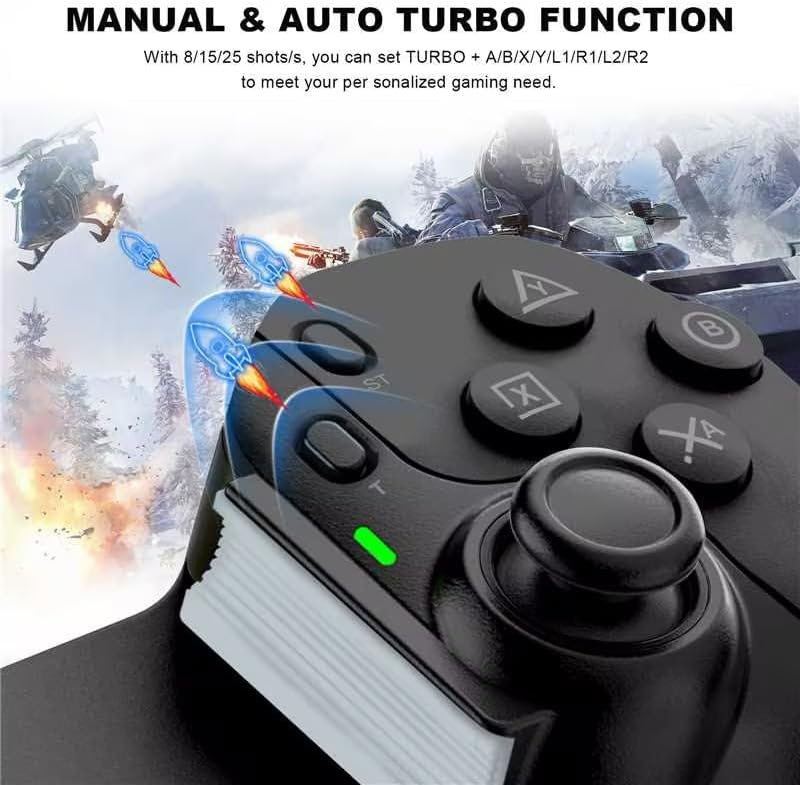
이미지: Joso D9 컨트롤러 버튼의 클로즈업 사진으로, A, B, X, Y, L1, R1, L2, R2 버튼에 대해 조절 가능한 속도(초당 8/15/25발)를 제공하는 수동 및 자동 터보 기능을 보여줍니다.
4.4 ABXY 키-값 교환
D9 컨트롤러는 ABXY 키 값을 서로 다른 플랫폼 레이아웃(예: 닌텐도 스위치 vs. Xbox/PC)에 맞게 변경할 수 있습니다. 'Y' + 'A' + 홈 버튼을 동시에 눌러 ABXY 키 값을 PC 설정에서 스위치 설정으로 전환합니다.
4.5 진동 조정
듀얼 모터의 진동 강도를 조절하려면 버튼을 누르십시오. 터보 키를 누른 다음 오른쪽 로커 키를 위아래로 움직여 진동 강도를 높이거나 낮출 수 있습니다.
5. 호환성
Joso D9 컨트롤러는 다양한 게임 기기 및 플랫폼과 폭넓은 호환성을 제공합니다.
- 직접 재생: iPhone/iPad(iOS 13.0 이상) 및 Android 휴대폰/태블릿(Android 6.0 이상)과의 블루투스 연결을 지원하여 게임을 바로 플레이할 수 있습니다.
- 닌텐도 스위치: 닌텐도 스위치 게임 플레이를 위한 블루투스 연결.
- PC: Windows 10 이상 노트북에서 블루투스로 연결되며, Xbox 컨트롤러로 인식됩니다.
- 플레이스테이션: PS3/PS4/PS5 콘솔을 유선으로 연결하여 PS4/PS3 게임을 플레이할 수 있습니다.
- 클라우드 게임: iOS/Android 기기에서 Arcade, Google Play Pass, Game Pass(Xbox Cloud), GeForce Now, Rainway, Luna를 포함한 클라우드 게임 서비스를 지원합니다.
- 콘솔/PC 스트리밍: Xbox/PS5/PS4 콘솔 및 PC에서 Xbox/PS Remote Play, iOS/Android 기기의 Steam Link와 같은 모바일 애플리케이션을 통해 스트리밍을 지원합니다.
특별 참고 사항:
- Xbox 게임은 Xbox 모바일 앱을 통해서만 스트리밍할 수 있습니다. Xbox 콘솔에서 Xbox 게임을 직접 플레이하는 것은 지원되지 않습니다.
- PS5 게임은 PS Remote Play 앱을 통해서만 플레이할 수 있습니다. PS5 콘솔에서 PS5 게임을 직접 실행하는 것은 지원되지 않습니다.

이미지: Joso D9 컨트롤러의 다양한 게임 플랫폼 및 서비스 호환성을 자세히 보여주는 종합 차트입니다. 여기에는 App Store, Google Play, Steam에서의 직접 플레이, Xbox, PS4/PS5, Steam에서의 스트리밍, 그리고 Arcade, Google Play Pass, GeForce Now, Luna에서의 클라우드 게임 지원이 포함됩니다.
6. 유지관리
6.1 청소
컨트롤러를 청소하려면 부드럽고 마른 천을 사용하세요. 찌든 때는 가볍게 두드려 닦아주세요.amp 천을 사용할 수 있지만 컨트롤러에 액체가 들어가지 않도록 하십시오. 독한 화학 약품이나 연마성 세척제를 사용하지 마십시오.
6.2 보관
컨트롤러는 직사광선과 극한 온도 변화를 피해 서늘하고 건조한 곳에 보관하십시오. 컨트롤러 위에 무거운 물건을 올려놓지 마십시오.
6.3 배터리 관리
배터리 수명을 연장하려면 컨트롤러를 자주 완전히 방전시키지 마십시오. 장기간 보관할 경우 몇 달에 한 번씩 컨트롤러를 약 50% 정도 충전하십시오.
7. 문제 해결
- 컨트롤러가 연결되지 않음: 컨트롤러가 충전되어 있는지 확인하십시오. 사용하시는 기기에 맞는 페어링 모드가 선택되어 있는지 확인하십시오(예: iOS의 경우 A+홈 버튼, Android/PC의 경우 X+홈 버튼, Switch의 경우 Y+홈 버튼). 컨트롤러와 기기를 모두 껐다가 다시 켜십시오.
- 버튼이 응답하지 않음: 컨트롤러가 제대로 페어링되었는지 확인하십시오. 유선 연결을 사용하는 경우 케이블이 단단히 연결되어 있는지 확인하십시오. 다른 게임이나 애플리케이션에서 테스트해 보십시오.
- 입력 지연: 기기의 블루투스가 다른 무선 신호에 의해 간섭받지 않는지 확인하십시오. 기기에 더 가까이 이동해 보세요.
- 진동이 작동하지 않습니다: 게임 내 설정에서 진동이 활성화되어 있는지 확인하세요. 컨트롤러의 진동 조절 설정도 확인하십시오.
- 컨트롤러가 충전되지 않음: USB-C 케이블이 정상적으로 작동하고 전원에 올바르게 연결되어 있는지 확인하십시오.
- 컨트롤러가 기기에 헐렁하게 느껴집니다. D9 컨트롤러는 130mm에서 280mm까지 늘어납니다. 사용하시는 기기가 이 범위 내에 있는지 확인하십시오. 작은 기기의 경우, 동봉된 패드를 사용하여 더욱 단단하게 고정하십시오.
8. 사양
| 특징 | 사양 |
|---|---|
| 모델 번호 | D9 |
| 상표 | 조소 |
| 치수(패키지) | 27.8 x 11.5 x 7.4cm |
| 무게 | 350그램 |
| 연결 기술 | 블루투스, USB |
| 컨트롤러 유형 | 게임패드 |
| 호환 장치 | 아이폰, 아이패드, 안드로이드폰, 안드로이드태블릿, PC, 닌텐도 스위치, PS4 |
| 색상 | 검은색 |
| 특징 | 무선 전화 |
| 버튼의 수 | 16 |
| 하드웨어 플랫폼 | 게임 콘솔, 스마트폰, 태블릿, 텔레비전 |
9. 보증 및 지원
Joso D9 유니버설 무선 게임 컨트롤러는 제조사 표준 보증이 적용됩니다. 자세한 보증 정보, 기술 지원 또는 서비스 문의는 구매 시 제공된 연락처 정보를 참조하거나 Joso 공식 웹사이트를 방문하십시오. web대지.


