1. 소개 및 이상view
이 설명서는 삼성 34인치 TV의 설치, 작동 및 유지 관리에 대한 자세한 지침을 제공합니다. ViewFinity S65VC 시리즈 울트라와이드 QHD 커브드 모니터. 이 모니터는 34인치 1000R 곡률의 21:9 화면비, Ultra-WQHD 해상도, HDR10 지원, 100Hz 주사율, 내장 FHD 카메라를 갖추고 있습니다. 또한 전원 공급 및 데이터 전송을 위한 USB-C 포트, 높이 조절 가능한 스탠드, 그리고 인텔리전트 아이 케어 기능도 포함되어 있습니다.

그림 1.1: 앞쪽 view 삼성의 ViewFinity S65VC 커브드 모니터. 이 모니터는 다채로운 추상 이미지를 표시하며, 슬림 베젤 디자인과 중앙 스탠드를 갖추고 있습니다.
2. 패키지 내용
제품 상자에 모든 품목이 들어 있는지 확인하세요.
- 삼성 34인치 View피니티 S65VC 모니터
- 전원 케이블
- HDMI 케이블
- USB Type-C 케이블
- USB 3.0 케이블
- 빠른 설정 가이드 (이 디지털 설명서에는 포함되어 있지 않습니다)
3. 설정 지침
3.1. 스탠드 조립
- 모니터와 스탠드 구성품을 포장에서 조심스럽게 꺼내세요.
- 스탠드 넥을 모니터 패널에 부착하세요. 제자리에 딸깍 소리가 나도록 단단히 고정하세요.
- 스탠드 받침대를 스탠드 목 부분에 부착하고 받침대 하단의 나사를 조입니다.
- 조립된 모니터를 안정적이고 평평한 표면에 놓으세요.
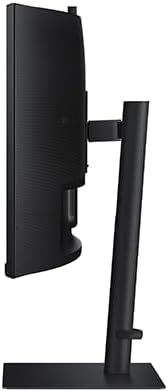
그림 3.1: 옆 view 모니터의 높이 조절, 기울기 조절 및 회전 기능을 보여주는 사진입니다.
3.2. 케이블 연결하기
필요한 케이블을 모니터 뒷면과 컴퓨터 또는 기타 장치의 해당 포트에 연결하십시오.

그림 3.2: 뒤쪽 view 모니터의 다양한 입력 포트에 대한 자세한 정보입니다. 포트에는 HDMI 입력, DisplayPort 입력, USB-C, PC 입력, LAN 입력, USB/서비스, USB 3.0 및 헤드폰 입력이 포함됩니다.
- 전원 케이블 : 한쪽 끝을 모니터의 전원 입력에 연결하고 다른 쪽 끝을 전원 콘센트에 연결합니다.
- 비디오 케이블(HDMI/DisplayPort/USB-C):
- HDMI 연결에는 제공된 HDMI 케이블을 사용하십시오.
- DisplayPort 연결에는 DisplayPort 케이블(별매)을 사용하십시오.
- USB-C 연결에는 제공된 USB Type-C 케이블을 사용하십시오. 이 케이블은 호환되는 장치에 전원을 공급하고 데이터를 전송할 수도 있습니다.
- USB 3.0 케이블: 컴퓨터의 USB 3.0 케이블을 모니터에 연결하여 모니터의 USB 포트를 활성화하십시오.
- LAN 케이블: 모니터에 내장된 이더넷 포트를 사용하는 경우 LAN 케이블을 연결하십시오.
- 헤드폰: 원하는 경우 헤드폰을 헤드폰 입력 포트에 연결하십시오.
3.3. 초기 전원 켜기
모든 케이블을 연결한 후 모니터의 전원 버튼을 누르십시오. 모니터가 켜지고 입력 소스가 표시됩니다. 신호가 감지되지 않으면 컴퓨터 전원이 켜져 있는지, 올바른 입력 소스가 선택되어 있는지 확인하십시오.
4. 사용 설명서
4.1. OSD(화면 디스플레이) 메뉴 탐색
모니터 설정은 모니터 하단 중앙에 위치한 5방향 조이스틱 버튼을 통해 제어됩니다. 이 버튼을 사용하여 OSD 메뉴를 탐색할 수 있습니다.
- 누르다: OSD 메뉴를 열거나 선택 사항을 확인하려면.
- 위/아래/좌/우로 이동: 메뉴 옵션을 탐색하거나 값을 조정하려면.
4.2. 입력 소스 선택
입력 소스(HDMI, DisplayPort, USB-C)를 전환하려면 다음 단계를 따르세요.
- 조이스틱 버튼을 눌러 OSD 메뉴를 엽니다.
- "입력" 또는 "소스" 메뉴로 이동하세요.
- 원하는 입력 소스를 선택하세요.
4.3. 디스플레이 설정 조정
OSD 메뉴에 접근하여 다양한 디스플레이 설정을 조정하세요.
- 그림: 밝기, 대비, 선명도, 색온도, 감마를 조정합니다.
- 색상: 최적의 색상을 위해 색상 설정을 미세 조정하세요. view주고받음.
- 화면: 화면 비율, 화면 크기 및 기타 화면 관련 옵션을 조정하세요.
- 체계: 언어, OSD 타임아웃 및 기타 일반 설정을 구성합니다.
4.4. 내장 FHD 카메라 사용하기
이 모니터에는 Full HD 카메라가 내장되어 있습니다. 카메라 기능을 사용하려면 USB-C 또는 USB 3.0 케이블이 컴퓨터에 연결되어 있는지 확인하십시오. 이 카메라는 화상 회의 애플리케이션에서 사용할 수 있습니다.
4.5. USB-C 기능
USB-C 포트는 90W 전력 공급을 지원하여 호환되는 노트북이나 기기를 모니터에서 직접 충전할 수 있습니다. 또한 단일 케이블을 통해 비디오, 오디오 및 데이터 신호를 전송할 수 있습니다.
4.6. 지능형 눈 관리 기능
이 모니터는 눈의 피로를 줄이기 위해 지능형 눈 보호 기술을 탑재했습니다.
- 적응형 그림: 주변 조명 조건에 따라 밝기와 색온도를 자동으로 조절합니다.
- 눈 보호 모드: 눈의 피로를 최소화하기 위해 청색광 방출을 줄입니다.
- 플리커 프리: 더욱 편안한 화면 깜빡임을 제거합니다. view경험.
이러한 기능은 OSD 메뉴를 통해 활성화하거나 구성할 수 있습니다.
4.7. 높이 조절 스탠드
모니터 스탠드는 인체공학적 조정을 가능하게 합니다.
- 높이 조정: 원하는 높이로 모니터를 높이거나 낮추세요 view잉 높이.
- 기울기 조정: 화면을 앞뒤로 기울여 최적의 사용 환경을 만드세요. view잉 각도.
- 회전 조정: 모니터를 받침대를 중심으로 수평으로 회전시킵니다.
5. 유지관리
5.1. 모니터 청소
- 청소하기 전에는 항상 모니터의 전원을 끄고 전원 케이블을 뽑으세요.
- 부드럽고 털이 없는 천을 살짝 사용하세요.amp물이나 특수 스크린 세척제로 세척하세요.
- 화면이나 모니터에 세척액을 직접 분사하지 마십시오.asing.
- 연마성 세척제, 알코올, 벤젠 또는 신나 사용은 모니터 표면을 손상시킬 수 있으므로 사용하지 마십시오.
5.2. 일반 관리
- 모니터를 직사광선, 열원, 과도한 먼지로부터 멀리 두세요.
- 모니터 주변에 적절한 환기가 이루어지도록 하세요.
- 모니터나 케이블 위에 무거운 물건을 올려놓지 마세요.
6. 문제 해결
| 문제 | 가능한 원인 | 해결책 |
|---|---|---|
| 전원이 없습니다 | 전원 케이블이 연결되지 않았거나 전원 콘센트가 작동하지 않습니다. | 전원 케이블이 모니터와 작동하는 전원 콘센트에 제대로 연결되어 있는지 확인하십시오. 전원 버튼이 제대로 작동하는지 확인하십시오. |
| 화면에 이미지가 없습니다. | 비디오 케이블이 연결되지 않았거나 잘못된 입력 소스가 선택되었습니다. | 비디오 케이블(HDMI, DisplayPort, USB-C)이 모니터와 컴퓨터에 제대로 연결되어 있는지 확인하십시오. OSD 메뉴를 사용하여 올바른 입력 소스를 선택하십시오. 컴퓨터 전원이 켜져 있는지 확인하십시오. |
| 이미지가 흐릿하거나 왜곡됩니다. | 해상도 또는 새로 고침 빈도 설정이 잘못되었습니다. 비디오 케이블이 헐거워졌습니다. | 컴퓨터의 디스플레이 설정에서 해상도를 모니터의 기본 해상도(3440 x 1440)로 설정하고 주사율을 100Hz로 설정하십시오. 비디오 케이블 연결 상태를 확인하십시오. |
| 내장 카메라가 작동하지 않습니다 | USB-C 또는 USB 3.0 케이블이 연결되지 않았습니다. 드라이버 문제일 수 있습니다. | 모니터와 컴퓨터 사이에 USB-C 또는 USB 3.0 업스트림 케이블이 연결되어 있는지 확인하십시오. 장치 관리자에서 카메라 드라이버가 설치되어 있는지 확인하십시오. |
| OSD 메뉴 탐색이 어렵습니다. | 5방향 조이스틱 사용에 익숙하지 않음. | 조이스틱 버튼을 이용한 조작 연습을 하세요. 버튼을 눌러 선택하고, 방향을 움직여 이동하세요. |
7. 사양
| 특징 | 세부 사항 |
|---|---|
| 상표 | 삼성 |
| 모델 번호 | LS34C654VANXGO |
| 화면 크기 | 34 인치 |
| 화면 해상도(최대) | 3440 x 1440 픽셀 (울트라 WQHD) |
| 종횡비 | 21시 9분 |
| 곡률 | 1000R |
| 새로 고침 빈도 | 100Hz |
| 명도 | 350니트 |
| HDR 지원 | HDR10 |
| 내장 카메라 | FHD 카메라 |
| 연결성 | HDMI, DisplayPort, USB-C(90W PD), USB 3.0, LAN, 헤드폰 입력 |
| 스탠드 특징 | 높이, 기울기, 회전 조절 가능 |
| 특별 기능 | 지능형 눈 보호 기능(적응형 화면, 눈 보호 모드, 플리커 프리), KVM 스위치, 내장 스피커 |
| 품목 무게 | 17.9파운드(8.12kg) |
| 제품 크기(LxWxH) | 9.5 x 31.76 x 22.1인치(24.13 x 80.67 x 56.13cm) |
| 색상 | 검은색 |
8. 보증 및 지원
보증 정보 및 기술 지원에 대해서는 제품과 함께 제공된 보증 카드를 참조하거나 공식 Samsung 지원을 방문하세요. web해당 웹사이트에서 지역별 지원 자료, FAQ 및 연락처 정보를 찾을 수 있습니다. web대지.
삼성 지원 Web대지: https://www.samsung.com/us/support/


