1. 서론
본 설명서는 AVer CAM570 화상 회의 카메라의 설치, 작동, 유지 관리 및 문제 해결에 대한 자세한 지침을 제공합니다. 기기의 올바른 작동 및 손상 방지를 위해 사용 전에 본 설명서를 꼼꼼히 읽어 주십시오.
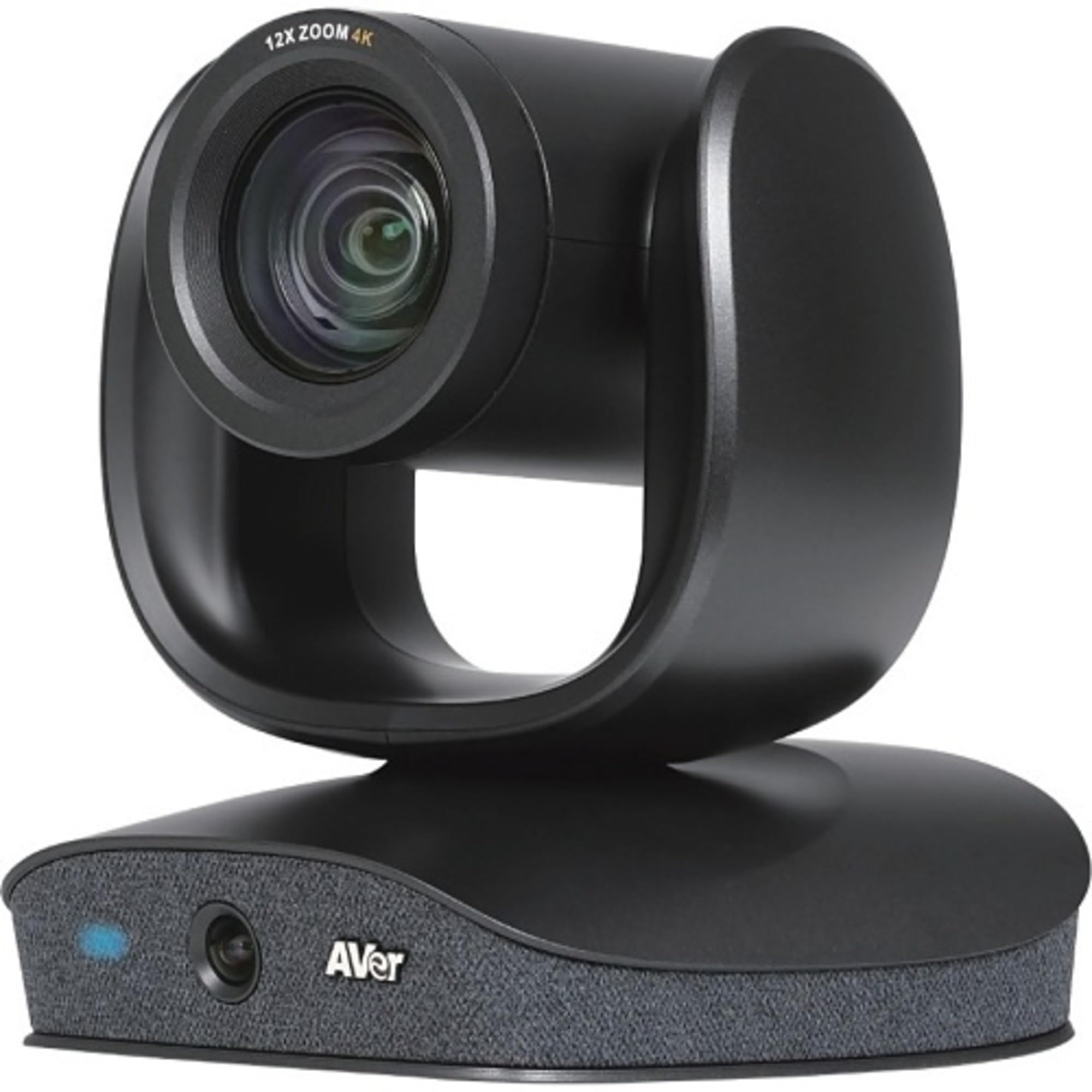
이미지: AVer CAM570 화상 회의 카메라는 상단에 PTZ 카메라가, 하단에는 AI 렌즈가 통합된 듀얼 렌즈 디자인을 특징으로 하며, 하단에는 마이크 어레이와 AVer 브랜드 로고도 자리하고 있습니다.
2. 주요 특징
- 4K 듀얼 렌즈 카메라: 36배 줌 기능을 갖춘 PTZ 카메라와 95도 시야각의 AI 렌즈가 탑재되어 있습니다. View (시야).
- 오디오 트래킹: 빔포밍 기술이 적용된 3개의 내장 음성 센서가 최대 10미터 떨어진 곳에 있는 화자를 추적합니다.
- AI 스마트 프레임: 회의 참가자 전원을 촬영하기 위해 카메라 각도와 줌 기능을 자동으로 조정합니다.
- 스마트 갤러리: 클로즈업과 파노라마 사진을 결합합니다. view회의에서 공정한 대표성을 보장하기 위한 것입니다.
- PIP(Picture-in-Picture): 스피커 동시 출력 및 광각 출력 제공 views.
- 연결성: USB 3.1(1세대) 타입 B, RS232, IP 기반 Visca.
- 호환성: Zoom 인증을 받았으며 Google Meet, Microsoft Teams 및 기타 화상 회의 플랫폼과 호환됩니다.
3. 상자 안에 무엇이 들어있나요?
AVer CAM570의 포장을 푼 후 모든 구성품이 있는지 확인하십시오.
- AVer CAM570 화상 회의 카메라
- USB 케이블
- 사용 설명서 (본 문서)
4. 설정 지침
4.1 물리적 배치
CAM570을 회의 테이블이나 전용 카메라 스탠드와 같은 안정적이고 평평한 표면에 놓으십시오. 카메라에 장애물이 없는지 확인하십시오. view 회의 장소의 일부입니다.
4.2 카메라 연결
- 제공된 USB 케이블을 CAM570의 USB 3.1 Type B 포트에 연결하십시오.
- USB 케이블의 다른 쪽 끝을 컴퓨터 또는 화상 회의 허브의 사용 가능한 USB 3.1(또는 그 이상) 포트에 연결하십시오.
- (선택 사항) 고급 제어를 위해 Visca over IP용 RS232 또는 이더넷 케이블을 카메라의 해당 포트에 연결하십시오.
- 카메라에 전원 어댑터를 연결한 다음 전원 콘센트에 꽂으세요. 카메라가 자동으로 켜집니다.
4.3 드라이버 설치 (Windows/macOS)
AVer CAM570은 플러그 앤 플레이 장치입니다. 대부분의 운영 체제(Windows 10/11, macOS)는 연결 시 필요한 드라이버를 자동으로 감지하고 설치합니다. 드라이버 설치 완료 메시지가 나타나면 시스템이 설치를 완료할 때까지 기다리십시오.
최적의 성능과 고급 기능을 이용하려면 AVer 공식 웹사이트에서 최신 PTZApp2 소프트웨어를 다운로드하여 설치하십시오. web대지: www.aver.com/download-center.
5. 카메라 작동
5.1 기본 작업
- 전원 켜기/끄기: 카메라는 전원에 연결되면 켜집니다. 전원을 차단하면 꺼집니다.
- 상태 표시기: 본체 전면에 있는 파란색 LED는 카메라가 작동 중임을 나타냅니다.
- 동영상 소스 선택: 화상 회의 애플리케이션(예: Zoom, Microsoft Teams, Google Meet)에서 카메라 및 마이크 소스로 "AVer CAM570"을 선택하십시오.
5.2 PTZApp2 소프트웨어 사용
PTZApp2 소프트웨어는 CAM570의 모든 기능을 완벽하게 제어할 수 있도록 해줍니다.
- 팬, 틸트, 줌(PTZ) 제어: PTZ 카메라의 위치와 줌 레벨을 수동으로 조정하세요.
- 사전 설정 관리: 빠른 화면 전환을 위해 최대 10개의 카메라 위치를 저장하고 불러올 수 있습니다.
- AI 기능: AI 스마트 프레임, 스마트 갤러리 및 오디오 추적 기능을 활성화/비활성화하고 구성합니다.
- 이미지 설정: 밝기, 대비, 채도, 화이트 밸런스 및 기타 이미지 매개변수를 조정합니다.
- 펌웨어 업데이트: 최적의 성능과 새로운 기능을 사용하려면 카메라 펌웨어를 최신 상태로 유지하세요.
5.3 오디오 트래킹 및 스마트 프레임
CAM570은 AI 기능을 사용하여 발언하는 사람에게 자동으로 초점을 맞추고 참가자를 프레임에 담습니다. 최상의 결과를 얻으려면 PTZApp2에서 이러한 기능이 활성화되어 있는지 확인하십시오.
- 오디오 트래킹: PTZ 카메라가 말하는 사람을 자동으로 따라갑니다.
- AI 스마트 프레임: 카메라가 동적으로 조정합니다 view 회의실에 있는 모든 참가자를 포함시키기 위해.
- 스마트 갤러리: 파노라마 사진과 함께 개별 클로즈업 사진을 제공합니다. viewPTZApp2를 통해 구성 가능합니다.
6. 유지관리
6.1 청소
- 광학 표면 전용으로 제작된 부드럽고 보풀 없는 천으로 카메라 렌즈를 살살 닦아주세요. 연마성 세척제나 용제를 사용하지 마십시오.
- 카메라 본체를 마른 천이나 약간 젖은 천으로 닦으세요.amp 부드러운 천.
- 청소하기 전에 카메라 전원이 꺼져 있고 모든 케이블이 분리되어 있는지 확인하십시오.
6.2 펌웨어 업데이트
AVer PTZApp2 소프트웨어를 통해 정기적으로 펌웨어 업데이트를 확인하고 설치하십시오. 펌웨어 업데이트는 성능 향상, 새로운 기능 추가 및 잠재적인 문제 해결에 도움이 될 수 있습니다.
7. 문제 해결
| 문제 | 가능한 원인 | 해결책 |
|---|---|---|
| 비디오 출력이 없습니다 |
|
|
| 오디오 입력 없음 |
|
|
| AI 기능이 작동하지 않습니다 |
|
|
| 카메라가 컴퓨터에서 인식되지 않습니다 |
|
|
8. 사양
| 특징 | 세부 사항 |
|---|---|
| 모델 | CAM570 |
| 최대 화면 해상도 | UHD(초고화질) |
| 뒤쪽 Web캠 해상도 | 8 MP |
| 프레임 속도 | 60fps |
| 줌 | 총 36배 줌 (광학 12배 + 디지털 3배) |
| AI 렌즈 시야각 | 95도 |
| 연결성 | USB 3.1(1세대) 타입 B, RS232, IP 기반 Visca |
| 마이크로폰 | 빔포밍 기술과 통합됨 |
| 치수(길이x너비x높이) | 10.7 x 10.2 x 9.9 인치 |
| 무게 | 10.03파운드 |
| 색상 | 검은색 |
| 하드웨어 플랫폼 | PC |
9. 보증 및 지원
9.1 보증 정보
자세한 보증 정보는 제품에 동봉된 보증 카드를 참조하거나 AVer 공식 웹사이트를 방문하십시오. web사이트. 보증 약관은 지역에 따라 다를 수 있습니다.
9.2 기술 지원
문제 해결 섹션에 나와 있지 않은 문제가 발생하거나 추가 지원이 필요한 경우 AVer 기술 지원팀에 문의하십시오.
- AVer 지원 Web대지: www.aver.com/support
- 연락처 정보: AVer의 지원 섹션을 참조하십시오. web지역별 연락처 번호와 이메일 주소를 제공하는 사이트입니다.
고객 지원팀에 문의하실 때는 제품 모델명(CAM570)과 일련번호를 준비해 주시기 바랍니다.


