소개
이 가이드는 Microsoft Office 365를 처음 사용하는 사용자 또는 다양한 응용 프로그램 제품군에 대한 숙련도를 높이고자 하는 사용자를 위한 종합 안내서입니다. 초보자를 위해 설계된 이 가이드는 사용자가 주요 Office 365 프로그램을 탐색하고 효과적으로 활용할 수 있도록 명확하고 단계적인 지침을 제공합니다.
이 설명서의 목적은 사용자가 다양한 개인, 교육 및 직업 환경에서 생산성 향상, 워크플로 간소화 및 효율적인 작업 관리를 위해 Office 365 도구를 활용할 수 있도록 지원하는 것입니다.

그림 1: Microsoft Office 365 초보자 가이드의 표지입니다. 이 이미지는 주황색과 빨간색 배경 위에 책 제목과 Excel, Word, PowerPoint, OneNote, Outlook, Teams, OneDrive 등 다양한 Microsoft Office 애플리케이션 아이콘이 눈에 띄게 배치되어 있습니다.
Office 365 시작하기
Microsoft Office 365를 사용하려면 활성 구독과 인터넷 연결이 필요합니다. Office 365는 클라우드 기반 서비스이므로 많은 기능과 애플리케이션을 웹 서버를 통해 직접 이용할 수 있습니다. web 데스크톱 설치 외에도 브라우저에서도 사용 가능합니다.
애플리케이션에 액세스하기
- 로그인: 마이크로소프트 오피스 공식 웹사이트로 이동하세요. web사이트 (www.office.com) 그리고 Microsoft 계정 자격 증명으로 로그인하세요.
- 애플리케이션 실행: Office 365 포털에서 실행할 수 있습니다. web구독에 데스크톱 설치 프로그램이 포함되어 있는 경우, 해당 버전의 애플리케이션을 다운로드하거나 데스크톱 설치 프로그램을 다운로드하십시오.
- 클라우드 통합: FileOffice 365 애플리케이션에서 생성하거나 저장한 파일은 Microsoft의 클라우드 스토리지 서비스인 OneDrive와 자동으로 동기화되는 경우가 많으므로 모든 장치에서 액세스할 수 있습니다.
핵심 애플리케이션view
Microsoft Office 365는 다양한 작업을 위해 설계된 강력한 애플리케이션 모음입니다. 이 섹션에서는 이 가이드에서 다루는 주요 애플리케이션에 대한 간략한 소개를 제공합니다.
- 마이크로소프트 워드: 텍스트 문서, 보고서, 편지 등을 작성하고 편집하는 데 사용되는 워드 프로세서입니다. 광범위한 서식 지정, 공동 작업 및 재편집 기능을 제공합니다.view 도구.
- 마이크로소프트 엑셀: 데이터 정리, 분석, 계산 및 시각화에 필수적인 스프레드시트 프로그램입니다. 강력한 함수, 차트 및 피벗 테이블 기능을 제공합니다.
- 마이크로소프트 파워포인트: 역동적이고 매력적인 프레젠테이션을 제작할 수 있는 소프트웨어입니다. 사용자는 텍스트, 이미지, 차트 및 멀티미디어 요소를 사용하여 슬라이드를 디자인할 수 있습니다.
- 마이크로소프트 아웃룩: 개인 정보 관리 프로그램으로, 주로 이메일 클라이언트 역할을 하지만 캘린더, 작업 관리, 연락처 관리 및 메모 작성 기능도 포함합니다.
- 마이크로소프트 원노트: 정보를 기록하고 정리하고 공유하는 디지털 노트북입니다. 텍스트, 그림, 화면 캡처 및 음성 해설을 지원합니다.
- 마이크로소프트 액세스: 대량의 정보를 저장, 구성 및 분석하는 데 사용되는 데이터베이스 관리 시스템입니다. 사용자 정의 데이터베이스 애플리케이션을 개발하는 데 이상적입니다.
- 마이크로소프트 퍼블리셔: 브로셔, 전단지, 뉴스레터, 연하장과 같은 전문적인 출판물을 제작할 수 있는 데스크톱 출판 애플리케이션입니다.
- 마이크로소프트 SharePoint: A webMicrosoft Office와 통합되는 협업 플랫폼입니다. 문서 관리, 저장 및 팀 협업에 사용됩니다.
- Microsoft 팀: 업무용 채팅, 화상 회의 등을 결합한 통합 커뮤니케이션 및 협업 플랫폼 file 스토리지 및 애플리케이션 통합.
- 마이크로소프트 원드라이브: 마이크로소프트의 클라우드 스토리지 서비스는 사용자가 파일을 저장할 수 있도록 해줍니다. files 및 개인 데이터 동기화 file여러 기기에서 사진을 공유하고 다른 사람들과 나눌 수 있습니다.
Office 365 운영 및 활용법
Office 365를 완벽하게 활용하려면 각 애플리케이션의 핵심 기능과 워크플로를 향상시키기 위해 이러한 기능들이 어떻게 통합되는지 이해해야 합니다. 이 가이드는 자세한 지침과 실용적인 예제를 제공합니다.amp각 프로그램별 파일입니다.
주요 운영 원칙
- 리본 인터페이스: 대부분의 오피스 응용 프로그램에서 기본 인터페이스 요소인 리본 메뉴를 숙지하십시오. 리본 메뉴는 명령을 논리적인 그룹으로 구성합니다.
- 저장 및 클라우드 동기화: 문서를 로컬에 저장하고 OneDrive에 저장하여 여러 기기에서 원활하게 액세스하고 공동 작업하는 방법을 알아보세요.
- 협업 기능: Word, Excel, PowerPoint에서 제공하는 실시간 공동 작업, 댓글 달기, 공유 기능을 활용하는 방법을 알아보세요.
- 템플릿 및 스타일: 내장 템플릿과 사용자 지정 스타일을 활용하여 문서와 프레젠테이션의 일관성과 효율성을 유지하세요.
- 단축키: 자주 사용하는 키보드 단축키를 익혀 작업 속도를 높이고 애플리케이션을 더욱 효율적으로 탐색해 보세요.
일반적인 문제 해결
Office 365를 사용하다 보면 흔히 발생하는 문제가 있을 수 있습니다. 다음은 일반적인 문제 해결 팁입니다.
- 애플리케이션이 응답하지 않습니다: 애플리케이션이 멈추는 경우, 작업 관리자(Windows) 또는 강제 종료(macOS)를 통해 종료한 후 다시 실행해 보세요. 시스템이 최소 시스템 요구 사항을 충족하는지 확인하십시오.
- OneDrive 동기화 문제: 인터넷 연결 상태를 확인하세요. OneDrive가 실행 중이고 로그인되어 있는지 확인하세요. 필요한 경우 OneDrive 동기화 클라이언트를 다시 시작하세요.
- 로그인 문제: Microsoft 계정 자격 증명을 확인하세요. 브라우저 캐시와 쿠키를 사용하는 경우 삭제하세요. web 버전 정보는 Microsoft 서비스 상태 페이지를 확인하세요.tag에스.
- File 부패: 항상 자주 저장하세요. OneDrive 및 SharePoint에서 제공하는 버전 기록 기능을 활용하여 이전 버전의 문서로 되돌릴 수 있습니다.
- 성능 저하: 불필요한 응용 프로그램을 닫으세요. Office 365 응용 프로그램이 최신 버전으로 업데이트되었는지 확인하세요.
명세서
이 섹션에서는 본 사용 설명서의 물리적 사양에 대한 자세한 정보를 제공합니다.
| ASIN | B0CCCVDTGJ |
| 발행자 | 독립적으로 출판됨 |
| 출판 날짜 | 18년 2023월 XNUMX일 |
| 언어 | 영어 |
| 인쇄 길이 | 124페이지 |
| ISBN-13 | 979-8852707970 |
| 품목 무게 | 13.6 온스 |
| 치수 | 8.5 x 0.28 x 11 인치 |
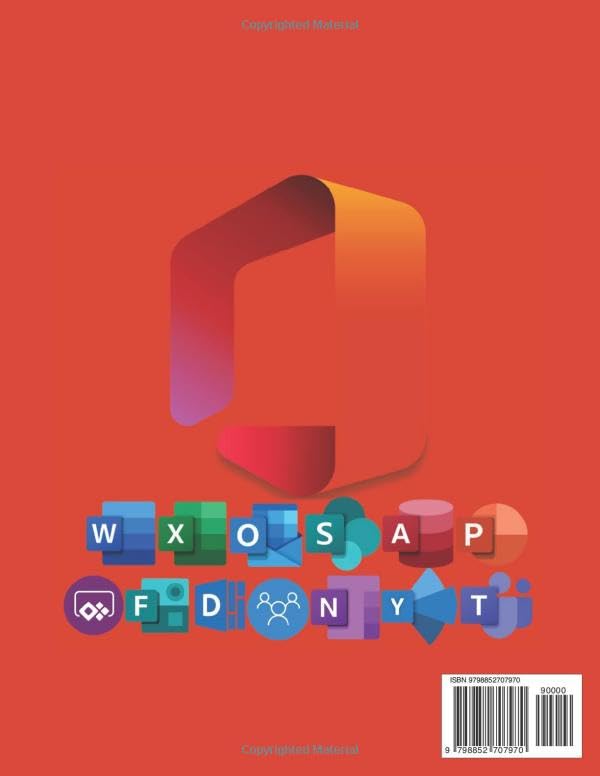
그림 2: Microsoft Office 365 초보자 가이드의 뒷표지입니다. 이 이미지는 Microsoft Office 로고가 눈에 띄게 배치되어 있고, 주변에 다양한 응용 프로그램 아이콘이 있으며, 오른쪽 하단에는 ISBN 바코드가 있습니다.
추가 리소스 및 지원
더 자세한 도움을 받거나 더 심화된 주제를 살펴보려면 다음 자료들을 참고하세요.
- 마이크로소프트 공식 지원: 마이크로소프트 오피스 공식 지원 페이지를 방문하세요. web최신 정보, 튜토리얼 및 문제 해결 가이드를 제공하는 사이트입니다.support.microsoft.com/en-us/office).
- 온라인 학습 플랫폼: 많은 온라인 플랫폼에서 마이크로소프트 오피스 365 애플리케이션에 대한 강좌와 비디오 튜토리얼을 제공합니다.
- 커뮤니티 포럼: Microsoft Office 커뮤니티 포럼에서 다른 사용자 및 전문가와 소통하여 동료 지원을 받고 해결책을 찾아보세요.