1. 서론
본 설명서는 YABER E1 미니 프로젝터의 작동 및 유지 관리에 대한 자세한 지침을 제공합니다. 제품의 올바른 작동과 수명 연장을 위해 사용 전에 본 설명서를 꼼꼼히 읽어 주시기 바랍니다.
2. 상자 안에 무엇이 들어있나요?
- YABER E1 프로젝터 1대
- 1x 원격 제어
- 1x 전원
- 1x HDMI 케이블
- 청소 키트 1개
3. 제품 오버view
YABER E1 미니 프로젝터의 주요 구성 요소를 숙지하십시오.

그림 3.1: 앞쪽 view 야버 E1 미니 프로젝터의 렌즈와 센서를 보여주는 사진입니다.
3.1. 포트 및 연결

그림 3.2: 뒤쪽 view YABER E1 미니 프로젝터의 입출력 포트를 보여주는 사진입니다.
- HDMI 포트 : TV 스틱, 노트북, 게임 콘솔(PS3/4/5) 등의 기기에 연결할 수 있습니다.
- USB 포트(x2): 미디어 재생을 위해 USB 드라이브를 연결하세요.
- 3.5mm 오디오 잭: 외부 스피커 또는 헤드폰을 연결하세요.
- 전원 입력: 제공된 전원 코드를 연결하십시오.
4. 설정
4.1. 전원 켜기 / 끄기
- 프로젝터의 전원 입력 단자에 전원 코드를 연결한 다음 전원 콘센트에 꽂으십시오.
- 프로젝터나 리모컨의 전원 버튼을 눌러 켜세요.
- 끄려면 전원 버튼을 다시 누르세요.
4.2. 배치 및 투영
이 프로젝터는 2.6피트에서 16.4피트까지의 투사 거리를 지원하여 50인치에서 200인치까지의 화면 크기를 구현할 수 있습니다.

그림 4.1: Examp침실 환경에 적합한 프로젝터 배치 방법.
4.3. 전기 초점 및 키스톤 보정
YABER E1은 최적의 이미지 선명도와 형태를 위해 전자식 초점 및 ±40° 키스톤 보정 기능을 갖추고 있습니다.
- 리모컨이나 프로젝터 패널의 버튼을 사용하여 초점을 조절하세요.
- 키스톤 보정을 하려면 리모컨을 사용하여 이미지를 세로로 조정하여 직사각형 화면이 되도록 하십시오.

그림 4.2: 전기 키스톤 보정의 시각적 표현.
5. 사용 설명서
5.1. Wi-Fi에 연결하기
이 프로젝터는 안정적이고 빠른 무선 연결을 위해 2.4G 및 5G Wi-Fi를 모두 지원합니다.
- 프로젝터의 Wi-Fi 설정 메뉴로 이동하세요.
- 원하는 Wi-Fi 네트워크를 선택하고 비밀번호를 입력하세요.
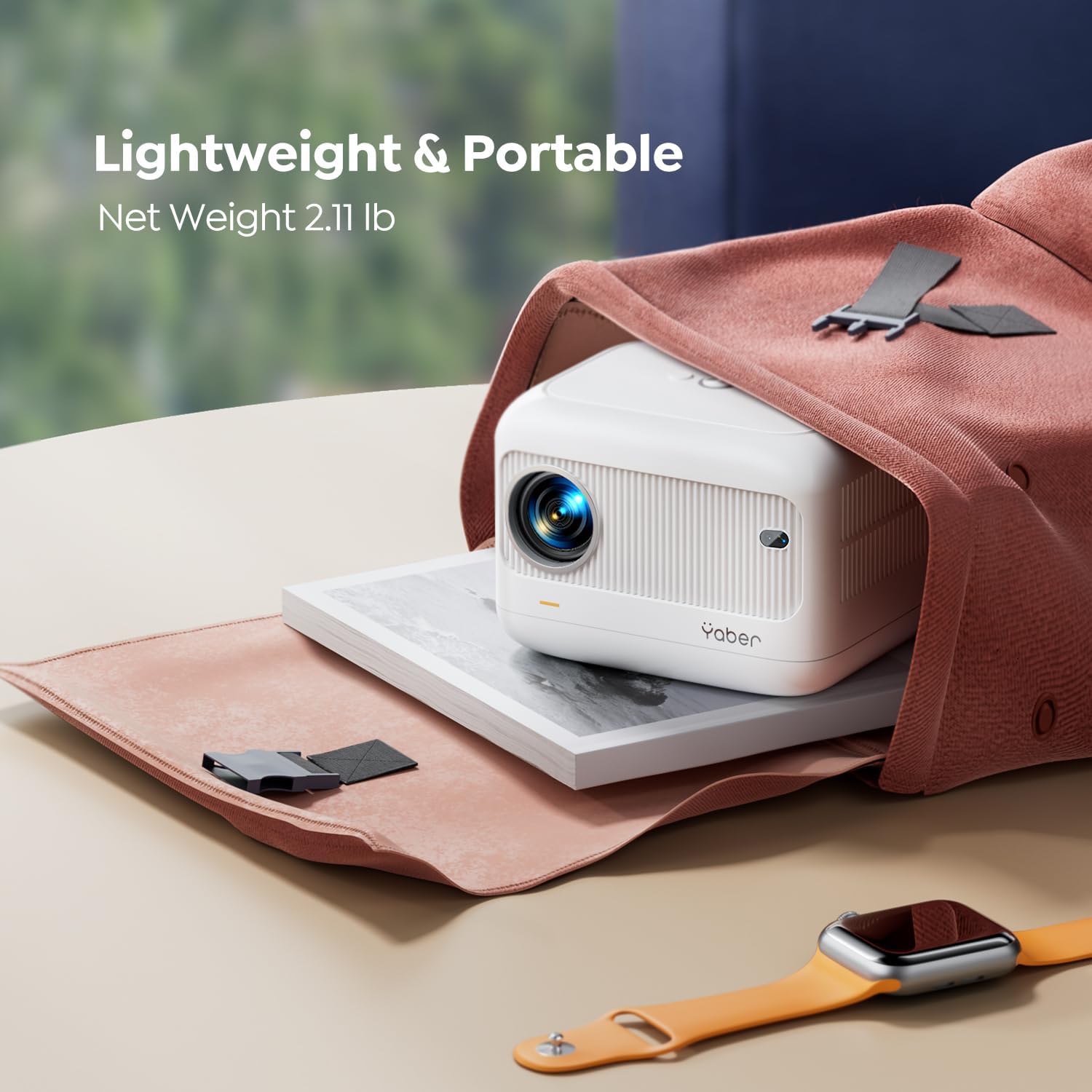
그림 5.1: 듀얼 밴드 Wi-Fi 연결의 작동 방식을 보여주는 그림입니다.
5.2. 블루투스 연결
헤드폰이나 스피커와 같은 블루투스 5.2 지원 장치를 연결하여 향상된 오디오를 즐기세요.
- 블루투스 설정 메뉴로 이동하세요.
- 블루투스를 활성화하고 사용 가능한 목록에서 기기를 선택하여 페어링하세요.

그림 5.2: 프로젝터가 외부 블루투스 스피커에 연결되어 있습니다.
5.3. 화면 미러링
스마트폰(iOS/안드로이드) 또는 PC 화면을 무선으로 프로젝터에 미러링하세요.
- 프로젝터와 기기가 동일한 Wi-Fi 네트워크에 연결되어 있는지 확인하십시오.
- 프로젝터에서 적절한 화면 미러링 옵션(예: iOS Cast, Miracast)을 선택하세요.
- 기기 화면에 나타나는 지시에 따라 화면 미러링을 시작하세요.
5.4. 입력 소스
사용 가능한 포트를 이용하여 다양한 장치를 연결하십시오.
- HDMI : TV 스틱, 셋톱박스, PS3/4/5, PC, 노트북.
- USB: 미디어 저장용 USB 드라이브.
- 3.5mm 오디오 : 외부 스피커, 헤드폰.

그림 5.3: 호환 가능한 다양한 장치 및 연결 유형을 보여주는 다이어그램.
6. 미디어 통합
6.1. 제품 비디오
아래는 주요 기능과 사용 시나리오를 보여주는 공식 제품 영상입니다.
동영상 6.1 : YABER E1 프로젝터의 공식 제품 시연 영상으로, 휴대성과 사용 편의성을 강조합니다.
동영상 6.2 : YABER E1 미니 1080p 프로젝터 언박싱 및 테스트 영상입니다.asin그 특징과 성능을 살펴보세요.
7. 유지관리
7.1. 렌즈 청소
제공된 청소 키트를 사용하여 프로젝터 렌즈를 부드럽게 청소하십시오. 렌즈 코팅이 손상될 수 있으므로 연마재나 독한 화학 약품은 사용하지 마십시오.
7.2. 일반 관리
- 프로젝터를 직사광선과 과도한 먼지를 피해 서늘하고 건조한 곳에 보관하십시오.
- 과열을 방지하려면 프로젝터 주변을 적절하게 환기시키십시오.
- 프로젝터를 떨어뜨리거나 강한 충격을 가하지 마십시오.
8. 문제 해결
신호, 소리, 블루투스 또는 Wi-Fi 연결과 같은 일반적인 문제에 대해서는 다음을 참조하십시오.
- 이미지 없음/이미지 품질이 좋지 않음:
- 모든 케이블 연결(HDMI, 전원)을 확인하세요.
- 리모컨이나 프로젝터 버튼을 사용하여 전자식 초점을 조절하세요.
- 직사각형 이미지를 얻기 위해 키스톤 보정을 수행하십시오.
- 투사 표면이 적절하고 장애물이 없는지 확인하십시오.
- 소리 없음:
- 프로젝터와 연결된 소스 기기의 볼륨 레벨을 모두 확인하십시오.
- 외부 스피커를 사용하는 경우 블루투스 연결을 확인하십시오.
- 소스 장치의 오디오 출력 설정이 올바르게 구성되어 있는지 확인하십시오.
- Wi-Fi/Bluetooth 연결 문제:
- 프로젝터와 기기가 Wi-Fi 라우터 또는 서로의 범위 내에 있는지 확인하십시오.
- 프로젝터와 연결된 장치를 재시작하십시오.
- 와이파이 비밀번호와 네트워크 선택을 확인하세요.
추가적인 도움이 필요하시면 YABER 고객 서비스 센터로 문의해 주십시오. service@yaber.com.
9. 사양
| 특징 | 세부 사항 |
|---|---|
| 제품 치수 | 6.26 x 4.92 x 4.61 인치 |
| 품목 무게 | 3.3파운드 |
| 모델 번호 | 야베르 E1 |
| 디스플레이 해상도 | 1920 x 1080(풀HD) |
| 연결 기술 | 3.5mm 오디오 잭, 블루투스 5.2, HDMI, USB, Wi-Fi (2.4G 및 5G) |
| 특별 기능 | 전자식 초점, ±40° 키스톤 보정, 내장형 2*6W 스피커, 무선 화면 미러링, 내장형 냉각 시스템 |
| 추천 용도 | 홈시네마, 야외 활동, 게임 |
10. 보증 및 지원
YABER는 1년 무상 교체 보증 및 3년 유지보수 보증을 제공합니다. 문의 사항이나 지원이 필요하시면 언제든지 이메일을 통해 연중무휴 24시간 전문 고객 서비스 팀에 연락해 주십시오. service@yaber.com.


