1. 서론
SteelSeries GameDAC Gen 2는 고해상도 오디오입니다. ampPC, PlayStation 5, PlayStation 4에서 게임 오디오 경험을 향상시키도록 설계된 앰프입니다. ESS Sabre Quad-DAC, AI 노이즈 캔슬링, 360° 공간 오디오를 탑재하여 섬세하고 몰입감 넘치는 사운드를 제공합니다. 본 설명서는 최적의 성능을 보장하기 위한 설치, 작동, 유지 관리 및 문제 해결 방법을 안내합니다.
2. 제품 오버view
GameDAC Gen 2의 구성 요소와 기능을 숙지하십시오.
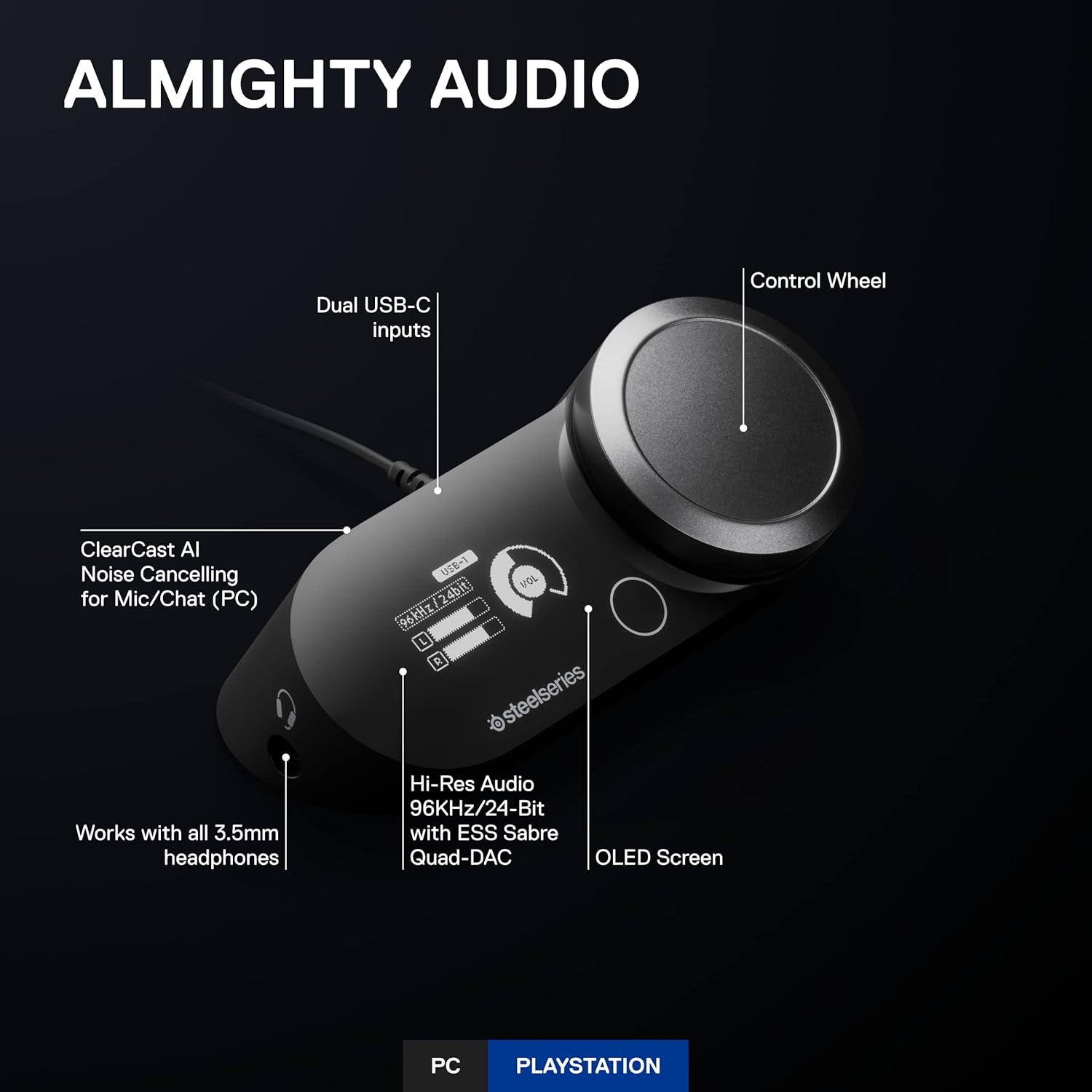
이미지 2.1: GameDAC 2세대 전면 View 레이블이 지정된 구성 요소 포함. 이 이미지는 위에서 아래로 표시됩니다. view GameDAC Gen 2의 주요 기능을 강조하며 듀얼 USB-C 입력, 컨트롤 휠, OLED 화면, ESS Sabre Quad-DAC를 통한 고해상도 오디오, 마이크/채팅용 ClearCast AI 노이즈 캔슬링(PC), 3.5mm 헤드폰 잭 등을 소개합니다.

이미지 2.2: GameDAC 2세대 후면 View 포트와 함께. 이 이미지는 GameDAC Gen 2의 후면 패널을 보여주며, 다양한 연결을 위한 USB 1, USB 2, 라인 출력 및 라인 입력 포트를 나타냅니다.
주요 특징:
- ESS 세이버 쿼드 DAC: GameDAC 1세대 대비 78% 더 순수한 신호를 제공하며, 96kHz/24비트 해상도를 지원하여 섬세한 오디오를 구현합니다.
- OLED 스크린: 직관적인 설정 제어 및 표시 기능을 제공합니다.
- 컨트롤 휠: 볼륨 조절 및 메뉴 탐색에 사용합니다.
- 듀얼 USB-C 입력: 두 시스템에 동시에 연결할 수 있습니다.
- ClearCast AI 노이즈 캔슬링(PC): AI 알고리즘을 활용하여 마이크 입력 및 수신 채팅에서 배경 소음을 제거합니다.
- 360° 공간 오디오: 몰입감 넘치는 서라운드 사운드로 게임 상황을 더욱 생생하게 경험하세요.
- 헤드셋 호환성: 3.5mm 케이블을 통해 유선으로 연결되는 모든 헤드셋과 호환되며, Arctis Nova Pro(별매)도 포함됩니다.
3. 설정 지침
3.1 PC에 연결하기
- 제공된 USB-C-USB-A 케이블의 한쪽 끝을 GameDAC Gen 2 뒷면의 USB 1 또는 USB 2 포트에 연결하십시오.
- 케이블의 다른 쪽 끝을 PC의 사용 가능한 USB 포트에 연결하십시오.
- GameDAC Gen 2 전면에 있는 3.5mm 헤드폰 잭에 헤드셋을 연결하세요.
- SteelSeries 공식 웹사이트에서 SteelSeries GG 소프트웨어를 다운로드하고 설치하세요. web이 사이트는 AI 노이즈 캔슬링 및 고급 오디오 맞춤 설정 기능을 포함한 모든 기능을 사용하기 위해 이 소프트웨어가 필요합니다.
- PC의 사운드 설정에서 GameDAC Gen 2가 기본 오디오 출력 및 입력 장치로 선택되어 있는지 확인하십시오.
3.2 PlayStation(PS5/PS4) 연결하기
- 제공된 USB-C-USB-A 케이블의 한쪽 끝을 GameDAC Gen 2 뒷면의 USB 1 또는 USB 2 포트에 연결하십시오.
- 케이블의 다른 쪽 끝을 PlayStation 콘솔의 사용 가능한 USB 포트에 연결하십시오.
- GameDAC Gen 2 전면에 있는 3.5mm 헤드폰 잭에 헤드셋을 연결하세요.
- PlayStation에서 설정 > 소리 > 오디오 출력으로 이동하여 출력 장치로 "GameDAC Gen 2"를 선택하십시오. 마이크 입력의 경우 입력 장치로 "GameDAC Gen 2"를 선택하십시오.
3.3 멀티 시스템 연결
GameDAC Gen 2를 사용하면 두 대의 시스템을 동시에 연결하고 간편하게 전환할 수 있습니다.
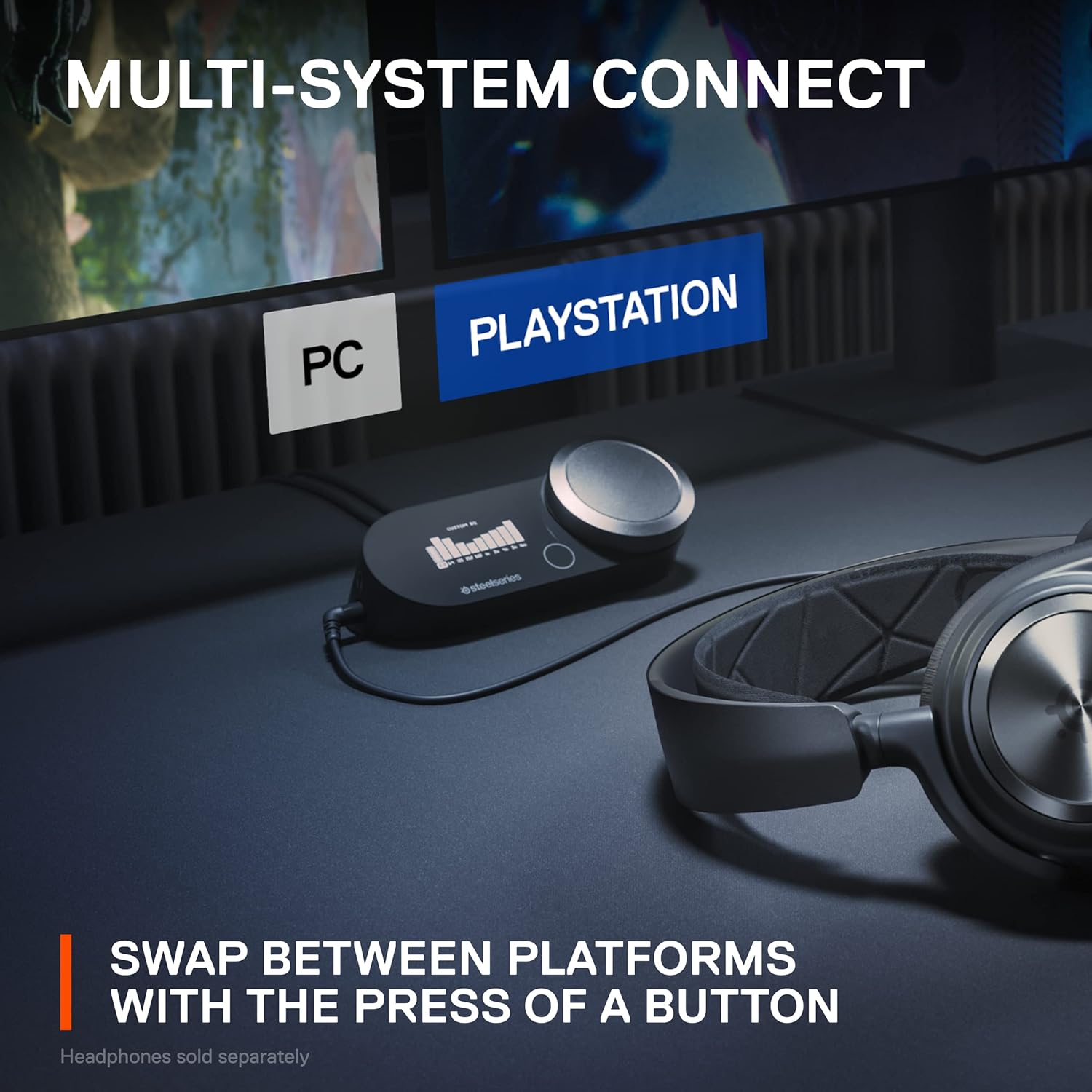
이미지 3.1: 다중 시스템 연결 예시amp르. 이 이미지는 GameDAC Gen 2가 PC와 PlayStation 콘솔 모두에 연결된 모습을 보여주며, 플랫폼 간 전환 기능을 시연합니다. 헤드폰이 GameDAC에 연결된 모습도 확인할 수 있습니다.
- 주 시스템(예: PC)을 USB 1에 연결하고 보조 시스템(예: PlayStation)을 USB 2에 연결하십시오.
- GameDAC Gen 2의 OLED 화면과 컨트롤 휠을 사용하여 원하는 입력(USB 1 또는 USB 2)을 선택하고 시스템을 전환하십시오.
4. 사용 설명서
4.1 기본 오디오 제어
GameDAC Gen 2의 큰 조절 휠은 주로 전체 볼륨을 조절합니다. 휠을 누르면 OLED 화면의 메뉴 옵션에 접근할 수 있습니다.
4.2 AI 노이즈 캔슬링 (PC 전용)
PC 사용자의 경우, ClearCast AI 기능은 마이크의 배경 소음을 크게 줄이고 수신되는 채팅 오디오를 깨끗하게 해줍니다. 이 기능은 SteelSeries GG 소프트웨어를 통해 관리할 수 있습니다.
- PC에서 SteelSeries GG 소프트웨어를 실행하세요.
- 소나 섹션으로 이동하세요.
- 마이크와 수신 오디오 모두에 대한 AI 노이즈 제거 설정을 원하는 대로 조정하세요.
4.3 360° 공간 오디오
360° 공간 오디오로 몰입감 넘치는 사운드 환경을 경험하고, 게임 내 사운드의 위치를 더욱 정확하게 파악할 수 있습니다.

이미지 4.1: 360° 공간 오디오 경험. 이 이미지는 헤드폰을 착용한 게이머를 빛나는 주황색 고리로 둘러싸고 있는 모습을 보여주며, 이는 몰입형 360° 공간 오디오 경험을 시각적으로 표현한 것입니다.
GameDAC Gen 2는 PS5용 Tempest 3D Audio 및 PC/Xbox용 Microsoft Spatial Sound와 완벽하게 호환됩니다. 최상의 경험을 위해 콘솔 또는 PC의 사운드 설정에서 이러한 기능이 활성화되어 있는지 확인하십시오.
4.4 파라메트릭 EQ
나만의 오디오 전문가를 만들어보세요file 사용자의 취향이나 특정 게임 유형에 맞게 조정할 수 있는 내장형 파라메트릭 EQ를 제공합니다.

이미지 4.2: 파라메트릭 EQ 디스플레이. 이 이미지는 GameDAC Gen 2의 OLED 화면에 사용자 지정 이퀄라이저 프로가 표시된 모습을 보여줍니다.file사용자가 오디오 주파수를 세밀하게 조정할 수 있도록 합니다.
OLED 화면 메뉴를 통해 EQ 설정에 접근할 수 있습니다. 프리셋 중에서 선택할 수 있습니다.file또는 사용자 지정 설정을 직접 만들 수도 있습니다.
5. 유지관리
GameDAC Gen 2의 수명 연장 및 최적 성능 유지를 위해 다음의 간단한 유지 관리 지침을 따르십시오.
- 청소: 기기 외부를 닦을 때는 부드럽고 마른 천을 사용하십시오. 연마성 세척제, 용제 또는 독한 화학 물질은 사용하지 마십시오.
- 저장: GameDAC Gen 2는 사용하지 않을 때는 직사광선과 극한 온도 변화를 피해 서늘하고 건조한 곳에 보관하십시오.
- 케이블 관리 : 커넥터와 전선이 손상되지 않도록 케이블을 급격하게 구부리거나 과도하게 당기지 마십시오.
6. 문제 해결
GameDAC Gen 2 사용 중 문제가 발생하면 다음 문제 해결 단계를 참조하십시오.
6.1 사운드 출력 없음
- 연결 확인: 모든 USB 및 3.5mm 헤드셋 케이블이 GameDAC Gen 2와 시스템에 제대로 연결되어 있는지 확인하십시오.
- 볼륨 레벨: GameDAC Gen 2와 시스템의 볼륨이 음소거되어 있거나 너무 낮게 설정되어 있지 않은지 확인하십시오.
- 시스템 오디오 설정: PC 또는 PlayStation의 사운드 설정에서 "GameDAC Gen 2"가 기본 오디오 출력 장치로 선택되어 있는지 확인하십시오.
- 소프트웨어/펌웨어: SteelSeries GG 소프트웨어(PC용)가 설치되어 있고 GameDAC Gen 2 펌웨어가 최신 버전인지 확인하십시오.
6.2 마이크가 작동하지 않음
- 헤드셋 연결 확인: 헤드셋 마이크가 제대로 연결되어 있고 음소거되어 있지 않은지 확인하십시오.
- 시스템 입력 설정: PC 또는 PlayStation의 사운드 설정에서 "GameDAC Gen 2"가 기본 오디오 입력 장치로 선택되어 있는지 확인하십시오.
- 소프트웨어 설정(PC): SteelSeries GG Sonar의 마이크 설정에서 마이크가 활성화되어 있고 음소거되어 있지 않은지 확인하십시오.
6.3 쉬익거리는 소음 또는 정전기 소음
- 접지 루프: USB 마이크 또는 기타 주변 장치를 사용하는 경우 전기적 간섭을 제거하기 위해 접지 루프 절연기가 필요할 수 있습니다.
- 케이블 간섭: USB 케이블이 전원 케이블이나 기타 전자기 간섭 발생원과 평행하게 놓이지 않도록 하십시오.
- 게인 설정: 만약 amp오디오가 재생되지 않는 상태에서 앰프 게인이 매우 높게 설정되어 있어 약간의 잡음이 들릴 수 있습니다. 필요에 따라 게인 레벨을 조정하십시오.
6.4 시스템 간 전환 불가
- 연결 확인: 두 시스템이 USB 1 및 USB 2 포트에 제대로 연결되어 있는지 확인하십시오.
- OLED 메뉴: 컨트롤 휠을 사용하여 OLED 메뉴를 탐색하고 원하는 입력 소스를 명시적으로 선택하십시오.
7. 사양
- 모델: GameDAC 2세대
- ASIN: B0C3PGTYVR
- 제조업체: 스틸시리즈
- 제품 크기: 1.69 x 4.53 x 3.25 인치
- 품목 무게: 9.5 온스
- 오디오 해상도: 최대 96kHz/24비트
- DAC 유형: ESS 세이버 쿼드 DAC
- 연결성: 듀얼 USB-C 입력, 3.5mm 헤드폰 잭, 라인 출력, 라인 입력
- 호환성: PC, 플레이스테이션 5, 플레이스테이션 4
8. 보증 및 지원
자세한 보증 정보 및 기술 지원은 SteelSeries 공식 웹사이트를 방문하십시오. web대지:
FAQ, 드라이버 다운로드, 펌웨어 업데이트 및 고객 서비스 연락처 정보는 지원 페이지에서 찾을 수 있습니다.


