소개
BuzzTV E5는 몰입감 넘치는 시청 경험을 제공하도록 설계된 4K UHD 스트리밍 미디어 플레이어입니다. view안드로이드 11 운영체제를 사용하는 이 제품은 사용자 경험에 최적화되어 있습니다. 본 설명서는 기기 설정, 작동 및 유지 관리에 필요한 필수 정보를 제공합니다.
패키지 내용
상자에 모든 품목이 들어 있는지 확인하세요.
- BuzzTV E5 셋톱박스
- USB Type-C 전원 공급 장치
- 2 x AA 배터리
- IR-200 리모콘
- 설정/도움말 카드
- HDMI 케이블

패키지에는 BuzzTV E5 셋톱박스, USB Type-C 전원 어댑터, 리모컨용 AA 배터리 2개, IR-200 리모컨, 설치/도움말 카드 및 HDMI 케이블이 포함되어 있습니다.
제품 끝view
BuzzTV E5는 작지만 강력한 스트리밍 기기입니다.

이 장치는 USB 3.0, LAN, TF 카드 슬롯, AV, 이더넷, HDMI, 광 출력 및 USB-C 전원 입력 등 다양한 연결 포트를 갖추고 있습니다.
주요 특징
- 4K UHD 스트리밍: 선명한 화질을 위해 초고화질 4K 해상도를 지원합니다.
- 원활한 성능: 반응 속도가 뛰어난 작동을 위해 2GB RAM과 32GB 저장 공간을 갖추고 있습니다.
- 안드로이드 11 OS: 직관적인 인터페이스를 통해 다양한 앱과 스트리밍 서비스를 이용할 수 있습니다.
- 간편한 설치 및 연결: TV 연결을 위한 HDMI 출력과 안정적인 Wi-Fi 기능이 제공됩니다.
- 컴팩트한 디자인: 세련되고 공간 절약형 디자인.
설치 가이드
초기 설정
BuzzTV E5의 초기 설정을 위해 다음 단계를 따르십시오.
- TV에 연결: 제공된 HDMI 케이블을 사용하여 BuzzTV E5를 TV에 연결하세요. 케이블 한쪽 끝을 E5의 HDMI 포트에, 다른 쪽 끝을 TV의 사용 가능한 HDMI 입력 단자에 꽂으세요.
- 전원 연결: USB Type-C 전원 어댑터를 E5에 연결하고 어댑터를 전원 콘센트에 꽂으십시오.
- 배터리 삽입: IR-200 리모컨의 배터리함을 열고 AA 배터리 2개를 극성을 맞춰 삽입하십시오.
- 전원 켜기: E5 기기 또는 리모컨의 전원 버튼을 눌러 기기를 켜세요.
- 초기 구성: 화면의 안내에 따라 언어를 선택하고, Wi-Fi 네트워크에 연결한 다음, Google 계정으로 로그인하세요.

기기의 전원을 켜기 전에 모든 케이블이 제대로 연결되어 있는지 확인하십시오.
작동 지침
기본 동작
IR-200 리모컨을 사용하여 안드로이드 11 인터페이스를 탐색하세요.
- 항해: 방향키와 '확인' 버튼을 사용하여 항목을 선택하세요.
- 홈 버튼: 홈 버튼을 눌러 메인 화면으로 돌아가세요.
- 뒤로가기 버튼: 뒤로 가기 버튼을 사용하여 이전 화면으로 이동하세요.
- 볼륨 조절: 전용 볼륨 버튼을 사용하여 볼륨을 조절하세요.
- 앱 접근: 설치된 애플리케이션은 홈 화면 또는 앱 메뉴에서 이용할 수 있습니다.
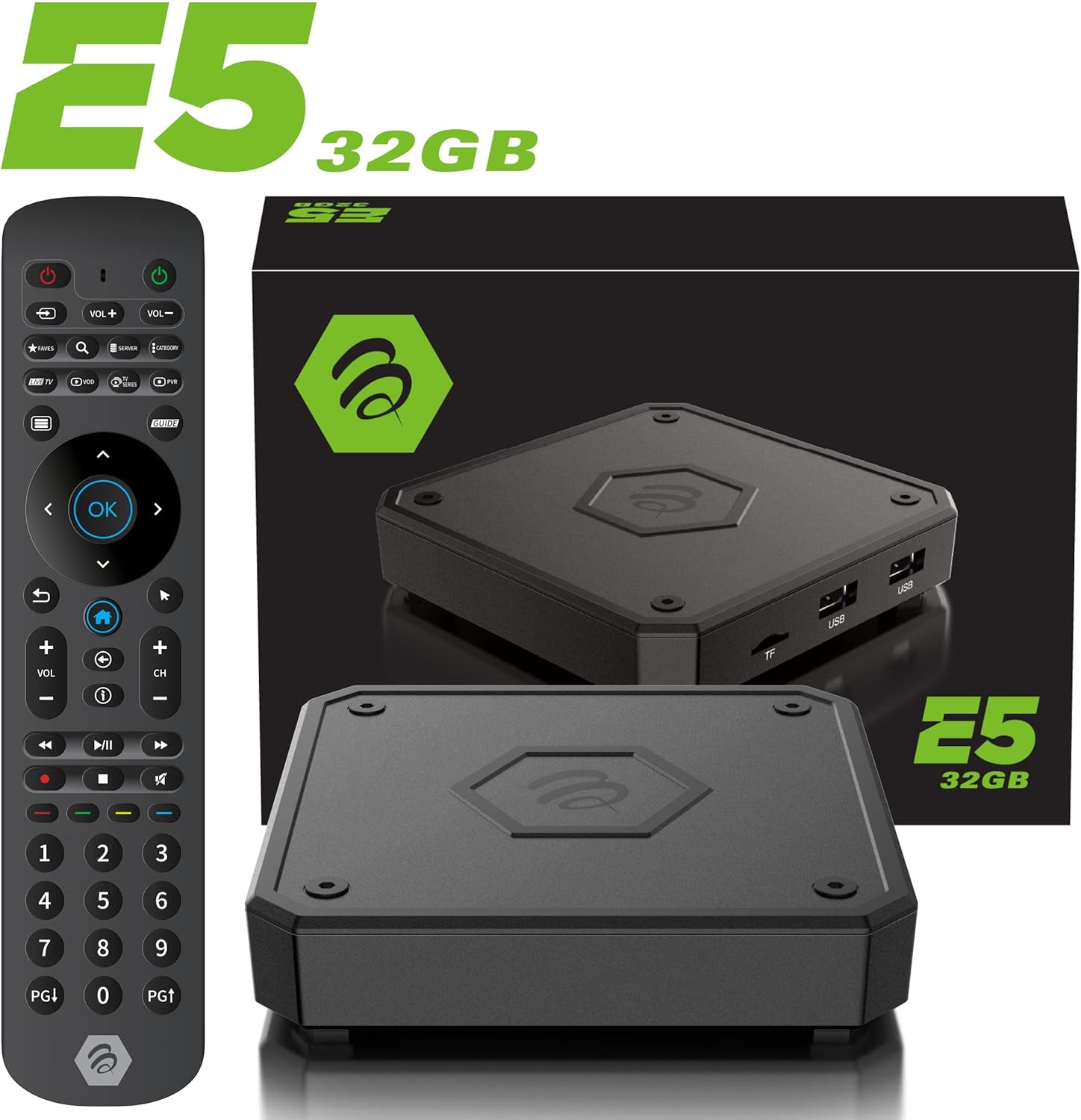
IR-200 리모컨은 BuzzTV E5의 기능을 직관적으로 제어할 수 있도록 해줍니다.
연결성
연결 옵션
- 와이파이: 듀얼 밴드 Wi-Fi(2.4GHz 및 5GHz)를 지원하여 무선 인터넷 연결이 가능합니다.
- 이더넷: 유선 인터넷 연결을 위한 기가비트 LAN 포트가 제공됩니다.
- HDMI : 고화질 영상 및 음성을 TV로 출력하는 HDMI 2.1 출력 단자가 있습니다.
- USB 3.0: 외부 저장 장치 또는 주변 장치를 연결하는 데 사용합니다.
- 광 출력: 호환되는 사운드 시스템으로 디지털 오디오를 출력합니다.
미디어 재생 및 스트리밍
미디어 재생 및 스트리밍
BuzzTV E5는 다양한 미디어 형식을 지원하며 Google Play 스토어를 통해 여러 스트리밍 서비스에 접속할 수 있도록 해줍니다.
- 지원되는 서비스: 넷플릭스, 디즈니플러스, 유튜브, 프라임 비디오, 훌루 등 다양한 서비스를 이용할 수 있습니다.
- 지역 언론: 미디어 재생 file연결된 USB 드라이브 또는 TF 카드에서 가져온 이미지입니다.
공식 제품 영상: BuzzTV 5세대 라인업을 소개합니다
이 비디오는 이상을 제공합니다view BuzzTV 5세대 라인업의 주요 특징과 모델을 소개합니다.
명세서
기술 사양
| 특징 | 세부 사항 |
|---|---|
| 모델명 | E5 |
| 운영 체제 | 안드로이드 11 |
| 숫양 | 2GB DDR |
| 저장 | 32GB 메모리 |
| 해결 | 4K UHD |
| 연결성 | Wi-Fi(2T2R 듀얼 밴드), 이더넷(10/100Mbps) |
| 포트 | HDMI 2.1, USB 3.0, USB 2.0, 광 오디오, 전원 입력, MicroSD |
| CPU | Amlogic S905X4 쿼드코어 64비트 Cortex-A55 |
| 그래픽 카드 | 말리-G31 MP2 |
| 블루투스 | 5.0 |
| 치수 | 3 x 12 x 12 인치 |
| 무게 | 1.83파운드 |

BuzzTV E5 모델의 상세 기술 사양입니다.
문제 해결
일반적인 문제 및 솔루션
- 전원 없음: 전원 어댑터가 기기와 전원 콘센트에 제대로 연결되어 있는지 확인하십시오. 기기의 전원 버튼이 눌러져 있는지 확인하십시오.
- TV에 신호가 없습니다: HDMI 케이블이 E5와 TV에 올바르게 연결되어 있는지 확인하십시오. TV 입력이 올바른 HDMI 포트로 설정되어 있는지 확인하십시오.
- Wi-Fi 연결 문제: Wi-Fi 공유기가 제대로 작동하는지 확인하세요. E5 설정에서 Wi-Fi 비밀번호를 다시 입력하세요.
- 원격 응답 없음: 배터리가 올바르게 삽입되었는지, 충전량이 충분한지 확인하십시오. 필요한 경우 리모컨을 다시 페어링하십시오(설정 카드 참조).
- 앱 정지/충돌: 애플리케이션을 다시 시작해 보세요. 문제가 지속되면 BuzzTV E5 기기를 다시 시작하세요.
보증 및 지원
보증 정보 및 기술 지원에 대해서는 BuzzTV 공식 웹사이트를 참조하십시오. web웹사이트 또는 설치/지원 카드에 제공된 연락처 정보를 이용하십시오. 보증 청구를 위해 구매 영수증을 보관하십시오.
온라인 자료 및 FAQ는 BuzzTV 지원 페이지에서도 확인할 수 있습니다.
인포미르(Infomir)의 MAG555 구글 TV 4K UHD 미디어 플레이어 (음성 제어 및 HDR 지원) 공식 제품 영상
이 영상은 유사한 Google TV 미디어 플레이어의 개봉 및 설정 가이드를 제공하며, 일반적인 기능과 연결성을 보여줍니다.
공식 제품 영상: MAG555 - Google TV로 엔터테인먼트의 혁명을 경험하세요
이 영상은 MAG555 구글 TV의 기능과 사용자 경험을 소개하며, 특히 엔터테인먼트 기능을 강조합니다.


