1. 소개 및 이상view
Ingenico Desk/3500은 기업의 빠르고 안전하며 효율적인 결제 처리를 지원하도록 설계된 견고하고 다재다능한 신용카드 단말기입니다. 이 장치는 EMV 칩앤핀, 마그네틱 스트라이프, 비접촉식(NFC) 결제 등 다양한 결제 방식을 지원하여 여러 소매 환경에 적합합니다. 사용자 친화적인 인터페이스와 고급 보안 기능은 판매자와 고객 모두에게 안정적이고 향상된 결제 경험을 제공합니다.
이 설명서는 Desk/3500 터미널의 최적의 성능과 긴 수명을 보장하기 위해 설치, 작동, 유지 관리 및 문제 해결에 필요한 필수 정보를 제공합니다.
2. 주요 특징
- 최고 수준의 보안: PCI-PTS 5.x 인증을 획득하여 최신 암호화 방식을 통해 안전한 거래 처리를 보장합니다.
- 텔리움 TETRA OS: Ingenico의 안전하고 사용자 친화적인 운영 체제를 기반으로 하며, 강력한 보안 메커니즘이 내장되어 있습니다.
- 다양한 결제 옵션: EMV 칩앤핀, 마그네틱 스트라이프, 비접촉식(NFC) 결제를 지원하며, NFC 쿠폰 및 전자지갑 사용 사례도 포함합니다.
- 사용자 친화적인 인터페이스: 직관적인 카드 리더기와 사용하기 쉬운 애플리케이션 메뉴를 통해 향상된 결제 경험을 제공합니다.
- 네트워크 가용성 극대화: 이더넷 및 모뎀 연결을 통해 통신 비용을 최적화하고 네트워크 가용성을 향상시킵니다.
- 편리한 NFC 결제: 카드 판독기 영역이 편리한 위치에 있어 원활하고 빠른 비접촉식 거래가 가능하도록 설계되었습니다.
- 대형 컬러 터치스크린 디스플레이: 판매자와 고객 모두에게 명확한 가시성과 편리한 상호 작용을 제공합니다.
3. 설정 가이드
Ingenico Desk/3500 터미널을 설정하려면 다음 단계를 따르십시오.
- 장치 포장 풀기: Desk/3500 단말기와 모든 부속품을 포장에서 조심스럽게 꺼내십시오.
- 전원 연결: 전원 어댑터를 단말기의 전원 포트에 꽂은 다음 일반 전기 콘센트에 꽂으십시오.
- 네트워크 연결 :
- 이더넷: 단말기의 이더넷 포트에서 네트워크 라우터 또는 스위치로 이더넷 케이블을 연결하십시오.
- 모뎀(다이얼업): 전화선을 단말기의 모뎀 포트와 벽면 전화 잭에 연결하십시오.
- 용지 롤을 넣으십시오(해당되는 경우): 프린터 덮개를 열고 감열지 롤을 아래쪽에서 용지가 나오도록 넣은 다음 덮개를 닫으십시오.
- 초기 부팅: 단말기는 자동으로 전원이 켜지거나 전원 버튼을 눌러야 할 수 있습니다. 초기 설정을 위해 화면에 나타나는 안내에 따라 진행하십시오.
- 암호화 사양: 결제 처리 업체에서 요구하는 사항에 따라 단말기에 올바른 암호화 유형을 지정하고 구성하는 것이 매우 중요합니다. 자세한 내용은 결제 처리 업체에 문의하십시오.
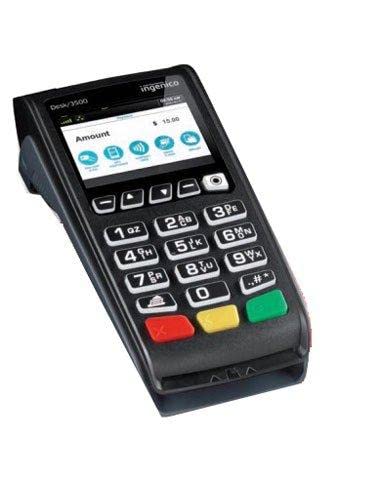
그림 1: 잉제니코 데스크/3500 신용카드 단말기. 이 이미지는 전면부를 보여줍니다. view 잉제니코 데스크/3500 단말기의 컬러 디스플레이, 숫자 키패드 및 기능 버튼을 강조하여 보여줍니다. 화면에는 "금액" 필드에 "$15.00"이 표시되고 다양한 결제 수단 아이콘이 나타나 거래 준비가 완료되었음을 보여줍니다.
4. 사용 설명서
Desk/3500은 직관적인 조작을 위해 설계되었습니다. 거래 처리의 기본 단계는 다음과 같습니다.
- 거래 시작: 대기 화면에서 적절한 애플리케이션(예: "세일")을 선택합니다.
- 금액을 입력하세요: 숫자 키패드를 사용하여 거래 금액을 입력하고 녹색 "Enter" 키를 누르십시오.
- 고객 결제: 고객에게 카드를 제시하도록 안내하십시오.
- 칩 카드: 단말기 하단에 있는 EMV 슬롯에 카드를 삽입하세요.
- 마그네틱 스트라이프 카드: 카드 측면에 있는 마그네틱 스트라이프 리더기에 카드를 스와이프하세요.
- 비접촉식(NFC): 디스플레이의 비접촉식 기호 근처에 카드 또는 모바일 기기를 대십시오.
- PIN 입력(필요한 경우): 안내 메시지가 나타나면 고객은 키패드에 PIN 번호를 입력합니다.
- 거래 완료: 단말기가 거래를 처리합니다. 승인되면 확인 메시지가 표시됩니다.
- 영수증 출력: 단말기는 자동으로 판매자용 영수증을 출력합니다. 고객용 영수증을 출력하라는 메시지가 나타날 수 있습니다.
5. 유지관리
적절한 유지 관리는 Desk/3500 터미널의 수명 연장과 최적의 성능을 보장합니다.
- 청소: 단자 외부를 닦을 때는 부드럽고 마른 보풀 없는 천을 사용하십시오. 잘 지워지지 않는 얼룩은 약간 두드려 닦아내십시오.amp천을 물에 적셔주세요. 연마성 세제, 용제 또는 에어로졸 스프레이를 사용하지 마세요.
- 스크린 관리: 부드럽고 마른 천으로 터치스크린을 닦으십시오. 너무 세게 누르거나 날카로운 물체를 사용하지 마십시오.
- 카드 판독기 유지 관리: 카드 리더기 슬롯에 이물질이 있는지 주기적으로 점검하십시오. 내부 부품을 직접 청소하려고 하지 마십시오.
- 소프트웨어 업데이트: 단말기 소프트웨어가 최신 버전으로 업데이트되어 있는지 확인하십시오. 일반적으로 결제 처리 업체 또는 서비스 제공업체에서 원격으로 이러한 업데이트를 관리합니다.
- 환경 조건: 권장 온도 및 습도 범위 내에서 단말기를 작동하십시오. 직사광선, 과도한 먼지 또는 습기에 노출되지 않도록 하십시오.
6. 문제 해결
이 섹션에서는 Desk/3500 단말기 사용 중 발생할 수 있는 일반적인 문제에 대해 설명합니다.
| 문제 | 가능한 원인 | 해결책 |
|---|---|---|
| 터미널 전원이 켜지지 않음 | 전원 케이블이 분리되었습니다. 전원 콘센트 문제 | 전원 케이블 연결 상태를 확인하십시오. 다른 콘센트에 꽂아 보십시오. 전원 어댑터가 제대로 작동하는지 확인하십시오. |
| 거래가 거부되었습니다 | 잔액 부족; 카드 정보 오류; 네트워크 문제 | 고객에게 은행에 문의하도록 안내하십시오. 카드 정보를 다시 정확하게 입력하십시오. 네트워크 연결 상태를 확인하십시오. |
| 네트워크 연결 없음 | 이더넷 케이블이 헐거워졌거나 연결이 끊어졌음; 라우터/모뎀 문제 | 이더넷 케이블이 제대로 연결되어 있는지 확인하십시오. 네트워크 라우터/모뎀을 재시작하십시오. |
| 프린터가 인쇄하지 않음 | 용지 없음; 용지 걸림; 용지 방향이 잘못됨 | 용지 롤을 점검하고 교체하십시오. 용지 걸림이 있으면 제거하십시오. 용지가 올바르게 장착되었는지 확인하십시오. |
여기에 나열되지 않은 문제가 발생하거나 제시된 해결 방법으로 문제가 해결되지 않으면 결제 처리 업체 또는 기술 지원팀에 문의하십시오.
7. 사양
| 기인하다 | 세부 사항 |
|---|---|
| 상표 | 인제니코 |
| 모델 번호 | 3500 |
| 제조업체 | 인제니코 |
| 품목 무게 | 6파운드 |
| 패키지 크기 | 10 x 6 x 4 인치 |
| ASIN | B0BZTGXVRT |
| 첫 번째 이용 가능 날짜 | 8년 2018월 XNUMX일 |
| 보안인증 | PCI-PTS 5.x 인증 획득 |
| 운영 체제 | 텔리움 TETRA OS |
| 연결성 | 이더넷, 다이얼/모뎀 |
8. 안전 정보
기기 손상이나 본인 또는 타인의 부상을 방지하기 위해 다음 안전 수칙을 준수해 주십시오.
- 단말기를 극한의 온도, 직사광선 또는 높은 습도에 노출시키지 마십시오.
- 단말기를 떨어뜨리거나 심한 충격을 가하지 마십시오.
- 단말기를 열거나 분해하거나 개조하지 마십시오. 이는 보증을 무효화하고 손상이나 부상을 초래할 수 있습니다.
- 장치와 함께 제공된 전원 어댑터만 사용하십시오.
- 단말기를 액체류 및 강한 전자기장 발생원으로부터 멀리하십시오.
- 작동 중에는 장치 주변에 적절한 환기가 이루어지도록 하세요.
9. 지원 및 보증
Ingenico Desk/3500 단말기에 대한 기술 지원, 서비스 또는 보증 관련 문의는 결제 처리 업체 또는 기기 구매처에 문의하십시오. 해당 업체에서 서비스 계약 및 적용 가능한 보증 조건과 관련된 구체적인 지원을 제공해 드립니다.
본 제품은 리퍼비시 제품이므로 보증 조건이 다를 수 있습니다. 구매 시 제공된 보증 정보를 참조하시거나 공급업체에 문의하여 자세한 내용을 확인하십시오.


