1. 제품 오버view
NETUM C750은 다양한 비즈니스 환경에 맞춰 설계된 다목적 휴대용 1D/2D 바코드 스캐너입니다. 컴팩트한 크기와 다양한 연결 옵션을 통해 태블릿, 스마트폰, PC 및 POS 시스템과 함께 사용하기에 적합합니다. 본 설명서는 C750 스캐너의 설치, 작동 및 유지 관리에 필요한 필수 지침을 제공합니다.
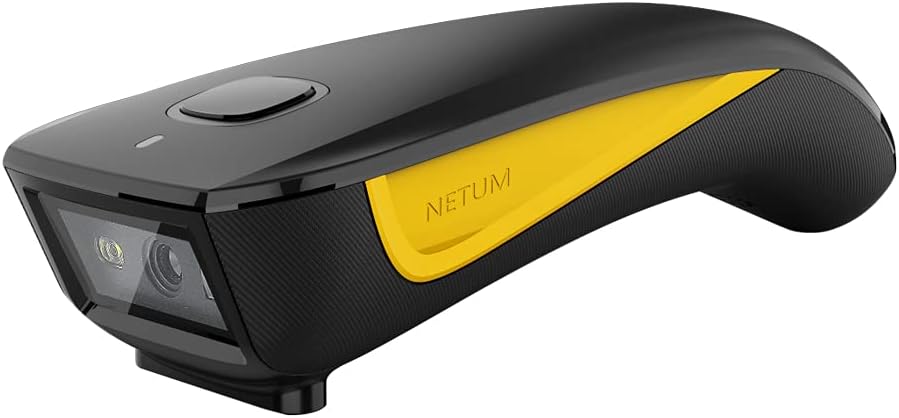
그림 1: NETUM C750 2D 바코드 스캐너. 이 이미지는 스캐너의 컴팩트한 디자인을 보여주며, 스캔 렌즈와 인체공학적 트리거 버튼을 강조합니다. 이 장치는 검은색 본체에 눈에 띄는 노란색 포인트가 특징입니다.
2. 설정 가이드
2.1 언박싱 및 초기 충전
NETUM C750 스캐너를 받으시면 포장에서 모든 구성품을 조심스럽게 꺼내십시오. 처음 사용하기 전에 기기를 완전히 충전하는 것이 좋습니다. 제공된 USB 케이블을 사용하여 스캐너를 USB 전원에 연결하십시오. 표시등을 통해 충전 상태를 확인할 수 있습니다.
2.2 연결 모드
NETUM C750은 다양한 장치와의 호환성을 보장하기 위해 세 가지 연결 방식을 제공합니다.
2.2.1 블루투스 연결
- 전원 켜기: 물리적인 전원 스위치를 사용하여 스캐너를 켜십시오.
- 페어링 모드 시작: "블루투스 페어링" 바코드를 스캔하세요(자세한 바코드는 패키지에 포함된 빠른 시작 가이드를 참조하세요). 표시등이 깜빡이면 페어링 준비가 완료된 것입니다.
- 장치에 연결: 호스트 장치(노트북, PC, 휴대폰, 태블릿, iPhone, iPad, POS)에서 Bluetooth를 활성화하고 사용 가능한 장치를 검색하세요. 목록에서 "NETUM C750"을 선택하여 연결합니다.
- 확인: 연결이 성공적으로 이루어지면 스캐너에서 특정 소리가 나거나 표시등이 계속 켜져 있음을 알 수 있습니다.
참고: 블루투스 전송 거리는 장애물이 있는 환경에서 약 10미터(33피트)입니다.
2.2.2 2.4G 무선 연결
- 동글 삽입: 제공된 2.4G USB 동글을 호스트 장치(Windows XP/7/8/10, Mac OS, Linux)의 사용 가능한 USB 포트에 연결하십시오.
- 스캐너 전원 켜기: 스캐너를 켜세요. 자동으로 동글에 연결될 것입니다.
- 확인: 연결이 성공적으로 이루어지면 일반적으로 특정 소리가 나거나 표시등이 계속 켜져 있습니다.
참고: 2.4G 무선 전송 거리는 장애물이 없는 환경에서 최대 100미터(330피트)까지 도달할 수 있습니다.
2.2.3 USB 유선 연결
- 케이블 연결: 제공된 USB 케이블을 사용하여 스캐너를 호스트 장치에 연결하십시오.
- 자동 인식: 일반적으로 해당 장치는 운영 체제에서 HID 키보드 장치로 자동으로 인식됩니다.
- 기능: 유선 모드에서는 스캐너를 즉시 사용할 수 있으며 동시에 충전도 진행됩니다.
3. 사용 설명서
3.1 기본 스캐닝 작업
- 전원 켜기: 스캐너의 전원이 켜져 있고 2.2절에 설명된 방법 중 하나를 통해 호스트 장치에 성공적으로 연결되었는지 확인하십시오.
- 지원서 접수: 스캔한 데이터가 표시될 애플리케이션(예: 텍스트 편집기, 스프레드시트 또는 POS 소프트웨어)을 호스트 장치에서 엽니다.
- 위치 스캐너: C750의 스캔 창을 스캔하려는 바코드에 맞추십시오. 바코드 전체가 스캐너의 스캔 영역 안에 있는지 확인하십시오. view.
- 트리거 스캔: 스캐너의 트리거 버튼을 누르십시오. 스캔이 성공하면 신호음이 울리거나 표시등이 깜빡이며, 바코드 데이터가 애플리케이션에 표시됩니다.
팁: 최적의 스캔 결과를 얻으려면 바코드에 반사가 생기지 않도록 스캐너를 적절한 거리와 각도로 잡으세요.
3.2 표시등 및 소리
스캐너는 표시등과 경고음을 사용하여 상태를 알립니다.
- 파란색 불빛(깜빡임): 블루투스 페어링 모드.
- 파란색 빛(고체): 블루투스가 연결되었습니다.
- 녹색등 (깜빡임/삐 소리): 스캔이 완료되었습니다.
- 빨간색 표시등 (점등): 충전 중.
- 빨간불 (깜빡임): 배터리 부족 경고.
- 짧은 경고음: 스캔 성공, 버튼 누름 또는 모드 변경.
- 긴 비프음: 오류 또는 연결 실패.
4. 유지관리
4.1 스캐너 청소
최적의 성능을 유지하려면 스캐너를 깨끗하게 유지하십시오. 부드럽고 보풀 없는 천으로 스캐너를 살짝 닦아주세요.amp외부를 물이나 순한 세척액으로 닦아주세요. 특히 스캔 창을 꼼꼼히 닦아주십시오. 연마성 세척제나 용제는 기기를 손상시킬 수 있으므로 사용하지 마십시오.
4.2 보관
사용하지 않을 때는 NETUM C750 스캐너를 직사광선과 극한 온도 변화를 피해 서늘하고 건조한 곳에 보관하십시오. 기기를 떨어뜨리거나 과도한 습기에 노출시키지 마십시오.
5. 문제 해결
| 문제 | 가능한 원인 | 해결책 |
|---|---|---|
| 스캐너의 전원이 켜지지 않습니다. | 배터리가 부족합니다. | USB 케이블을 사용하여 스캐너를 충전하세요. |
| 스캐너가 블루투스로 연결되지 않습니다. | 페어링 모드가 아닙니다. 호스트 장치의 블루투스가 꺼져 있습니다. 범위 밖에 있습니다. | 스캐너가 페어링 모드인지 확인하십시오(파란색 표시등이 깜빡임). 호스트 장치에서 블루투스를 활성화하십시오. 스캐너를 호스트 장치 가까이로 이동하십시오. |
| 스캐너가 2.4G 무선으로 연결되지 않습니다. | 동글이 제대로 삽입되지 않았습니다. 범위를 벗어났습니다. | USB 동글이 제대로 꽂혀 있는지 확인하십시오. 스캐너를 동글 가까이로 이동하십시오. |
| 스캐너가 바코드를 읽지 못합니다. | 바코드가 손상되었거나 읽을 수 없음; 스캔 각도/거리가 잘못됨; 스캔 창이 더러움; 스캐너가 연결되지 않음. | 다른 바코드를 스캔해 보세요. 각도와 거리를 조정해 보세요. 스캔 창을 청소해 보세요. 연결 상태를 확인해 보세요. |
| 스캔한 데이터가 잘못 표시됩니다. | 키보드 레이아웃 불일치; 스캐너 설정. | 호스트 장치의 키보드 레이아웃이 스캐너의 기본 또는 구성된 레이아웃과 일치하는지 확인하십시오. 고급 설정은 전체 프로그래밍 가이드를 참조하십시오. |
6. 사양
- 상표: 네툼
- 모델: C750
- 호환 장치: 데스크탑, 노트북, 스마트폰, 태블릿
- 전원: 유선 전기, USB 케이블
- 연결성: 블루투스, 2.4G 무선, USB 유선
- 바코드 유형: 1D, 2D (QR)
- 무게: 3온스 미만 (휴대용 디자인)
- ASIN: B0BQBPC2G9
- 제조업체: 네툼
7. 보증 및 지원
NETUM C750 바코드 스캐너의 보증 정보, 기술 지원 또는 추가 지원이 필요하시면 구매 시 동봉된 설명서를 참조하시거나 NETUM 공식 웹사이트를 방문하십시오. web웹사이트. 고객 서비스 연락처 정보는 일반적으로 제품 포장이나 빠른 시작 가이드에 제공됩니다.