1. 이상view
베이통 아수라 2 PC 게이밍 컨트롤러(모델 BTP-2185T2)는 다양한 플랫폼에서 향상된 게임 경험을 제공하도록 설계된 다재다능한 무선 게임패드입니다. 2.4GHz 무선 연결, 듀얼 진동 모터, 리니어 트리거, 그리고 프로그래밍 가능한 터보 기능을 갖추고 있습니다. 이 컨트롤러는 PC(Windows 7/8/10/11), Steam, Android TV 및 다양한 에뮬레이터와 호환됩니다. 단, 블루투스, Xbox One, Xbox 360, iOS, PS4, PS5 플랫폼은 지원하지 않습니다.
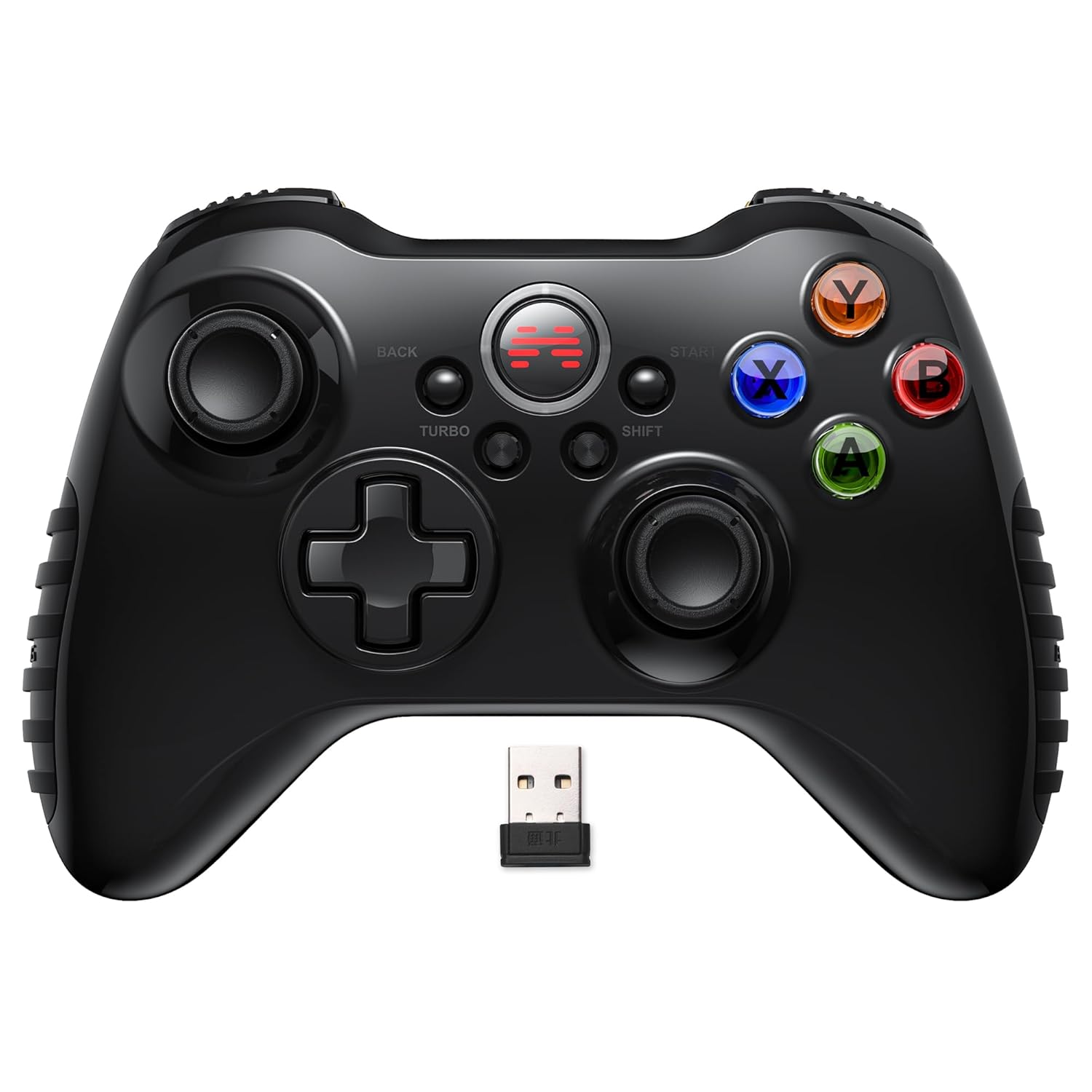
이미지 1.1: 앞면 view BEITONG Asura 2 PC 게이밍 컨트롤러의 특징을 보여줍니다.asin인체공학적 디자인과 버튼 레이아웃이 특징입니다.
2. 패키지 내용
패키지에 모든 품목이 들어 있는지 확인하세요.
- 베이통 아수라 2 게임 컨트롤러
- 2.4GHz USB-A 무선 동글
- USB-A 충전 케이블
- 사용 설명서 (본 문서)
3. 제품 특징

그림 3.1: 충전 포트, 동글 보관함, 리니어 트리거 및 진동 모터를 포함하여 BEITONG Asura 2 컨트롤러의 주요 기능을 강조 표시한 상세 다이어그램.
3.1. 연결성
- 2.4GHz 무선: 안정적이고 지연 시간이 짧은 무선 연결을 위해 전용 USB-A 동글을 사용합니다.
- 유선 모드 : USB-A 케이블을 통해 충전 및 유선 게임 플레이가 가능합니다.
3.2. 제어 레이아웃 및 기능
- 방향키 및 조이스틱 기능 전환 가능: [SHIFT] 버튼을 사용하면 D-패드와 왼쪽 조이스틱의 기능을 서로 바꿀 수 있어 다양한 게임 유형과 플레이어 선호도에 맞춰 사용할 수 있습니다.
- 민감한 조이스틱: 고정밀 아날로그 조이스틱은 정확하고 반응성이 뛰어난 조작감을 제공합니다.
- 선형 트리거: LT/RT 버튼은 정밀하고 압력 감지 기능이 있는 입력 방식을 제공하여 레이싱 및 액션 게임에 이상적입니다.
- 터보 버튼: 지정된 동작 버튼에 대해 빠른 연사 기능을 활성화하여 복잡한 콤보를 간소화합니다.
3.3. 햅틱 피드백 및 전원
- 듀얼 진동 모터: 비대칭 및 선형 진동 모터는 몰입감 있는 피드백을 제공하여 게임 플레이의 현실감을 향상시킵니다.
- 600mAh 배터리: 내장형 충전식 배터리로 장시간 무선 플레이가 가능합니다.
3.4. 디자인 및 인체공학
- 미끄럼 방지 그립: 표면이 질감 처리된 고무 그립은 장시간 게임 플레이 동안 편안하고 안정적인 그립감을 제공합니다.
- 광택 세라믹 공예용 껍질: 내구성이 뛰어나고 미적으로도 좋습니다asing 외부.
4. 설정 가이드
4.1. 초기 충전
처음 사용하기 전에 컨트롤러를 완전히 충전하는 것이 좋습니다. 제공된 USB-A 충전 케이블을 컨트롤러의 충전 포트에 연결하고 다른 한쪽 끝을 USB 전원(예: PC USB 포트, USB 벽면 어댑터)에 연결하십시오. 컨트롤러의 표시등이 충전 상태를 나타내며, 완전히 충전되면 표시등이 꺼지거나 색상이 변경됩니다.

이미지 4.1: 유선 USB 케이블을 통해 기기에 연결된 컨트롤러. 충전 및 유선 게임 플레이를 모두 보여줍니다.
4.2. 무선 연결 (2.4GHz 동글)
- 2.4GHz USB-A 무선 동글을 PC, Android TV 또는 Steam Deck의 사용 가능한 USB 포트에 삽입하십시오.
- BEITONG Asura 2 컨트롤러의 전원을 켜십시오. 컨트롤러가 자동으로 동글에 연결을 시도합니다.
- 연결이 완료되면 컨트롤러의 표시등이 안정되어 연결이 성공적으로 이루어졌음을 나타냅니다.
- 연결이 설정되지 않으면 동글이 제대로 삽입되었는지, 컨트롤러 전원이 켜져 있는지 확인하십시오. 페어링을 시작하려면 컨트롤러의 홈 버튼을 눌러야 할 수도 있습니다.
4.3. 유선 모드 연결
컨트롤러를 유선 모드로 사용하려면 컨트롤러의 USB-A 충전 케이블을 PC 또는 호환 장치의 USB 포트에 연결하기만 하면 됩니다. 컨트롤러가 자동으로 유선 모드로 전환되어 사용할 준비가 됩니다.
5. 사용 설명서
5.1. 전원 켜기/끄기
- 전원 켜기: 컨트롤러를 켜려면 중앙의 홈 버튼을 누르세요.
- 전원 끄기 : 중앙의 홈 버튼을 표시등이 꺼질 때까지 약 5초 동안 길게 누르십시오. 컨트롤러는 배터리 소모를 줄이기 위해 일정 시간 동안 사용하지 않으면 자동으로 전원이 꺼집니다.
5.2. 방향키 및 조이스틱 기능 전환
[SHIFT] 버튼을 사용하면 방향키와 왼쪽 아날로그 스틱의 기능을 서로 바꿀 수 있습니다. 이는 격투 게임이나 스포츠 시뮬레이션처럼 특정 입력 방식이 중요한 게임에서 특히 유용합니다.
- 게임 플레이 중 누르세요 [옮기다] 컨트롤러 중앙 부근에 위치한 버튼.
- 스위치가 켜졌음을 확인하기 위해 컨트롤러의 표시등이 바뀌거나 잠시 깜빡일 수 있습니다.
- 방향키와 왼쪽 조이스틱을 테스트하여 기능 전환이 제대로 되었는지 확인하십시오.
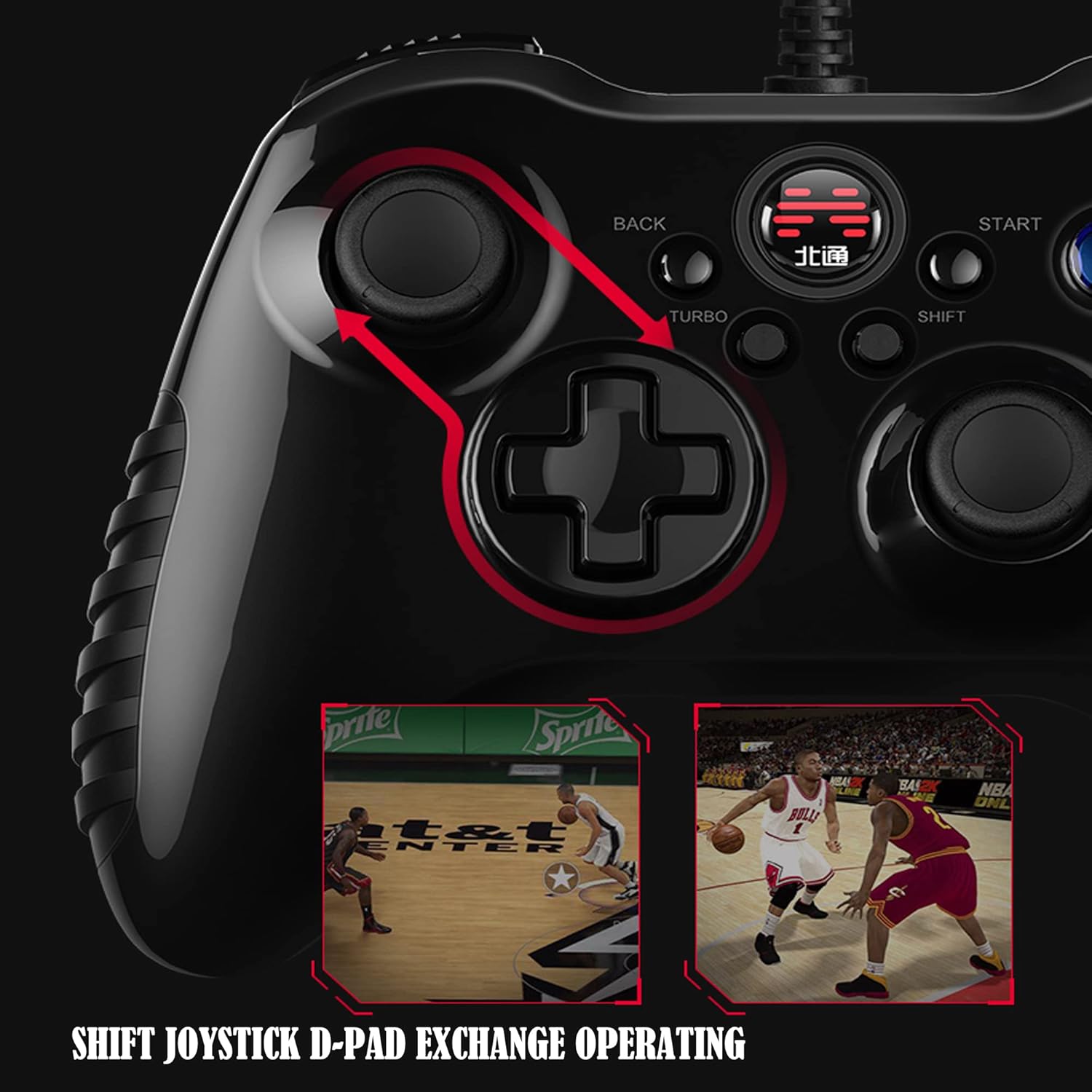
그림 5.1: SHIFT 버튼을 사용하여 D-패드와 조이스틱 기능이 서로 교환되는 것을 시각적으로 나타낸 그림.
5.3. 터보 기능
터보 기능은 지정된 버튼을 길게 눌러 버튼 입력을 빠르고 반복적으로 수행할 수 있도록 합니다. 이는 여러모로 유리할 수 있습니다.tag빠르고 연속적인 버튼 조작이 필요한 게임에서 유용합니다.
- 를 누르고 계세요 [터보] 단추.
- [TURBO] 버튼을 누른 상태에서 터보 기능을 할당할 액션 버튼(예: A, B, X, Y, LB, RB, LT, RT)을 누르십시오.
- 두 버튼을 모두 놓으세요. 이제 지정된 동작 버튼을 누르면 터보 모드가 활성화됩니다.
- 특정 버튼의 터보 기능을 비활성화하려면 다음 단계를 반복하세요. 버튼을 길게 누르세요. [터보]그런 다음 이전에 지정한 동작 버튼을 누르십시오.

이미지 5.2: 터보 버튼과 빠른 입력을 위한 액션 키와의 상호 작용을 클로즈업한 모습.
5.4. 이중 진동 피드백
컨트롤러에 내장된 듀얼 진동 모터는 게임 내 이벤트(예: 충격, 폭발, 엔진 진동)에 상응하는 촉각적 피드백을 제공합니다. 이 기능은 게임에서 지원하고 컨트롤러가 연결된 경우 자동으로 활성화됩니다.
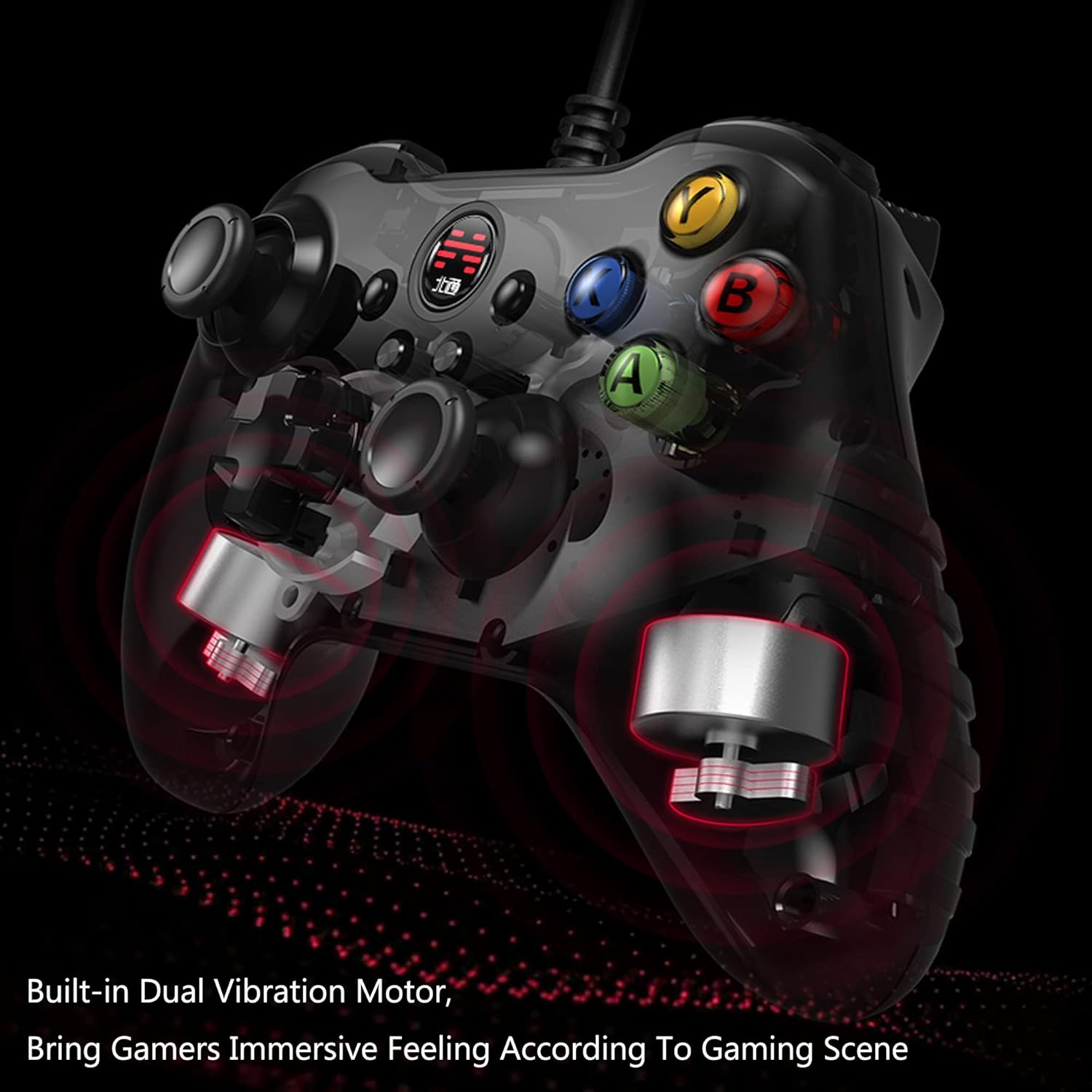
그림 5.3: X선 view 컨트롤러에 내장된 이중 진동 모터의 위치와 기능을 강조하여 보여줍니다.
5.5. 선형 트리거 작동
LT 및 RT 트리거는 선형적인 반응을 제공하도록 설계되어 있어, 가해지는 압력의 정도가 입력 값에 직접적으로 비례합니다. 이를 통해 정밀한 가속이나 제동이 필요한 게임에서 섬세한 조작이 가능합니다.

그림 5.4: 방아쇠의 내부 메커니즘과 직선 이동을 보여주는 그림.
6. 유지관리
- 청소: 부드럽고 마른 천을 사용하여 컨트롤러를 청소하세요. 강한 화학 물질이나 연마재는 사용하지 마세요.
- 저장: 컨트롤러는 직사광선과 극한의 온도를 피해 서늘하고 건조한 곳에 보관하세요.
- 배터리 관리 : 배터리 수명을 연장하려면 컨트롤러를 자주 완전히 방전시키지 마십시오. 계속 사용하지 않더라도 정기적으로 충전하십시오.
7. 문제 해결
7.1. 컨트롤러가 자주 연결/연결 해제되지 않음
- 2.4GHz USB-A 동글이 기기의 작동하는 USB 포트에 제대로 삽입되었는지 확인하십시오.
- 컨트롤러의 전원이 켜져 있고 완전히 충전되었는지 확인하십시오.
- 동글을 다른 USB 포트에 삽입해 보세요.
- 간섭이나 범위 문제를 배제하려면 컨트롤러를 동글에 더 가까이 이동하십시오.
- PC 또는 기기를 재시작하고 다시 연결을 시도하십시오.
- PC에서 사용하는 경우 필요한 드라이버가 설치되어 있는지 확인하십시오. Windows는 일반적으로 일반 게임패드 드라이버를 자동으로 설치합니다.
7.2. 버튼 또는 조이스틱이 제대로 작동하지 않음
- 무선 연결 문제인지 확인하려면 유선 모드에서 컨트롤러를 테스트하십시오.
- 버튼이나 조이스틱에 이물질이 끼어 있지 않은지 확인하십시오.
- 운영 체제의 게임 컨트롤러 설정(예: Windows 게임 컨트롤러)을 통해 컨트롤러를 보정하십시오.
7.3. 진동이 작동하지 않음
- 플레이하는 게임이 진동 피드백을 지원하는지 확인하세요.
- 게임 설정 또는 기기 컨트롤러 설정에서 진동이 활성화되어 있는지 확인하세요.
- 컨트롤러가 완전히 충전되었는지 확인하십시오.
8. 사양
| 특징 | 세부 사항 |
|---|---|
| 모델 번호 | BTP-2185T2 |
| 연결성 | 2.4GHz 무선(USB-A 동글), 유선(USB-A 케이블) |
| 호환성 | PC(Windows 7/8/10/11), Steam, Android TV, 에뮬레이터 |
| 배터리 | 리튬 폴리머 배터리 1개(포함), 600mAh |
| 치수 | 6.3 x 4.3 x 1.97 인치 |
| 무게 | 8.8 온스 |
| 특별 기능 | 방향키/조이스틱 기능 전환, 듀얼 진동, 리니어 트리거, 터보 기능 |
9. 보증 및 지원
베이통은 자사 제품에 대한 기술 지원을 제공합니다. 베이통 아수라 2 컨트롤러 관련 문제나 문의 사항이 있는 경우, 베이통 공식 지원 채널을 이용하거나 베이통 웹사이트를 방문하십시오. 아마존에서 BEITONG 스토어를 만나보세요 추가 지원이 필요하면.
보증 청구를 위해 구매 증명서를 보관하십시오.


