1. 서론
FINGERS Lil'Clicks는 다양한 기기와 운영체제에서 원활하게 연결되도록 설계된 다용도 미니 키보드입니다. 블루투스와 2.4GHz 무선 연결이라는 두 가지 옵션을 제공하여 노트북, 태블릿, 스마트폰 등 다양한 기기 간에 간편하게 전환하며 사용할 수 있습니다. 본 설명서는 키보드를 최적으로 활용할 수 있도록 설치, 작동, 유지 관리 및 문제 해결에 대한 자세한 지침을 제공합니다.

이미지 1.1: FINGERS Lil'Clicks 블루투스 무선 미니 키보드,asin컴팩트한 디자인입니다.
2. 패키지 내용
다음 항목에 대한 상자를 체크해 주세요.
- FINGERS Lil'Clicks 블루투스 무선 미니 키보드 1개
- 1 x 무선 USB 수신기 (2.4GHz 연결용)
- 1 x 마이크로 USB 충전 케이블
- 1 x 빠른 사용 가이드
- 1 x 브랜드 노트

이미지 2.1: FINGERS Lil'Clicks 키보드 패키지에 포함된 구성품.
3. 설정 및 연결
Lil'Clicks 키보드는 블루투스와 2.4GHz 무선이라는 두 가지 주요 연결 방식을 제공합니다.
3.1. 키보드 충전
처음 사용하기 전에 키보드가 완전히 충전되었는지 확인하십시오. 제공된 마이크로 USB 충전 케이블을 키보드의 충전 포트에 연결하고 다른 한쪽 끝을 USB 전원(예: 컴퓨터 USB 포트, USB 벽면 어댑터)에 연결하십시오. 충전 표시등이 충전 상태를 보여줍니다.
3.2. 2.4GHz 무선 연결
- 키보드 패키지에서 USB 무선 수신기를 찾으세요.
- USB 수신기를 컴퓨터나 장치의 사용 가능한 USB 포트에 꽂습니다.
- 키보드의 측면이나 뒷면에 있는 전원 스위치를 사용하여 키보드를 켜십시오.
- 키보드는 자동으로 장치에 연결됩니다. 일반적으로 추가 드라이버는 필요하지 않습니다.
3.3. 블루투스 연결(최대 3개 기기)
Lil'Clicks 키보드는 최대 3개의 블루투스 장치에 동시에 연결할 수 있습니다.
- 전원 스위치를 사용하여 키보드를 켭니다.
- 를 누르고 계세요 Fn 키와 블루투스 키 중 하나 (BT1, BT2, 또는 BT3해당 블루투스 표시등이 깜빡이기 시작할 때까지 3~5초 동안 버튼을 누르십시오. 이는 키보드가 페어링 모드에 진입했음을 나타냅니다.
- 사용하시는 기기(노트북, 태블릿, 스마트폰)에서 블루투스 설정으로 이동하여 블루투스를 활성화하세요.
- 검색 사용 가능한 기기 목록입니다. 목록에 "FINGERS Lil'Clicks" 또는 이와 유사한 이름이 표시될 것입니다.
- 페어링할 키보드를 선택하세요. 메시지가 표시되면 키보드에 표시된 코드를 입력하고 누르세요. 입력하다.
- 페어링이 완료되면 표시등이 깜빡임을 멈추고 몇 초 동안 계속 켜져 있다가 꺼집니다.
- 다른 기기를 연결하려면 다른 블루투스 키(BT2 또는 BT3)를 사용하여 2~5단계를 반복하십시오.
3.4. 연결된 장치 간 전환
페어링된 블루투스 장치 또는 2.4GHz 무선 연결 간에 전환하려면 다음 단계를 따르세요.
- 블루투스 기기의 경우: 버튼을 짧게 누르세요. Fn 원하는 블루투스 키와 함께 키를 입력하세요.BT1, BT2, 또는 BT3).
- 2.4GHz 무선 연결의 경우: 버튼을 짧게 누르세요. Fn 열쇠와 함께 2.4G 키가 있는 경우 키를 누르고, 그렇지 않으면 USB 수신기가 연결되어 있고 블루투스 연결이 활성화되어 있지 않은지 확인하십시오.

이미지 3.1: Lil'Clicks 키보드가 노트북, 모니터, 휴대폰 및 태블릿과 같은 여러 장치와 연결되는 모습을 보여줍니다.
4. 키보드 작동
4.1. 기본 타이핑
이 키보드는 표준 QWERTY 레이아웃을 채택하고 있습니다. 다른 키보드를 사용하는 것처럼 편하게 입력하시면 됩니다.
4.2. 미디어 컨트롤
Lil'Clicks 키보드에는 12개의 소프트 터치 미디어 제어 키가 포함되어 있습니다. 이러한 기능은 일반적으로 버튼을 눌러 접근할 수 있습니다. Fn 해당 기능 키(F1-F12 또는 전용 미디어 키)와 동시에 키를 누르십시오.
- Fn+F1-F12재생/일시정지, 볼륨 조절, 트랙 건너뛰기 등 다양한 미디어 기능을 사용할 수 있습니다. 자세한 키 설정은 빠른 사용 설명서를 참조하세요.

이미지 4.1: 클로즈업 view 키보드 레이아웃에서 미디어 제어 키와 기능 키 행을 강조 표시합니다.
4.3. 내장 거치대 사용하기
이 키보드는 두께 10mm, 너비 265mm 이하의 대부분의 스마트폰과 태블릿을 거치할 수 있도록 설계된 내장형 거치대를 갖추고 있습니다. 이를 통해 기기를 최적의 위치에 놓을 수 있습니다. view편안한 타이핑을 위한 각도 조절 기능.
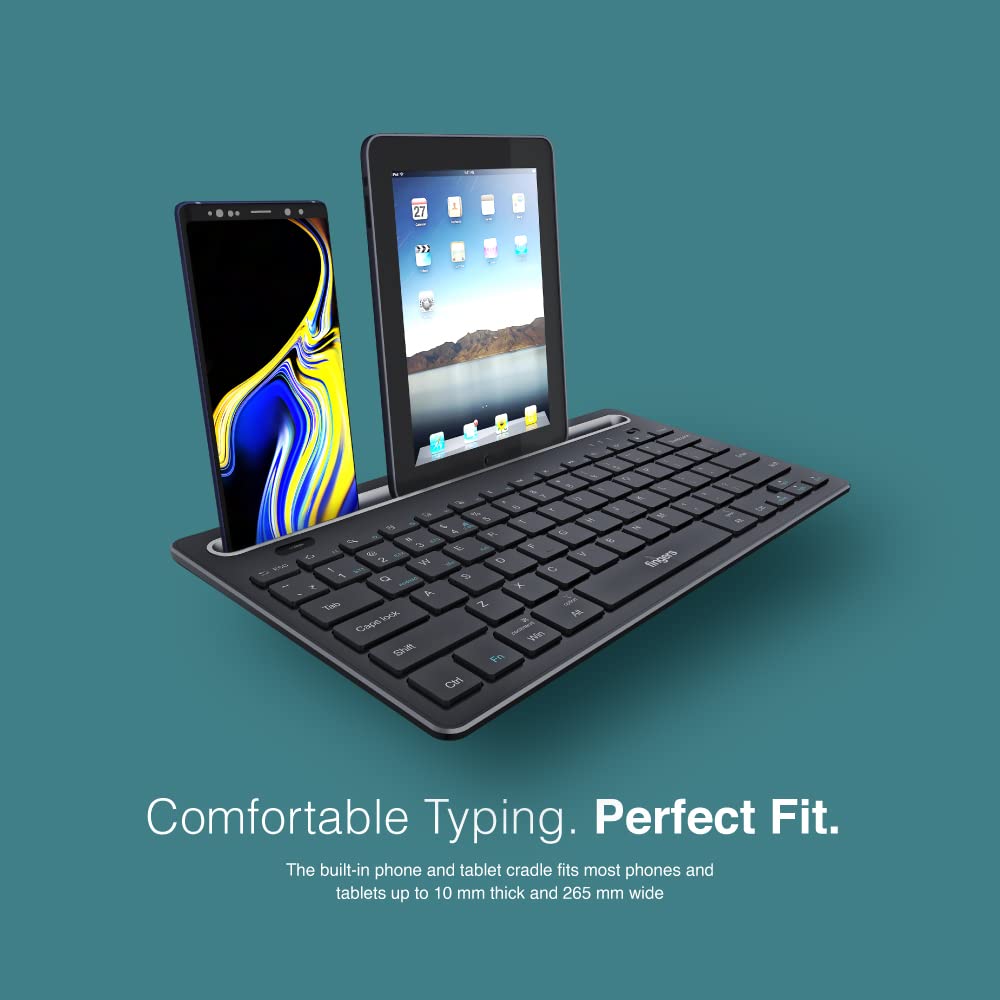
이미지 4.2: 인체공학적 설계를 위해 스마트폰과 태블릿을 거치할 수 있도록 키보드에 통합된 거치대 view주고받음.
4.4. 운영 체제 호환성
Lil'Clicks 키보드는 다양한 운영 체제와 호환됩니다.
- 윈도우
- 맥 OS
- 기계적 인조 인간
- 리눅스
- 크롬 OS
키보드는 연결된 운영 체제에 맞춰 자동으로 최적의 기능을 발휘하도록 조정됩니다. 일부 기능 키의 동작은 운영 체제에 따라 약간씩 다를 수 있습니다.
5. 유지관리
5.1. 청소
키보드를 청소하려면 부드러운 천으로 표면을 살짝 닦으세요.amp보풀 없는 천으로 닦아주세요. 강한 화학 약품, 연마성 세척제 또는 과도한 습기는 키보드를 손상시킬 수 있으므로 사용하지 마십시오. 키 아래의 멤브레인 코팅 시트는 먼지와 가벼운 액체 유출로부터 키보드를 보호해 줍니다.
5.2. 배터리 관리
이 키보드는 오래 지속되는 배터리를 탑재하여 한 번 충전으로 최대 45일 동안 사용할 수 있습니다. 배터리 수명을 연장하려면 다음을 수행하십시오.
- 처음 사용하기 전에 키보드를 완전히 충전하세요.
- 배터리를 자주 완전히 방전시키지 마세요.
- 키보드를 장기간 보관할 경우, 배터리를 약 50%까지 충전한 후 서늘하고 건조한 곳에 보관하십시오.
5.3. 보관
사용하지 않을 때는 키보드를 깨끗하고 건조한 곳에 보관하고, 극한 온도와 직사광선을 피하십시오. 컴팩트하고 가벼운 디자인으로 휴대가 간편하고 보관도 용이합니다.

이미지 5.1: Lil'Clicks 키보드의 휴대성을 보여주는 사진으로, 카페에서 사용되는 모습이 담겨 있습니다.
6. 문제 해결
FINGERS Lil'Clicks 키보드 사용 중 문제가 발생하면 다음 문제 해결 단계를 참조하십시오.
6.1. 키보드 연결/페어링 안 됨
- 전원 확인: 키보드가 켜져 있고 배터리가 충분히 충전되어 있는지 확인하세요.
- 페어링 모드로 다시 들어가기: 블루투스를 사용하려면 길게 누르세요. Fn + BT1/BT2/BT3 표시등이 깜빡일 때까지 기다리십시오. 2.4GHz 대역의 경우 USB 수신기가 제대로 연결되어 있는지 확인하십시오.
- 장치 Bluetooth: 기기에서 블루투스가 활성화되어 있고 검색 가능한 상태인지 확인하세요.
- 기기 연결 해제(블루투스): 이전에 페어링한 적이 있다면, 기기의 블루투스 목록에서 키보드를 제거/연결 해제한 다음 다시 페어링해 보세요.
- USB 수신기: 2.4GHz USB 수신기를 기기의 다른 USB 포트에 꽂아보세요.
- 간섭: 키보드를 기기 가까이로 옮기고 간섭을 일으킬 수 있는 다른 무선 기기에서 멀리 떨어뜨려 놓으세요.
6.2. 키가 반응하지 않거나 잘못 입력되는 경우
- 배터리 수준: 배터리 잔량이 부족하면 키 반응 속도가 느려질 수 있습니다. 키보드를 완전히 충전하십시오.
- 연결 안정성: 안정적인 연결을 확인하십시오. 블루투스를 사용하는 경우 다른 블루투스 채널(BT1, BT2, BT3)로 전환하거나 다시 페어링해 보십시오. 2.4GHz 대역을 사용하는 경우 수신기가 제대로 연결되어 있는지 확인하십시오.
- 간섭: 무선 간섭으로 인해 키 입력이 누락될 수 있습니다. 다른 위치로 이동하거나 다른 무선 활동을 줄여보세요.
- 클린 키: 키 아래에 이물질이나 기타 물건이 있는지 확인하여 키의 움직임을 방해하는지 살펴보십시오.
- 운영 체제 모드: 운영체제 전환에 특정 키 조합(예: Fn + Android/Windows/Mac 키)이 필요한 경우 키보드가 올바른 운영체제 모드로 설정되어 있는지 확인하십시오.
6.3. 배터리 충전 안 됨
- 케이블 확인: 마이크로 USB 충전 케이블이 키보드와 전원에 제대로 연결되어 있는지 확인하십시오.
- 전원: 다른 USB 전원 소스를 사용해 보세요(예: 컴퓨터의 다른 USB 포트, 다른 벽면 어댑터).
- 케이블 무결성: 충전 케이블에 손상 흔적이 있는지 확인하십시오. 가능하다면 다른 마이크로 USB 케이블을 사용해 보십시오.
7. 사양
| 상표 | 손가락 |
| 모델 | 릴클릭스 |
| 연결성 | 블루투스, 2.4GHz 무선 |
| 호환성 | 윈도우, macOS, 안드로이드, 리눅스, 크롬 OS |
| 색상 | 검은색 |
| 치수(길이x너비x높이) | 29 x 16 x 2cm |
| 품목 무게 | 400g |
| 배터리 수명 | 최대 45일 (1회 충전 기준) |
| 키스트로크 수명 | 5만번의 키 입력 |
| 크래들 치수 | 두께 최대 10mm, 너비 최대 265mm의 기기에 적합합니다. |
| 전원 | 배터리 구동 |
8. 보증 및 지원
8.1. 보증 정보
FINGERS Lil'Clicks 블루투스 무선 미니 키보드는 다음과 같은 기능을 제공합니다. 1년 보증 구매일로부터. 본 보증은 정상적인 사용 중 발생한 제조상의 결함에 적용됩니다. 보증 청구를 위해 구매 증빙 자료로 구매 영수증을 보관하십시오.
보증은 다음으로 인한 손상에는 적용되지 않습니다.
- 우발적인 손상, 오용, 남용 또는 과실.
- 무단 수리 또는 개조.
- 정상적인 마모 및 파손.
8.2. 제조업체 및 수입업체 정보
제조업체: 다이내믹 컨글로머레이트 주식회사, 329/330, GIDC 2단계, 사르다르 초크 근처, 바피, 발사드 지구, 구자라트 - 396195.
수입자: 동적 대기업 Pvt. Ltd. 4층, Simba Tower, Vishveshwar Nagar, Goregaon (E), Mumbai - 400063, Maharashtra
8.3. 고객 지원
기술 지원, 보증 청구 또는 기타 문의 사항은 FINGERS 공식 고객 지원팀을 통해 문의해 주십시오. web해당 사이트 또는 빠른 사용 설명서에 제공된 연락처 정보를 참조하십시오.


