소개
로지텍 MX Keys Mini for Mac은 Apple macOS, iPadOS 및 iOS 기기에서 향상된 생산성을 제공하도록 설계된 미니멀리스트 무선 조명 키보드입니다. 이 컴팩트한 키보드는 백라이트 키, USB-C 충전, 그리고 편안한 사용자 경험을 위한 촉각적 타이핑 기능을 갖추고 있습니다.
참고: 본 제품은 새 상품처럼 기능하고 외관이 새것처럼 보이도록 전문 검사 및 테스트를 거친 리뉴얼 상품입니다. 리뉴얼 상품은 구매하신 상품에 만족하지 않으실 경우 Amazon Renewed Guarantee에 따라 교환 또는 환불받으실 수 있습니다.

이미지: Pale Grey 색상의 Logitech MX Keys Mini for Mac 키보드asin컴팩트한 디자인입니다.
상자 안에 무엇이 들어있나요?
Mac용 Logitech MX Keys Mini의 포장을 풀면 다음과 같은 품목이 들어 있습니다.
- Logitech MX Keys Mini for Mac 무선 조명 키보드
- USB-C 충전 케이블

이미지: Mac용 Logitech MX Keys Mini 키보드와 함께 제공되는 USB-C 충전 케이블(포장 상태)
설정
1. 키보드 충전
처음 사용하기 전에 키보드가 완전히 충전되었는지 확인하세요. 포함된 USB-C 케이블을 키보드 뒷면의 USB-C 포트에 연결하고 다른 쪽 끝을 호환되는 USB-C 전원(예: Mac, 벽면 어댑터)에 꽂으세요. 충전 중에도 키보드를 사용할 수 있습니다.
2. Bluetooth Low Energy를 통한 페어링
Mac용 MX Keys Mini는 Bluetooth Low Energy를 사용하여 무선 연결을 지원합니다. 최대 3개의 기기와 동시에 페어링할 수 있습니다.
- 뒷면에 있는 전원 스위치를 이용해 키보드를 켜세요.
- 키보드 윗줄에 있는 Easy-Switch 키(1, 2, 3 중 하나로 표시됨) 중 하나를 키 위의 LED 표시등이 빠르게 깜박일 때까지 길게 누르세요. 이는 키보드가 페어링 모드에 있음을 나타냅니다.
- Mac, iPad 또는 iPhone에서 Bluetooth 설정으로 이동합니다.
- 사용 가능한 기기 목록에서 "MX Keys Mini for Mac"을 선택하여 페어링 과정을 완료하세요.
- 다른 Easy-Switch 키를 사용하여 최대 두 개의 추가 장치에 대해 반복합니다.
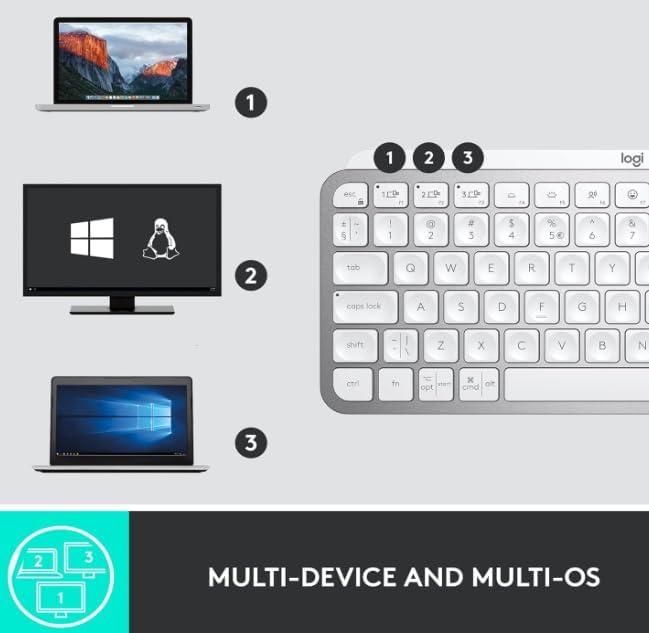
이미지: MacBook, iMac, iPad와 여러 기기에 연결할 수 있는 키보드로 Easy-Switch 기능을 강조하고 있습니다.
운영
주요 기능
Mac용 MX Keys Mini는 편안하고 정확한 타이핑을 위해 설계된 Perfect Stroke 키와 Mac 전용 레이아웃을 특징으로 합니다. 상단에는 전용 멀티미디어 키와 스마트 키가 있습니다.
- Easy-Switch 키(1, 2, 3): 최대 3개의 페어링된 기기 간에 빠르게 전환하세요.
- 스마트 키: 음성-텍스트 받아쓰기, 마이크 음소거/음소거 해제, 이모티콘 액세스를 위한 전용 키가 포함되어 있습니다.
- 멀티미디어 컨트롤: 재생/일시정지, 볼륨 높이기/낮추기, 음소거 제어.
- 백라이트 밝기: 키의 조명 수준을 조절합니다.

이미지: 자세한 view Easy Switch 버튼, 스마트 키, USB-C 충전 포트, 컴팩트한 크기, Perfect Stroke 키, 스마트 백라이팅 등의 주요 기능을 강조한 키보드입니다.
스마트 조명
키보드는 주변 조명 조건에 따라 자동으로 조절되는 스마트 백라이트 기능을 갖추고 있습니다. 손이 가까이 오면 키가 켜지고, 멀어지면 키가 어두워져 배터리 수명을 절약합니다.
사용자 정의
Logitech Options+ 소프트웨어를 사용하여 키보드 환경을 사용자 지정하세요(Logitech에서 다운로드 가능) web사이트). 이 소프트웨어를 사용하면 다음을 수행할 수 있습니다.
- 특정 작업을 수행하도록 기능 키를 다시 매핑합니다.
- 글로벌 설정을 조정하거나 애플리케이션별 키 할당을 만듭니다.
- Easy-Switch 장치 연결을 관리합니다.
- 백라이트 동작과 배터리 절약 모드를 구성합니다.
유지
배터리 수명 및 충전
Mac용 MX Keys Mini에는 USB-C 충전식 배터리가 장착되어 있습니다. 완전히 충전하면 백라이트를 켠 상태에서 약 10일, 백라이트를 끄면 최대 5개월 동안 사용할 수 있습니다. 배터리 수명을 극대화하려면 Logitech Options+ 소프트웨어를 사용하여 필요하지 않을 때는 백라이트를 비활성화하는 것이 좋습니다.
청소
키보드를 청소하려면 부드럽고 보풀이 없는 천으로 키와 표면을 부드럽게 닦으세요. 강한 화학 물질이나 연마재는 사용하지 마세요.
문제 해결
연결 문제
- 키보드가 연결되지 않음: 키보드의 전원이 켜져 있고 완전히 충전되었는지 확인하세요. 기기의 Bluetooth가 활성화되어 있고 키보드가 페어링 모드(Easy-Switch 키의 LED가 깜빡이는 상태)인지 확인하세요.
- 간헐적 연결: 간섭을 줄이려면 키보드를 기기 가까이로 옮기세요. 다른 기기가 Bluetooth 간섭을 일으키지 않는지 확인하세요.
- 스위칭 장치: 이전에 페어링된 장치에 연결하려면 해당 Easy-Switch 키(1, 2 또는 3)를 누르세요.
백라이트가 작동하지 않습니다
- 배터리 수준을 확인하세요. 배터리가 부족하면 백라이트가 꺼질 수 있습니다.
- Logitech Options+ 소프트웨어에서 백라이트가 비활성화되어 있지 않은지 확인하세요.
- 상단 행의 전용 키를 사용하여 백라이트 밝기를 조정합니다.
명세서
| 특징 | 세부 사항 |
|---|---|
| 제품 치수 | 5.19 x 7.72 x 0.83 인치 |
| 품목 무게 | 1.48파운드 |
| 배터리 | 1개의 리튬 폴리머 배터리(포함) |
| 연결 기술 | 블루투스, USB-C |
| 키보드 설명 | 막 |
| 호환 장치 | 노트북, 태블릿(macOS, iPadOS, iOS) |
| 특별 기능 | LED 조명, 휴대용, 충전식, 텐키리스, 무선 |
| 색상 | 옅은 회색 |
| 키보드 백라이팅 | 단일 색상, 스마트 조명 |
보증 및 지원
제품 보증, 기술 지원 및 추가 리소스에 대한 정보는 공식 Logitech 지원을 방문하세요. web사이트. 리뉴얼 상품이므로 Amazon Renewed Guarantee가 적용되어 구매하신 상품에 만족하지 못하실 경우 교환 또는 환불해 드립니다.


