1. 서론
본 설명서는 WiZ 스마트 LED Imageo 스포트라이트 플레이트의 설치, 작동 및 유지 관리에 대한 지침을 제공합니다. 이 스마트 조명 시스템은 조절 가능한 백색 및 컬러 조명, SpaceSense 기술을 통한 동작 감지, 음성 제어 기능을 통해 다용도의 조명을 제공합니다.

그림 1: WiZ 스마트 LED 이미지오 스포트라이트 플레이트 (GU10 전구 3개 포함) 및 제품 포장.
2. 패키지 내용
- WiZ 스마트 LED 이미지오 스포트라이트 플레이트 1개 (화이트)
- GU10 5W 스마트 LED 전구 3개
- 설치용 하드웨어(나사, 벽 플러그)
- 사용 설명서 (본 문서)
3. 안전 정보
- 설치나 유지관리를 하기 전에 전원이 꺼져 있는지 확인하세요.
- 설치에 자신이 없다면 자격을 갖춘 전기 기술자에게 맡기십시오.
- 제품을 물이나 과도한 습기에 노출시키지 마십시오.
- 명시된 대로 GU10 전구만 사용하십시오.
4. 설치
- 전원 끄기 : 설치를 시작하기 전에 회로 차단기에서 주 전원을 차단하십시오.
- 플레이트 장착: 제공된 나사와 벽 플러그를 사용하여 원형 천장판을 원하는 위치에 고정하십시오. 설치 표면이 조명기구의 무게를 지탱할 수 있는지 확인하십시오.
- 배선: 천장의 전선을 스포트라이트 커버의 단자대에 연결하십시오. 지역 전기 규정을 준수하고 적절한 접지를 확인하십시오.
- 전구 삽입: GU10 스마트 LED 전구 3개를 스포트라이트 소켓에 조심스럽게 삽입하세요.
- 스포트라이트 조정: 필요에 따라 각 스포트라이트의 방향을 조절하십시오.
- 전원 켜기: 차단기에서 전원을 다시 켜십시오. 그러면 전등이 켜질 것입니다.

그림 2: WiZ 스마트 조명 설치 및 앱 다운로드에 대한 시각적 가이드입니다.
5. 초기 설정 및 앱 연결
- WiZ 앱을 다운로드하세요: WiZ 앱은 Apple App Store 또는 Google Play Store에서 다운로드할 수 있습니다.
- 계정 생성: 앱을 열고 화면의 지시에 따라 새 WiZ 계정을 만들거나 기존 계정에 로그인하세요.
- 편성: 앱에서 "기기 추가"를 선택하고 페어링 과정을 따르세요. 설정 과정 동안 Wi-Fi 네트워크가 활성화되어 있고 휴대전화가 2.4GHz 대역에 연결되어 있는지 확인하세요.
- 객실 배정: 앱에서 새 스포트라이트 플레이트를 방에 지정하여 체계적으로 제어하세요.
6. WiZ 스마트 LED 스포트라이트 작동 방법
6.1. 기본 제어 (WiZ 앱)
- 켜기/끄기: 앱에서 바로 조명을 켜거나 끌 수 있습니다.
- 디밍 : 앱 내의 밝기 조절 슬라이더를 사용하여 밝기 수준을 조절하세요.
- 백색광 조절: 따뜻한(노란색) 색조의 백색광을 차가운(푸른색) 색조로 바꿔 취향이나 시간대에 맞게 조절하세요.
- 색상 선택: 수백만 가지 색상 중에서 선택하여 다양한 분위기를 연출해 보세요.
- 사전 설정 장면: 다양한 활동이나 분위기에 맞춰 미리 프로그래밍된 조명 장면을 활용하세요.

그림 3: WiZ 스포트라이트 플레이트는 따뜻한 백색광부터 차가운 백색광까지 다양한 조명을 생성할 수 있습니다.

그림 4: WiZ 스포트라이트 플레이트는 수백만 가지 색상 옵션을 제공하여 개인 맞춤형 조명을 구현할 수 있습니다.
6.2. SpaceSense 동작 감지
WiZ SpaceSense 기술은 추가 센서 없이 Wi-Fi 신호를 사용하여 실내 움직임을 감지합니다. 이를 통해 사람이 방에 들어가면 조명이 자동으로 켜지고, 나가면 꺼집니다.
- 활성화: WiZ 앱에서 원하는 방에 SpaceSense 기능을 활성화하세요.
- 감도 조정 : 앱에서 민감도 설정을 조정하여 동작 감지 기능을 세밀하게 조정하세요. 모든 움직임을 감지하도록 설정하거나, 반려동물은 무시하고 사람의 움직임만 감지하도록 설정할 수 있습니다.
- 추가 센서 불필요: 이 기능은 기존 WiZ 조명과 Wi-Fi 네트워크를 활용하므로 별도의 동작 센서나 배터리가 필요하지 않습니다.
동영상 1 : WiZ SpaceSense 기술 시연 영상입니다. 움직임 감지에 따라 조명이 자동으로 켜지고 꺼지는 모습을 보여줍니다.
6.3. 음성 제어
WiZ 스마트 LED 스포트라이트 플레이트는 인기 있는 음성 비서와 호환되어 손을 대지 않고도 제어할 수 있습니다.
- 지원 플랫폼: 아마존 알렉사, 애플 홈킷, 구글 홈과 호환됩니다.
- 설정: WiZ 계정을 원하는 음성 비서 앱(예: Alexa 앱, Google Home 앱)에 연결하세요.
- 명령: "알렉사, 거실 조명 켜줘", "헤이 구글, 주방 스포트라이트 밝기를 50%로 낮춰줘", 또는 "시리, 침실 조명을 파란색으로 설정해줘"와 같은 음성 명령을 사용하세요.
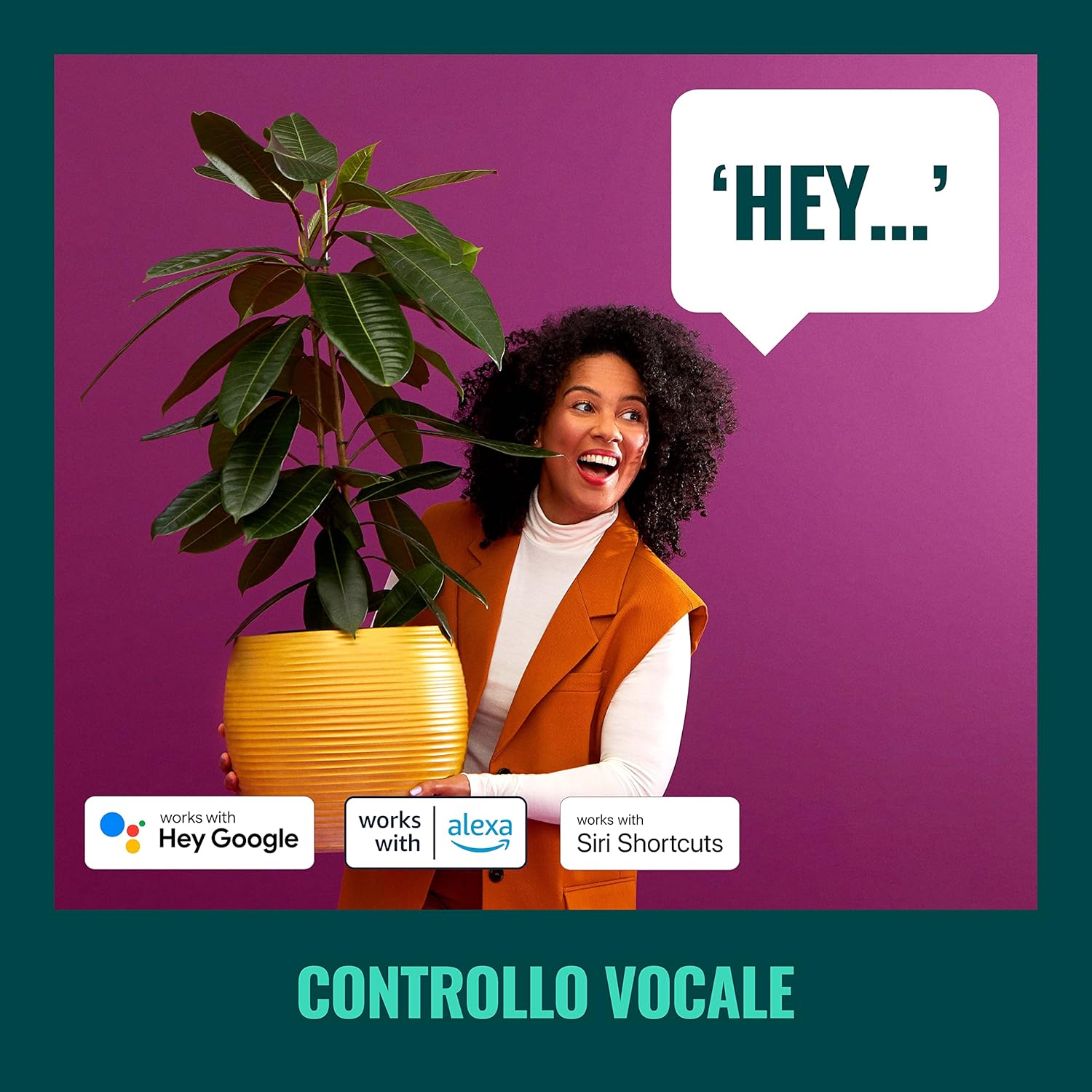
그림 5: WiZ 시스템은 널리 사용되는 스마트 홈 플랫폼을 통해 음성 제어를 지원합니다.
6.4. 일정 및 일과
일상 생활에 맞춰 조명을 자동화하세요.
- 일정: 조명이 켜지거나 꺼지는 시간, 밝기 조절 또는 색상 변경 시간을 구체적으로 설정하세요.
- 생체 리듬: 생체 리듬 기능을 활성화하여 하루 종일 빛의 색상과 밝기를 자동으로 조절함으로써 자연의 빛 패턴을 모방하고 웰빙을 증진하세요.

그림 6: 위에view 장면 개인 설정, 원격 제어, 예약 및 생체 리듬을 포함한 고급 제어 기능을 제공합니다.
7. 유지관리
- 청소: 청소하기 전에 전원을 차단하십시오. 부드럽고 마른 천으로 조명기구를 닦으십시오. 연마성 세척제나 용제를 사용하지 마십시오.
- 전구 교체: 전원이 꺼져 있는지 확인하십시오. 전구가 식을 때까지 기다린 후 만지십시오. 기존 GU10 전구는 비틀어서 당겨 빼낸 다음, 새 전구는 위치를 맞춰 비틀어서 끼우십시오.
- 소프트웨어 업데이트: 최적의 성능과 새로운 기능 이용을 위해 WiZ 앱의 펌웨어 업데이트를 정기적으로 확인하세요.
8. 문제 해결
- 조명이 응답하지 않음:
- 메인 전원 스위치가 켜져 있는지 확인하십시오.
- 와이파이 네트워크가 활성화되어 있고 안정적인지 확인하세요.
- WiZ 앱이 올바른 Wi-Fi 네트워크에 연결되어 있는지 확인하십시오.
- 스포트라이트 커버의 전원을 껐다 켜보세요 (10초간 껐다가 다시 켜는 방식).
- 페어링 난이도:
- 페어링하는 동안 휴대전화가 2.4GHz Wi-Fi 네트워크에 연결되어 있는지 확인하십시오.
- Wi-Fi 라우터에 더 가까이 다가가세요.
- 전구를 깜빡일 때까지 3회 켜고 끄는 동작(1~2초 켜짐, 1~2초 꺼짐)으로 재설정하십시오.
- SpaceSense가 움직임을 감지하지 못합니다:
- WiZ 앱에서 감도 설정을 높이세요.
- 최적의 감지를 위해 방에 WiZ 조명이 최소 두 개 이상 있는지 확인하십시오.
- 와이파이 신호를 차단할 수 있는 장애물이 있는지 확인하세요.
- 음성 제어 문제:
- WiZ 계정이 음성 비서에 올바르게 연결되어 있는지 확인하십시오.
- 인터넷 연결을 확인하세요.
- WiZ 앱에 등록된 기기 이름이 음성 명령에 사용된 이름과 일치하는지 확인하십시오.
9. 사양
| 특징 | 사양 |
|---|---|
| 상표 | 위즈 |
| 모델 번호 | 929003210801 |
| 제품 치수 | 12 x 11 x 26cm |
| 무게 | 1kg |
| 색상 | 하얀색 |
| 재료 | 금속(조명기구), 플라스틱(갓) |
| 스타일 | 현대의 |
| 조명의 수 | 3 |
| 전구 유형 | 주도의 |
| 전구베이스 | GU10 |
| 왓tage (전구당) | 5와트 |
| 광속 | 1350 루멘(총 밝기) |
| 권tage | 230볼트(AC) |
| IP 등급 | IP20 |
| 평균 수명 | 15,000시간 |
| 특별 기능 | 밝기 조절 가능, 에너지 절약, 스페이스센스 기술, 음성 제어 |
10. 보증 및 지원
보증 정보 및 기술 지원에 대해서는 WiZ 공식 웹사이트를 참조하십시오. web해당 사이트를 방문하거나 고객 서비스에 문의하세요. 구매 증빙 자료로 구매 영수증을 보관하세요.
온라인 리소스: 방문하세요 위즈 브랜드 스토어 추가 제품 정보 및 지원은 여기를 참조하세요.


