1. 서론
본 설명서는 Hikvision DS-7104HGHI-K1 4채널 디지털 비디오 레코더(DVR)의 설치, 구성 및 작동에 대한 자세한 지침을 제공합니다. 제품을 올바르고 안전하게 사용하려면 사용 전에 본 설명서를 꼼꼼히 읽어 주십시오. 나중에 참조할 수 있도록 본 설명서를 보관하십시오.
2. 제품 오버view 및 기능
Hikvision DS-7104HGHI-K1은 안정적인 감시 녹화를 위해 설계된 4채널 1080p Lite DVR입니다. 다양한 카메라 유형을 지원하며 고급 비디오 압축 기술을 탑재하고 있습니다.

그림 2.1: 맨 위 view Hikvision DS-7104HGHI-K1 DVR의 컴팩트한 디자인과 브랜드 이미지를 보여줍니다.
주요 특징:
- 4채널 비디오 입력: 아날로그 카메라를 최대 4대까지 지원합니다.
- 1080p 라이트 녹화: 1080p Lite 해상도의 고화질 녹화를 제공합니다.
- H.265+ 압축: 효율적인 저장과 대역폭 사용량 감소를 위한 고급 비디오 압축 기술.
- 다중 형식 입력: HDTVI, AHD, CVI, CVBS 및 최대 5개의 IP 카메라 입력(최대 2MP)과 호환됩니다.
- HDMI/VGA 출력: 현지 모니터링용입니다.
- 원격 접속: 원격 지원 viewHik-Connect 앱을 통해 접속하세요.

그림 2.2: 전면 및 후면 viewHikvision DVR의 주요 포트 및 연결 옵션을 보여주는 이미지로, H.265 Pro, 모바일 접속, 5-in-1 호환성 및 IP/아날로그 XVR 기능을 나타내는 아이콘이 포함되어 있습니다.
H.265+ 압축의 장점:
H.265+ 압축은 비디오 품질 저하 없이 H.264와 같은 기존 압축 표준에 비해 필요한 저장 공간과 대역폭을 크게 줄여줍니다.

그림 2.3: 24시간 녹화량 감소를 보여주는 막대 그래프 file H.265+ 압축을 사용했을 때의 크기(GB)는 H.264 및 H.265와 비교했을 때 저장 공간 요구 사항에서 최대 83%의 차이를 보입니다.
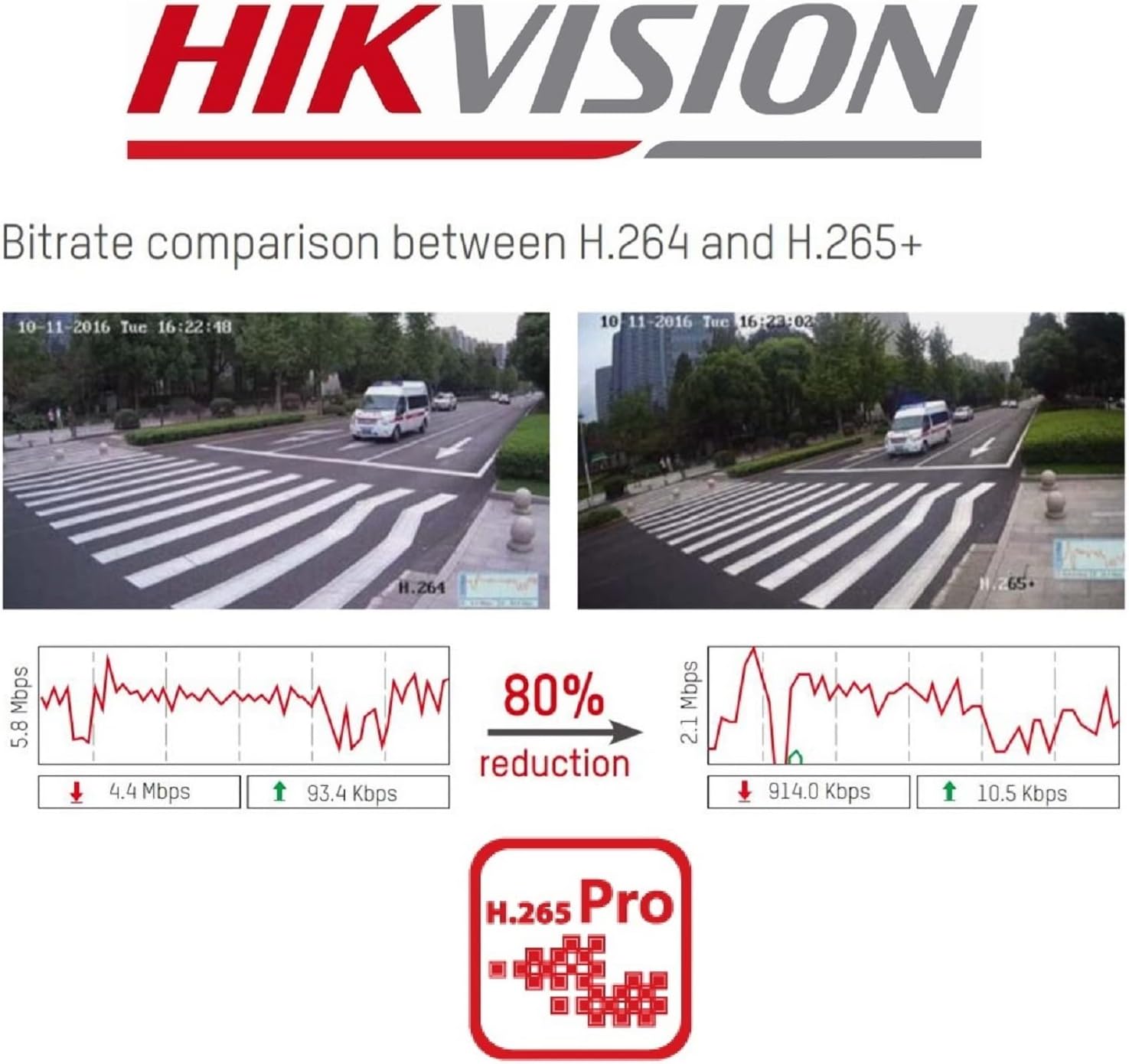
그림 2.4: H.264와 H.265+ 압축 방식의 비트레이트 사용량을 시각적으로 비교한 결과, H.265+를 사용하면 유사한 비디오 품질을 유지하면서 비트레이트가 80% 감소하는 것을 확인할 수 있습니다.amp감시 푸tage.
3. 패키지 내용
패키지에 모든 품목이 들어 있는지 확인하세요.
- Hikvision DS-7104HGHI-K1 DVR 유닛
- 전원 어댑터
- USB 마우스
- SATA 케이블(HDD 연결용)
- 빠른 시작 가이드
- 참고: 하드 드라이브는 포함되어 있지 않으며 별도로 구매해야 합니다.
4. 안전 정보
- 전원 공급 장치가 DVR의 요구 사항과 일치하는지 확인하십시오.
- DVR을 물이나 습기에 노출시키지 마십시오.
- DVR을 직사광선이나 열원 근처에 두지 마세요.
- 과열을 방지하려면 적절한 환기를 유지하세요.
- 제조업체가 지정한 액세서리만 사용하세요.
5. 설정
5.1 하드웨어 설치
- 하드 드라이브 설치 (HDD는 포함되지 않음):
- DVR의 상단 덮개를 나사를 풀어서 제거하세요.
- DVR의 SATA 전원 및 데이터 케이블을 하드 드라이브에 연결하십시오.
- 제공된 나사를 사용하여 DVR 내부에 하드 드라이브를 고정하십시오.
- 윗 덮개를 다시 덮고 나사로 고정합니다.
- 카메라 연결: 아날로그 카메라를 DVR 후면 패널의 BNC 비디오 입력 포트에 연결하십시오.
- 모니터 연결: 모니터를 HDMI 또는 VGA 출력 포트에 연결합니다.
- 네트워크 연결: DVR의 LAN 포트에서 라우터 또는 네트워크 스위치로 이더넷 케이블을 연결하십시오.
- USB 마우스 연결: USB 마우스를 DVR의 USB 포트에 꽂습니다.
- 전원 켜기: 전원 어댑터를 DVR에 연결한 다음 전원 콘센트에 꽂으세요. DVR이 자동으로 켜집니다.
5.2 초기 구성
- 처음 창업하는 사람: DVR을 처음 부팅하면 설정 마법사가 안내에 따라 설정을 완료하도록 도와줍니다.
- 암호를 설정하세요: 관리자 계정에 강력한 비밀번호를 설정하세요. 이는 보안에 매우 중요합니다.
- 네트워크 설정: 네트워크 설정을 구성하십시오(대부분의 가정용 네트워크에는 DHCP로 충분합니다).
- 하드디스크 초기화: DVR은 새로 설치한 하드 드라이브를 초기화하라는 메시지를 표시합니다. 이 단계는 녹화를 위해 필수적입니다.
- 날짜 및 시간: 올바른 날짜와 시간을 설정하세요.
6. 운영
6.1 라이브 View
초기 설정 후 DVR은 라이브를 표시합니다. view 모니터에 연결된 카메라에서 영상을 볼 수 있습니다. 단일 카메라 영상과 연결된 카메라 영상을 전환할 수 있습니다. view 및 멀티 카메라 그리드 view 화면상의 컨트롤이나 마우스를 사용합니다.
6.2 녹음
DVR은 일반적으로 HDD 초기화 후 기본적으로 연속 녹화하도록 설정되어 있습니다. DVR 메뉴를 통해 녹화 일정, 동작 감지 녹화 및 알람 녹화 설정을 사용자 지정할 수 있습니다.
- 이동하다 메뉴 > 녹화 > 일정 녹화 시간을 조정하기 위해.
- 이동하다 메뉴 > 알람 > 동작 감지 동작 감지 녹화를 구성합니다.
6.3 재생
에게 view 기록된 footage:
- 이동하다 메뉴 > 재생.
- 원하는 카메라와 날짜/시간 범위를 선택하세요.view.
- 재생 컨트롤(재생, 일시 정지, 빨리 감기, 되감기)을 사용하여 음악을 탐색합니다.tage.
6.4 원격 접속(Hik-Connect)
Hik-Connect 앱을 사용하면 다음을 수행할 수 있습니다. view 라이브 푸tag인터넷에 연결되어 있으면 어디서든 스마트폰이나 태블릿으로 녹음된 내용을 재생하고 알림을 받을 수 있습니다.

그림 6.1: 스마트폰 화면에 멀티 카메라 라이브 방송을 표시하는 Hik-Connect 애플리케이션 아이콘 viewDVR 시스템의 원격 모니터링 기능을 보여주는 그림입니다.
- 사용하시는 기기의 앱 스토어에서 Hik-Connect 앱을 다운로드하세요.
- Hik-Connect 계정을 만드세요.
- DVR의 QR 코드를 스캔하거나 일련번호를 직접 입력하여 앱에 DVR을 추가하세요.
- DVR이 인터넷에 연결되어 있고 DVR의 네트워크 설정에서 Hik-Connect 서비스가 활성화되어 있는지 확인하십시오.
7. 유지관리
- 정기 청소: DVR에 먼지가 쌓이지 않도록 하십시오. 부드럽고 마른 천으로 닦아주세요.
- 펌웨어 업데이트: 정기적으로 Hikvision 공식을 확인하세요 web최적의 성능과 보안을 보장하기 위한 펌웨어 업데이트 사이트입니다.
- 데이터 백업: 중요한 녹음 파일은 정기적으로 외장 저장 장치에 백업하십시오.
- 비밀번호 보안: 보안 강화를 위해 DVR 비밀번호를 주기적으로 변경하세요.
8. 문제 해결
- 비디오 출력 없음:
- HDMI/VGA 케이블 연결을 확인하세요.
- 모니터 전원이 켜져 있고 입력 소스가 올바르게 설정되어 있는지 확인하십시오.
- 녹음 안함:
- 하드 드라이브가 설치되고 초기화되었는지 확인하십시오.
- 녹화 일정을 확인하고 활성화되어 있는지 확인하십시오.
- 카메라가 제대로 연결되어 있고 정상적으로 작동하는지 확인하십시오.
- 원격으로 접속할 수 없습니다:
- DVR이 인터넷에 연결되어 있는지 확인하십시오.
- DVR의 네트워크 설정과 Hik-Connect 상태를 확인하십시오.
- 앱에서 Hik-Connect 계정과 기기 연결을 확인하세요.
- DVR이 응답하지 않습니다:
- DVR의 전원을 차단했다가 다시 연결하여 DVR을 재시작하십시오.
- 문제가 지속될 경우 공장 초기화를 고려해 보세요(참고: 이렇게 하면 설정이 모두 삭제됩니다).
9. 사양
| 특징 | 세부 사항 |
|---|---|
| 모델 번호 | DS-7104HGHI-K1 |
| 비디오 입력 | 4채널 BNC(HDTVI/AHD/CVI/CVBS) + 최대 5개 IP 채널(최대 2MP) |
| 비디오 압축 | H.265 Pro+/H.265+/H.265/H.264+/H.264 |
| 인코딩 해상도 | 1080p Lite @ 25/30fps |
| 비디오 출력 | HDMI 1개, VGA 1개 (동시 출력) |
| 오디오 입력 | 1채널 RCA |
| 오디오 출력 | 1채널 RCA |
| 하드 디스크 지원 | SATA 인터페이스 1개, 최대 4TB 용량 |
| 네트워크 인터페이스 | 1개의 RJ45 10M/100M 자동 적응형 이더넷 인터페이스 |
| USB 인터페이스 | USB 2 인터페이스 2.0개 |
| 치수(길이 x 너비 x 높이) | 20 x 20 x 4.5cm |
| 무게 | 1.01kg (HDD 제외) |
10. 보증 및 지원
보증 정보 및 기술 지원에 대해서는 Hikvision 공식 웹사이트를 참조하십시오. web해당 웹사이트를 방문하거나 공인 Hikvision 대리점에 문의하십시오. 구매 영수증을 보관하여 구매 증빙 자료로 활용하십시오.


