1. 서론
aigo AR12 120mm 화이트 ARGB 케이스 팬을 선택해 주셔서 감사합니다. 본 설명서는 새 PC 케이스 팬의 올바른 설치, 작동 및 유지 관리에 대한 자세한 지침을 제공합니다. 설치 전에 본 설명서를 꼼꼼히 읽고 나중에 참조할 수 있도록 보관하십시오.

그림 1: aigo AR12 120mm 화이트 ARGB 케이스 팬,asin흰색 프레임과 반투명 팬 블레이드에 생생한 ARGB 조명이 특징입니다.
2. 안전 정보
- 설치 또는 유지 보수를 하기 전에 컴퓨터 시스템의 전원이 꺼져 있고 벽면 콘센트에서 플러그가 뽑혀 있는지 확인하십시오.
- 정전기로 인한 손상을 방지하기 위해 부품을 조심스럽게 다루십시오. 정전기 방지 손목 스트랩 사용을 고려해 보세요.
- 선풍기나 케이블을 임의로 개조하지 마십시오. 허가되지 않은 개조는 보증을 무효화하고 안전상의 위험을 초래할 수 있습니다.
- 선풍기를 액체나 과도한 습기로부터 멀리 두십시오.
- 움직이는 부품이나 다른 구성 요소와의 간섭을 방지하기 위해 적절한 케이블 관리를 하십시오.
3. 패키지 내용
패키지에 모든 구성품이 들어 있는지 확인하세요.
- 아이고 AR12 120mm 화이트 ARGB 케이스 팬
- 장착 나사
- (키트 구매 시 선택 사항) aigo 마이크로 6핀 컨트롤러
- (키트 구매 시 선택 사항) 리모컨
4. 제품 오버view
aigo AR12 팬은 120mm 크기에 주소 지정 가능한 RGB 조명을 탑재하여 사용자 지정 가능한 조명 효과를 제공합니다. 마이크로 6핀 커넥터로 연결되며, 작동을 위해서는 aigo 마이크로 6핀 컨트롤러가 필요합니다. 팬 블레이드는 공기 흐름을 최적화하고 소음을 최소화하도록 설계되었습니다. 팬 프레임 양쪽에는 진동과 소음을 줄이기 위한 충격 방지 패드가 내장되어 있습니다.

그림 2: 호환되는 마더보드와의 5V ARGB 3핀 동기화를 보여주는 다이어그램. 호환되지 않는 12V 4핀 RGB 헤더와 달리 올바른 5V 3핀 헤더(ADD GEN2)를 확인하십시오.
주요 특징:
- 5V ARGB 어드레서블 RGB: 호환되는 마더보드와 동기화하여 통일된 조명 효과를 제공합니다.
- 최적화된 팬 블레이드 디자인: 효율적인 공기 흐름과 소음 감소를 위해 설계되었습니다.
- 충격 방지 설계: 팬 프레임에 통합된 패드는 공명 및 작동 소음을 최소화합니다.
- TPU 광 유도 링: 쾌적하고 균일한 조명 분포를 보장합니다.
- 마이크로 6핀 전원 커넥터: 전원 및 ARGB 제어를 위해 Aigo 마이크로 6핀 컨트롤러가 필요합니다.
5. 설정 및 설치
다음 단계를 따라 Aigo AR12 케이스 팬을 설치하세요.
- 시스템 준비: 컴퓨터 전원을 끄고 전원 콘센트에서 플러그를 뽑으세요. 컴퓨터 케이스를 여세요.
- 장착 위치 식별: PC 케이스 내부에서 팬을 설치할 원하는 위치(예: 전면, 상단, 후면, 하단)를 정하십시오. 충분한 공간이 확보되었는지 확인하십시오.
- 팬 장착: 팬을 PC 케이스의 나사 구멍에 맞춰 정렬합니다. 제공된 장착 나사를 사용하여 팬을 단단히 고정합니다. 너무 세게 조이지 마십시오.
- 컨트롤러에 연결: AR12 팬의 마이크로 6핀 케이블을 Aigo 마이크로 6핀 컨트롤러의 사용 가능한 팬 포트에 연결하십시오. 컨트롤러에는 일반적으로 FAN1, FAN2 등으로 표시된 포트가 있습니다.
- 컨트롤러에 전원을 공급하세요: aigo 컨트롤러의 SATA 전원 케이블을 전원 공급 장치(PSU)의 사용 가능한 SATA 전원 커넥터에 연결하십시오.
- ARGB 메인보드 동기화(선택 사항): 메인보드가 5V ARGB(3핀 헤더)를 지원하는 경우, aigo 컨트롤러의 ARGB 동기화 케이블을 메인보드의 5V ARGB 헤더에 연결하십시오. 12V RGB(4핀) 헤더에 연결하지 마십시오. LED가 손상될 수 있습니다.
- 케이블 관리 : 모든 케이블을 깔끔하게 정리하여 공기가 적절하게 흐르고 깔끔하게 제작되도록 하세요.
- 케이스를 닫고 전원을 켜세요: PC 케이스를 닫고 전원 케이블을 연결한 다음 시스템 전원을 켜세요.

그림 3: 여러 개의 아이고 팬, LED 스트립, 그리고 전원 공급 장치에서 SATA 케이블로 전원을 공급받는 아이고 컨트롤러에 연결된 리모컨을 보여주는 종합 연결 다이어그램입니다. 또한 메인보드의 ARGB 동기화 옵션도 보여줍니다.

그림 4: 전면 view 여러 개의 Aigo AR12 팬이 설치된 PC 케이스의 모습입니다.asin생동감 넘치는 ARGB 조명과 전체 시스템 미관에 대한 기여도.
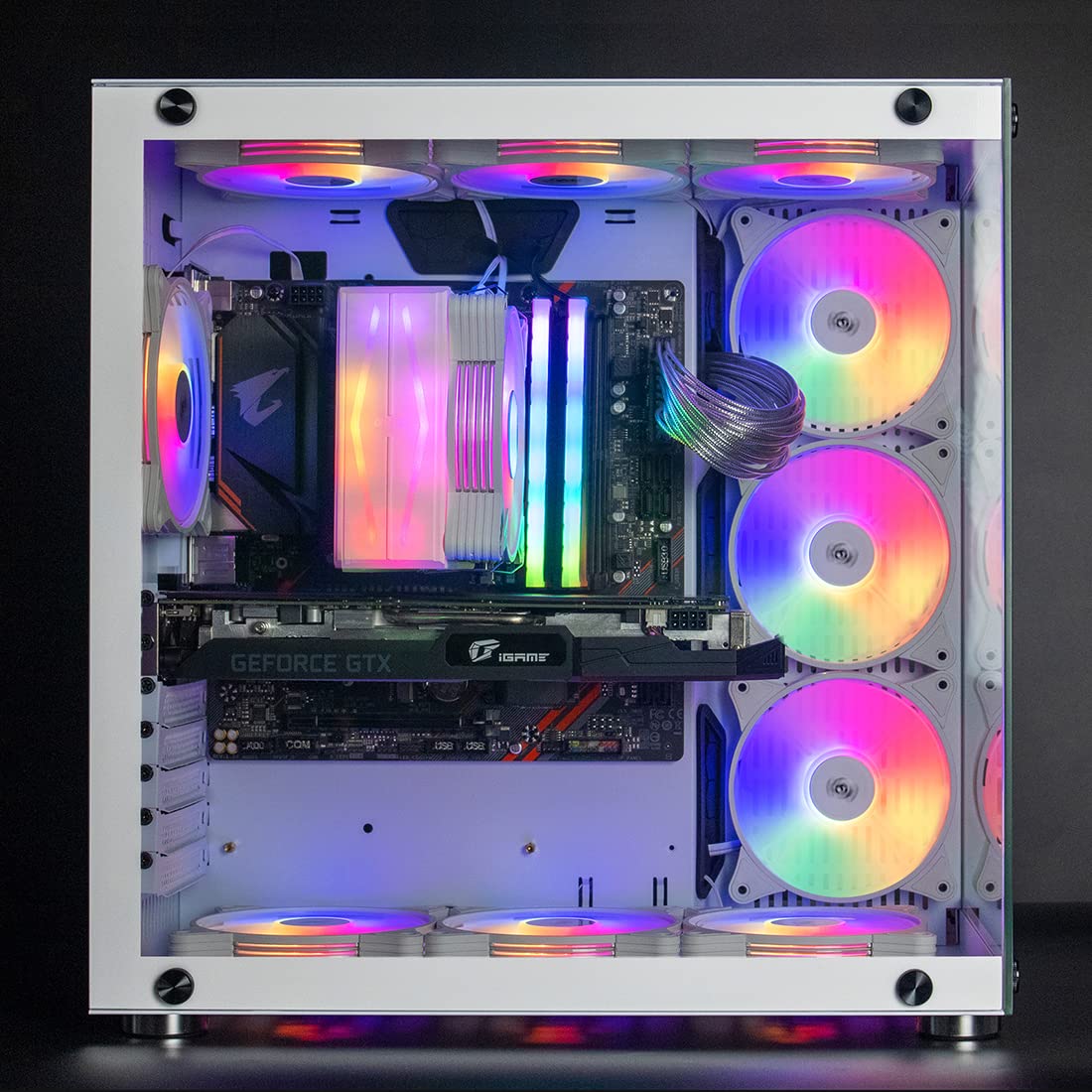
그림 5: 측면 view 아이고 AR12 팬이 설치된 PC 케이스 내부를 보여주며, 팬 배치와 시스템 내 통합 조명 효과를 명확하게 확인할 수 있습니다.
6. 사용 설명서
aigo AR12 팬은 설치 후 컴퓨터 전원이 켜지면 작동합니다. ARGB 조명은 크게 두 가지 방식으로 제어할 수 있습니다.
- 원격 제어를 통해 (해당되는 경우): 아이고 컨트롤러에 리모컨이 포함되어 있다면, 리모컨을 사용하여 다양한 조명 모드를 전환하고, 밝기를 조절하고, 색상을 변경할 수 있습니다. 리모컨 기능에 대한 자세한 내용은 컨트롤러의 사용 설명서를 참조하십시오.
- 메인보드 ARGB 소프트웨어를 통해: 컨트롤러를 마더보드의 5V ARGB 헤더에 연결하면 마더보드의 전용 RGB 소프트웨어(예: ASUS Aura Sync, MSI Mystic Light Sync, GIGABYTE RGB Fusion, ASRock Polychrome Sync)를 사용하여 팬 조명을 제어할 수 있습니다. 이를 통해 호환되는 모든 구성 요소에서 조명 효과를 동기화할 수 있습니다.
팬 속도는 일반적으로 시스템 구성에 따라 마더보드의 팬 헤더 또는 전용 팬 컨트롤러를 통해 제어됩니다. aigo AR12 팬은 최적의 공기 흐름과 조용한 작동을 위해 설계되었습니다.
7. 유지관리
정기적인 유지 관리는 aigo AR12 팬의 최적 성능과 수명 연장에 도움이 됩니다.
- 먼지 제거: 팬 날개와 프레임의 먼지는 주기적으로 압축 공기나 부드럽고 마른 천으로 닦아내십시오. 청소하기 전에 시스템의 전원을 끄고 플러그를 뽑으십시오.
- 점검: 케이블에 마모나 손상 흔적이 있는지 확인하십시오. 모든 연결부가 단단히 고정되어 있는지 확인하십시오.
- 액체를 피하세요: 팬이나 컨트롤러에 액체 세척제를 직접 사용하지 마십시오.
8. 문제 해결
| 문제 | 가능한 원인 | 해결책 |
|---|---|---|
| 팬이 돌아가지 않습니다. |
|
|
| ARGB 조명이 작동하지 않거나 잘못되었습니다. |
|
|
| 과도한 소음. |
|
|
9. 사양
| 특징 | 세부 사항 |
|---|---|
| 모델 | AR12 |
| 팬 크기 | 120mm x 120mm x 25mm |
| 색상 | 하얀색 |
| 조명 | 주소 지정 가능 RGB(ARGB) |
| 전원 커넥터 | 마이크로 6핀 (아이고 컨트롤러 필요) |
| 정격 볼륨tage | 5V (ARGB용) |
| 냉각 방식 | 공기 |
| 최대 회전 속도 | 2000 RPM |
| 호환 장치 | 데스크탑 PC |
| 재료 | TPU(광 유도 링) |
10. 보증 및 지원
aigo 제품은 높은 품질 기준에 따라 제조됩니다. 보증 범위, 기술 지원 또는 교체 부품에 대한 정보는 제품에 포함된 보증 카드를 참조하거나 aigo 공식 웹사이트를 방문하십시오. web사이트. 보증 청구를 위해 구매 증빙 자료를 보관하세요.
추가적인 도움이 필요하시면 아이고 공식 고객 지원팀에 문의해 주십시오.


