1. 제품 오버view
Waveshare RP2040-Zero는 Raspberry Pi RP2040 칩을 기반으로 설계된 소형 고성능 마이크로컨트롤러 유닛(MCU) 보드입니다. 이 보드는 다양한 임베디드 애플리케이션에 이상적이며, 최대 133MHz의 유연한 클럭 속도를 제공하는 강력한 듀얼 코어 Arm Cortex M0+ 프로세서를 탑재하고 있습니다. 또한 264KB의 SRAM과 2MB의 온보드 플래시 메모리를 통합하여 뛰어난 성능을 제공합니다. amp복잡한 프로젝트를 위한 리소스를 제공합니다. 캐슬레이티드 모듈 디자인으로 캐리어 보드에 직접 납땜할 수 있어 SMD 애플리케이션에 적합합니다. 최신 USB-C 커넥터가 포함되어 사용 편의성과 연결성이 향상되었습니다.

그림 1: 전면 view 웨이브쉐어 RP2040-Zero 마이크로컨트롤러 보드에 관한 내용입니다.
2. 주요 특징
- RP2040 마이크로컨트롤러 칩: Raspberry Pi에서 설계했으며, 듀얼 코어 Arm Cortex M0+ 프로세서를 탑재하고 있습니다.
- 유연한 클럭 속도: 최대 133MHz까지 작동합니다.
- 메모리: 264KB의 SRAM과 2MB의 온보드 플래시 메모리가 장착되어 있습니다.
- USB-C 커넥터 : 전원 및 데이터 전송을 위한 최신형 양방향 커넥터.
- 성곽형 모듈: 맞춤형 캐리어 보드에 직접 납땜하여 통합 설계를 구현할 수 있습니다.
- USB 1.1 지원: 장치 및 호스트 기능을 모두 포함합니다.
- 전원 모드: 에너지 효율을 위해 저전력 절전 및 대기 모드를 지원합니다.
- 프로그램 작성: USB를 통한 대용량 저장장치로 드래그 앤 드롭 프로그래밍이 가능합니다.
- GPIO 핀: 29개의 다기능 GPIO 핀(20개는 엣지 핀아웃 방식, 나머지는 솔더 포인트 방식).
- 주변 장치: 2개의 SPI, 2개의 I2C, 2개의 UART, 4개의 12비트 ADC, 16개의 제어 가능한 PWM 채널.
- 내부 구성 요소: 정확한 온칩 시계 및 타이머, 온도 센서, 가속 부동 소수점 라이브러리.
- PIO 상태 머신: 사용자 정의 주변 장치 지원을 위한 8개의 프로그래밍 가능 I/O(PIO) 상태 머신.
3. 설정
3.1 물리적 연결
Waveshare RP2040-Zero를 사용하려면 표준 USB-C 케이블을 사용하여 컴퓨터에 연결하십시오. 보드는 일반적으로 대용량 저장 장치로 인식되므로 펌웨어를 쉽게 업로드할 수 있습니다. 케이블이 보드의 USB-C 포트와 컴퓨터의 USB 포트에 제대로 연결되었는지 확인하십시오.

그림 2: RP2040-Zero 보드. 연결용 USB-C 포트가 표시되어 있습니다.
3.2 핀 배치도
핀 배열을 이해하는 것은 외부 부품을 연결하고 보드의 모든 기능을 활용하는 데 매우 중요합니다. RP2040-Zero는 다양한 GPIO 핀, 전원 핀(5V, 3V3, GND) 및 전용 주변 장치 핀(SPI, I2C, UART, ADC, PWM)을 제공합니다. 자세한 레이아웃은 아래 다이어그램을 참조하십시오.
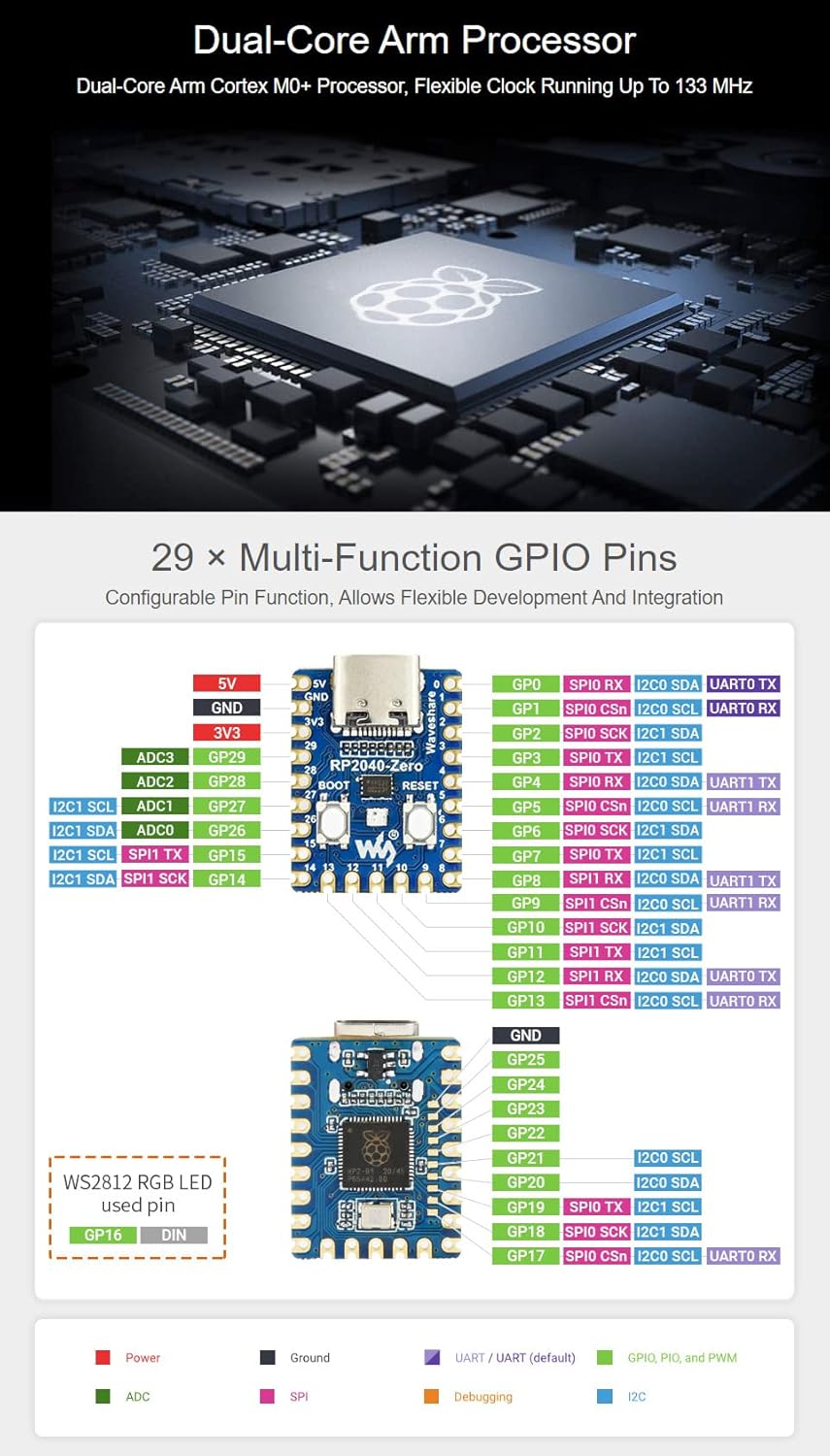
그림 3: Waveshare RP2040-Zero의 상세 핀 배치도. 다기능 GPIO 및 전원 연결을 나타냅니다.
3.3 프로그래밍 환경
RP2040-Zero는 다양한 프로그래밍 환경을 지원하여 개발자에게 유연성을 제공합니다.
- Pico C/C++ SDK: Raspberry Pi의 공식 C SDK로, 명령줄 개발 또는 Visual Studio Code 및 Eclipse와 같은 IDE와의 통합에 적합합니다.
- 마이크로파이썬: 라즈베리 파이 피코와 같은 임베디드 하드웨어에 최적화된 파이썬 3 프로그래밍 언어의 완벽한 구현체입니다.
- 아두이노 IDE: 아두이노 IDE와의 호환성을 통해 아두이노 스케치를 사용하여 익숙한 방식으로 개발할 수 있습니다.
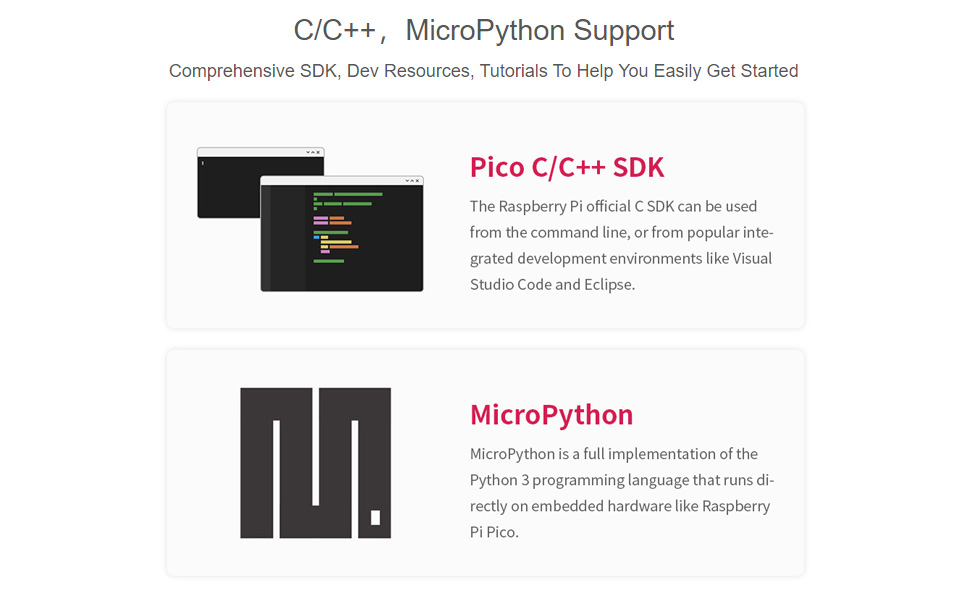
그림 4: RP2040-Zero용 C/C++ SDK 및 MicroPython 지원에 대한 그림.
Waveshare의 유사한 보드인 RP2040-Tiny의 기능 및 프로그래밍 기능을 포함한 시각적인 소개는 아래 영상을 참조하십시오.
비디오 1: 끝view RP2040 타이니 키트의 기능과 프로그래밍 지원 기능을 시연합니다.
4. 운영
4.1 부팅 및 리셋 버튼
RP2040-Zero에는 BOOT와 RESET이라는 두 개의 터치식 버튼이 있습니다. 이 버튼들은 보드의 상태를 제어하고 새로운 펌웨어를 업로드하는 데 필수적입니다.
- BOOT 버튼: USB-C 케이블을 연결하는 동안 이 버튼을 길게 누르면 USB 대용량 저장 장치 모드로 진입하여 펌웨어를 드래그 앤 드롭할 수 있습니다. file칠판에 올려놓으세요.
- 리셋 버튼: 이 버튼을 눌러 마이크로컨트롤러를 재시작하세요. 새 코드를 업로드한 후 또는 보드가 응답하지 않을 때 유용합니다.
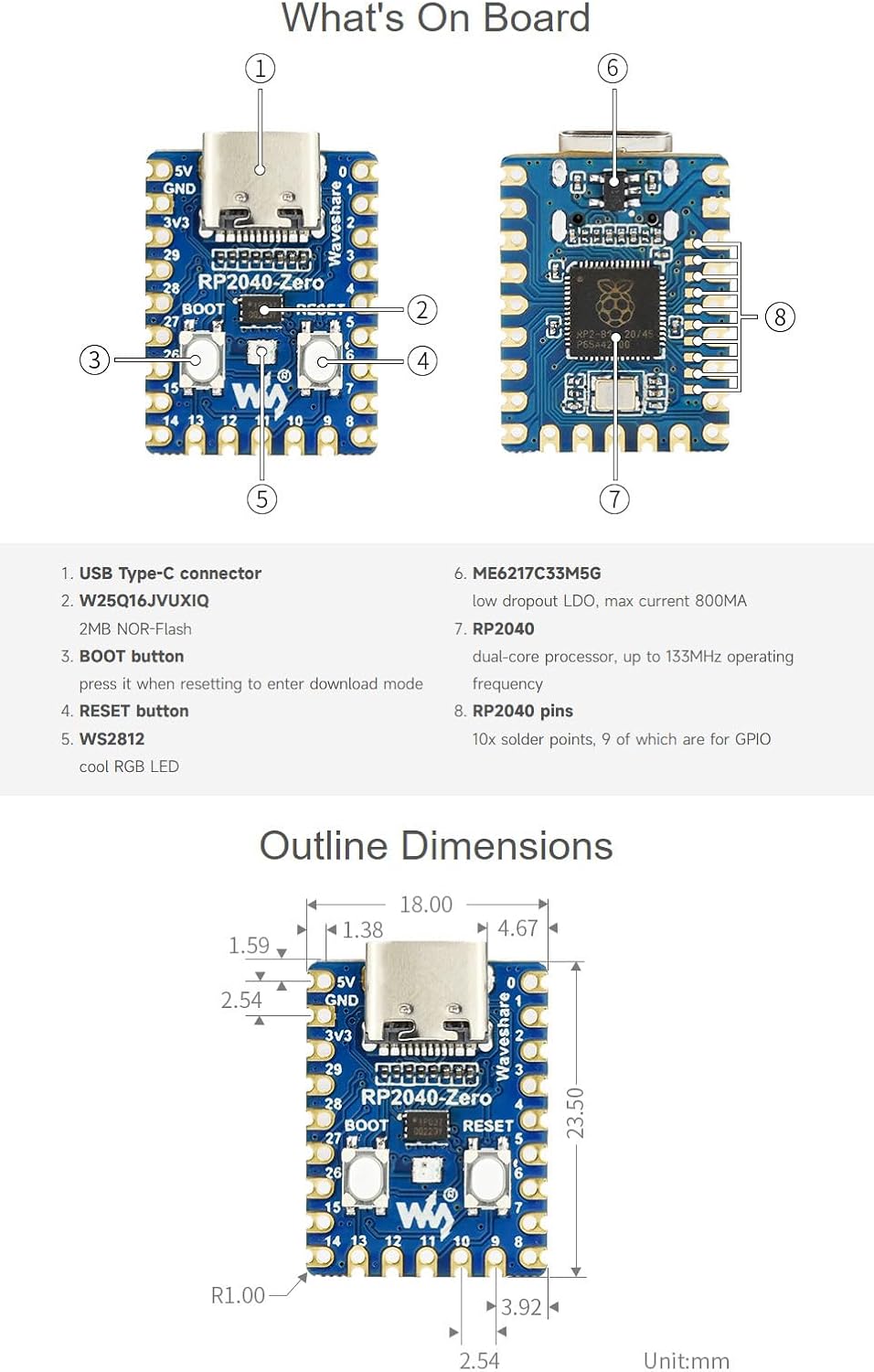
그림 5: RP2040-Zero 보드의 구성 요소에 라벨을 붙이고 BOOT 및 RESET 버튼을 강조 표시했습니다.
4.2 드래그 앤 드롭 프로그래밍
RP2040-Zero의 가장 사용자 친화적인 기능 중 하나는 드래그 앤 드롭 프로그래밍 기능입니다. 보드를 부트로더 모드(연결 시 BOOT 버튼을 길게 누름)로 전환하면 컴퓨터에서 이동식 드라이브로 인식됩니다. 그런 다음 컴파일된 펌웨어를 간단히 드래그 앤 드롭할 수 있습니다. file (.uf2 형식) 파일을 이 드라이브에 복사하십시오. 보드가 자동으로 새 펌웨어를 플래싱하고 재부팅됩니다.
5. 유지관리
Waveshare RP2040-Zero의 수명 연장 및 최적의 성능을 보장하려면 다음 일반 유지 관리 지침을 따르십시오.
- 조심스럽게 다루십시오: 보드를 떨어뜨리거나 과도한 물리적 충격을 가하지 마십시오.
- 정전기 방지: 정전기 방전(ESD)으로 인한 손상을 방지하기 위해 항상 정전기 방지 환경에서 기판을 다루거나 적절한 접지 조치를 취하십시오.
- 건조하게 유지하세요: 기판을 습기나 액체로부터 보호하십시오. 습기와 액체는 단락 및 부식을 유발할 수 있습니다.
- 청결: 보드에 먼지와 이물질이 묻지 않도록 하십시오. 필요한 경우 부드럽고 마른 브러시나 압축 공기를 사용하여 청소하십시오.
- 적절한 보관: 사용하지 않을 때는 도마를 원래 포장재 또는 정전기 방지 백에 넣어 서늘하고 건조한 곳에 보관하십시오.
6. 문제 해결
RP2040-Zero 사용 중 문제가 발생하면 다음 문제 해결 단계를 고려해 보세요.
- 컴퓨터가 보드를 인식하지 못합니다:
- USB-C 케이블이 완전히 삽입되어 정상적으로 작동하는지 확인하십시오. 다른 케이블이나 USB 포트를 사용해 보십시오.
- 보드가 부트로더 모드인지 확인하십시오(USB를 연결하는 동안 BOOT 버튼을 누르고 계십시오).
- 운영 체제에 필요한 드라이버가 설치되어 있는지 확인하십시오(RP2040의 경우 대부분 필요하지 않습니다).
- 펌웨어 업로드 실패:
- 펌웨어를 확인하세요 file 올바른 .uf2 형식입니다.
- 보드가 부트로더 모드인지 확인한 후 드래그하세요. file.
- (사용 중인 펌웨어에 따라) 보드의 플래시 메모리에 충분한 여유 공간이 있는지 확인하십시오.
- 코드가 예상대로 실행되지 않습니다:
- 구문 오류나 논리적 결함이 없는지 코드를 다시 한번 꼼꼼히 확인하세요.
- 모든 외부 부품이 핀 배치도에 따라 올바르게 배선되었는지 확인하십시오.
- 직렬 디버깅을 사용하여 메시지를 출력하고 코드 오류가 발생하는 위치를 파악하십시오.
- 전원 문제:
- USB 전원 공급 장치가 충분한 전류를 공급하는지 확인하십시오.
- 기판에 눈에 보이는 손상이나 단락이 있는지 검사하십시오.
7. 기술 사양
| 특징 | 사양 |
|---|---|
| 프로세서 | 듀얼 코어 Arm Cortex M0+ |
| CPU 속도 | 최대 133MHz |
| 에스램 | 264킬로바이트 |
| 플래시 메모리 | 2메가바이트 |
| USB 커넥터 | USB-C |
| USB 표준 | USB 1.1 (장치 및 호스트 지원) |
| GPIO 핀 | 29 (엣지 핀아웃을 통한 20) |
| ADC 채널 | 4 × 12비트 |
| PWM 채널 | 16배 제어 가능 |
| PIO 상태 머신 | 8 |
| 운영 체제 지원 | FreeRTOS (및 SDK를 통한 기타 운영체제) |
| 치수 | 23mm x 18mm (약 0.90 x 0.70인치) |
| 품목 무게 | 0.704 온스 |
8. 지원 및 리소스
추가적인 지원, 자세한 문서 및 커뮤니티 지원이 필요하시면 Waveshare 공식 자료를 참조하십시오.
- 웨이브쉐어 위키/문서: 웨이브쉐어 공식 웹사이트를 방문하세요 webRP2040-Zero에 특화된 종합 가이드, 튜토리얼 및 기술 사양을 제공하는 사이트입니다.
- Raspberry Pi Pico 문서: RP2040-Zero는 RP2040 칩을 기반으로 하므로 공식 Raspberry Pi Pico 문서 및 SDK 정보의 대부분이 그대로 적용됩니다.
- 커뮤니티 포럼: 라즈베리 파이 및 임베디드 시스템 커뮤니티와 교류하며 프로젝트 아이디어, 문제 해결 팁, 지식 공유 등을 얻으세요.


