소개
Microsoft Modern USB-C 헤드폰은 통화, 회의 및 일반적인 용도에 고품질 오디오를 제공하도록 설계되었으며, 특히 Microsoft Teams에 최적화되어 있습니다. 선명한 사운드, 소음 감소 마이크, 직관적인 컨트롤을 통해 생산성과 커뮤니케이션을 향상시켜 줍니다.
패키지 내용
- 마이크로소프트 최신 USB-C 헤드셋
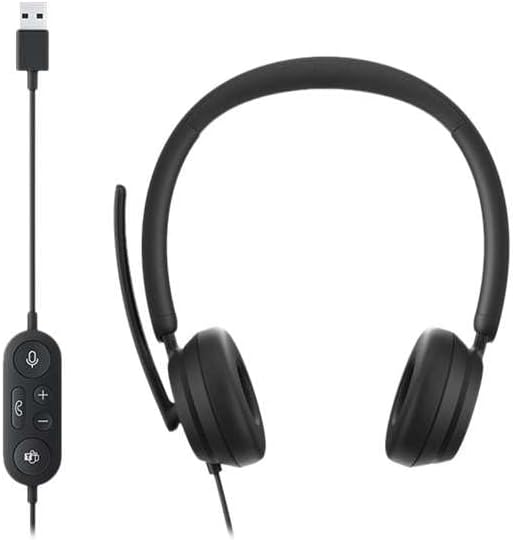
이미지: 마이크로소프트 최신 USB-C 헤드폰. 헤드셋과 USB-C 케이블, 그리고 인라인 제어 장치가 연결되어 있습니다. 제어 장치에는 음소거, 볼륨 높이기/낮추기, 통화 수신/종료 버튼과 마이크로소프트 팀즈 버튼이 있습니다.
설정
헤드셋 연결하기
- 컴퓨터 또는 호환 장치에서 사용 가능한 USB-C 포트를 찾으십시오.
- 헤드셋의 USB-C 커넥터를 USB-C 포트에 꽂으세요.
- 사용하시는 운영체제(Windows 11/10/8.1/8 또는 Mac OS 11.0/10.15)에서 필요한 드라이버를 자동으로 감지하고 설치해야 합니다.
마이크 조정
- 마이크 붐은 유연하게 움직일 수 있습니다. 최적의 음성 수음을 위해 마이크를 입에서 약 2.5cm(1인치) 정도 떨어진 위치에 놓으십시오.
- 이 마이크는 통화 중 배경 소음을 최소화하기 위해 소음 감소 기능을 갖추고 있습니다.

이미지: 클로즈업 view 마이크로소프트 모던 USB-C 헤드폰의 이어컵과 조절 가능한 마이크 붐에 관한 내용입니다.
헤드셋 작동
인라인 컨트롤
인라인 제어 장치는 필수 기능에 편리하게 접근할 수 있도록 해줍니다.
- 음소거 버튼: 마이크를 음소거하거나 음소거 해제하려면 누르십시오. 제어 장치의 표시등에 음소거 상태가 표시될 수 있습니다.
- 볼륨 크게 / 작게 버튼 : 청취 볼륨을 조정합니다.
- 호출 버튼: 전화를 받거나 끊으려면 누릅니다.
- Microsoft Teams 버튼: Microsoft Teams를 빠르게 실행하거나 전경으로 전환합니다.

이미지: 자세한 view 인라인 제어 장치의 일부로, 마이크 음소거, 볼륨 높이기/낮추기, 통화 및 Microsoft Teams 버튼이 표시됩니다.
편안함과 디자인
이 헤드셋은 장시간 착용해도 편안함을 유지할 수 있도록 패딩 처리된 가벼운 이어컵을 갖추고 있어 장시간 통화나 업무 중에도 쾌적함을 제공합니다.

이미지: 마이크로소프트 모던 USB-C 헤드폰의 부드럽고 푹신한 이어컵을 클로즈업하여 보여주는 사진으로, 편안한 착용감을 강조합니다.
유지
- 청소: 부드럽고 마른 천을 사용하여 헤드셋을 닦으세요. 강한 화학 물질이나 연마재는 사용하지 마세요.
- 저장: 헤드셋을 사용하지 않을 때는 서늘하고 건조한 곳에 보관하십시오. 극한의 온도 변화를 피하십시오.
- 케이블 관리: 손상을 방지하려면 USB-C 케이블을 과도하게 구부리거나 당기지 마세요.
문제 해결
| 문제 | 해결책 |
|---|---|
| 헤드셋에서 소리가 나지 않습니다 |
|
| 마이크가 작동하지 않습니다 |
|
| 컴퓨터에서 헤드셋을 인식하지 못함 |
|
명세서
| 상표 | 마이크로소프트 |
| 모델명 | I6N-00009 |
| 품목 모델 번호 | 2026 |
| 연결 기술 | 유선(USB-C) |
| 귀 위치 | 귀 위 |
| 폼 팩터 | 귀에 |
| 재료 | 인조 가죽 |
| 제어 유형 | 통화 제어 |
| 호환 장치 | USB-C 호환 장치 |
| 운영 체제 호환성 | 윈도우 11/10/8.1/8, 맥 OS 11.0/10.15 |
| 제품 치수 | 16 x 3.99 x 24.99cm |
| 품목 무게 | 390g |
| 방수 레벨 | 방수 |
보증 및 지원
보증 정보 및 기술 지원에 대해서는 마이크로소프트 공식 지원 페이지를 참조하십시오. web해당 웹사이트를 방문하거나 Microsoft 고객 서비스에 문의하십시오. 특정 보증 기간 및 조건에 대한 자세한 내용은 일반적으로 구매 문서에 포함되어 있거나 온라인에서 확인할 수 있습니다.
자세한 지원 정보는 마이크로소프트 공식 지원 페이지에서 확인하실 수 있습니다. support.microsoft.com


