1. 서론
이 설명서는 Intel NUC 10 Performance NUC10i5FNKN 베어본 시스템의 설치, 작동, 유지 관리 및 문제 해결에 대한 포괄적인 지침을 제공합니다. Intel NUC(Next Unit of Computing)는 유연성과 맞춤 설정을 위해 설계된 소형 폼팩터 PC 키트입니다. 베어본 시스템이므로 사용자가 메모리(RAM), 저장 장치(SSD/HDD) 및 운영 체제를 설치해야 모든 기능을 사용할 수 있습니다.
설치 과정을 시작하기 전에 이 설명서를 꼼꼼히 읽어 올바른 설정 및 작동 방법을 숙지해 주십시오.

그림 1: 인텔 NUC 10 퍼포먼스 NUC10i5FNKN 베어본 시스템. 이 이미지는 전면에 다양한 포트가 있고 측면에 통풍구가 있는 검은색 섀시의 컴팩트한 디자인을 보여줍니다.
2. 상자 안에 무엇이 들어있나요?
패키지에 모든 품목이 들어 있는지 확인하세요.
- NUC 10 퍼포먼스 키트 - NUC10i5FNKN
- 미국 코드(전원 어댑터)
참고: 메모리, 저장 장치 및 운영 체제는 포함되어 있지 않으며 별도로 구매해야 합니다.
3. 설정 및 설치
이 섹션에서는 구성 요소의 물리적 설치 및 초기 설정 과정을 안내합니다.
3.1. 메모리(RAM) 설치
- NUC 섀시의 하단 덮개를 나사로 풀어주세요.
- 메인보드에서 DDR4 SO-DIMM 슬롯을 찾으세요.
- SO-DIMM 모듈의 홈과 슬롯의 홈을 맞춰주세요.
- 모듈을 45도 각도로 삽입하고 고정 클립이 제자리에 딸깍 소리를 내며 고정될 때까지 아래로 누르십시오.
- 필요한 경우 추가 메모리 모듈에 대해서도 동일한 과정을 반복하십시오.
3.2. 저장장치 설치 (SSD/HDD)
NUC10i5FNKN은 M.2 SSD와 2.5인치 SATA 드라이브를 모두 지원합니다.
3.2.1. M.2 SSD 설치
- 마더보드에서 M.2 슬롯을 찾으세요.
- M.2 슬롯 끝에 있는 작은 나사를 제거합니다.
- M.2 SSD를 슬롯에 비스듬히 삽입합니다.
- SSD를 살살 눌러준 후 나사로 고정하세요.
3.2.2. 2.5인치 SATA 드라이브 설치
- 2.5인치 드라이브를 드라이브 베이 브래킷(제공된 경우)에 장착하십시오.
- 마더보드에서 드라이브로 SATA 데이터 및 전원 케이블을 연결하십시오.
- 섀시 내부에 드라이브 베이 브래킷을 고정하십시오.
메모리와 저장 장치를 설치한 후 하단 덮개를 다시 부착하십시오.
3.3. 주변기기 연결하기
모니터, 키보드, 마우스 및 기타 필요한 장치를 NUC에 연결하십시오.

그림 2: 인텔 NUC 10의 전면 패널 포트입니다. 이 이미지는 다양한 주변 장치를 연결할 수 있는 전면 USB 3.1 Gen2 포트(Type-A 및 Type-C)와 전원 버튼, 헤드폰 잭을 보여줍니다.

그림 3: 인텔 NUC 10의 후면 패널 포트입니다. 이 이미지는 전원 입력(19V), HDMI 포트, 이더넷 포트, 두 개의 USB 3.1 Gen2 Type-A 포트, 그리고 다양한 연결 옵션을 제공하는 Thunderbolt 3를 지원하는 USB-C 포트를 보여줍니다.
- 감시 장치: 디스플레이를 후면 패널의 HDMI 포트에 연결하세요. NUC는 최대 4096x2304 해상도를 지원합니다.
- 키보드/마우스: 사용 가능한 USB 포트(전면 또는 후면)에 연결하십시오.
- 회로망: 유선 네트워크 접속을 위해 이더넷 케이블을 RJ45 포트에 연결합니다.
- 힘: 전원 어댑터를 후면 패널의 19V DC 입력 단자에 연결한 다음 전원 코드를 콘센트에 꽂으십시오.
3.4. 운영체제 설치
모든 하드웨어 설치와 주변기기 연결이 완료되면 운영 체제(예: Windows 10, Linux)를 설치해야 합니다. 자세한 설치 단계는 해당 운영 체제의 설치 가이드를 참조하십시오. 설치를 위해 부팅 가능한 USB 드라이브를 만들어야 할 수도 있습니다.
4. 사용 설명서
4.1. 전원 켜기 / 끄기
- 전원 켜기: 전면 패널에 있는 전원 버튼을 누르십시오. 시스템이 켜지면 전원 버튼에 불이 들어옵니다.
- 전원 끄기 : 운영 체제의 종료 절차를 사용하십시오. 또는 전원 버튼을 4초 동안 길게 눌러 강제로 종료할 수 있습니다(필요한 경우에만 사용하십시오).

그림 4: 인텔 NUC 10 전면 패널의 클로즈업 사진으로, 전원 버튼에 불이 들어오는 것을 볼 수 있습니다. 이 버튼은 시스템을 켜고 끄는 데 사용됩니다.
4.2. SD 카드 슬롯 사용
NUC 10 Performance는 왼쪽 측면 패널에 UHS-II를 지원하는 SDXC 카드 슬롯을 갖추고 있습니다. 이를 통해 호환되는 메모리 카드에서 사진, 비디오 및 기타 데이터를 쉽게 전송할 수 있습니다.
- SD 카드를 딸깍 소리가 날 때까지 슬롯에 삽입하세요.
- 카드를 꺼내려면 카드가 튀어나올 때까지 살짝 밀어 넣으세요.
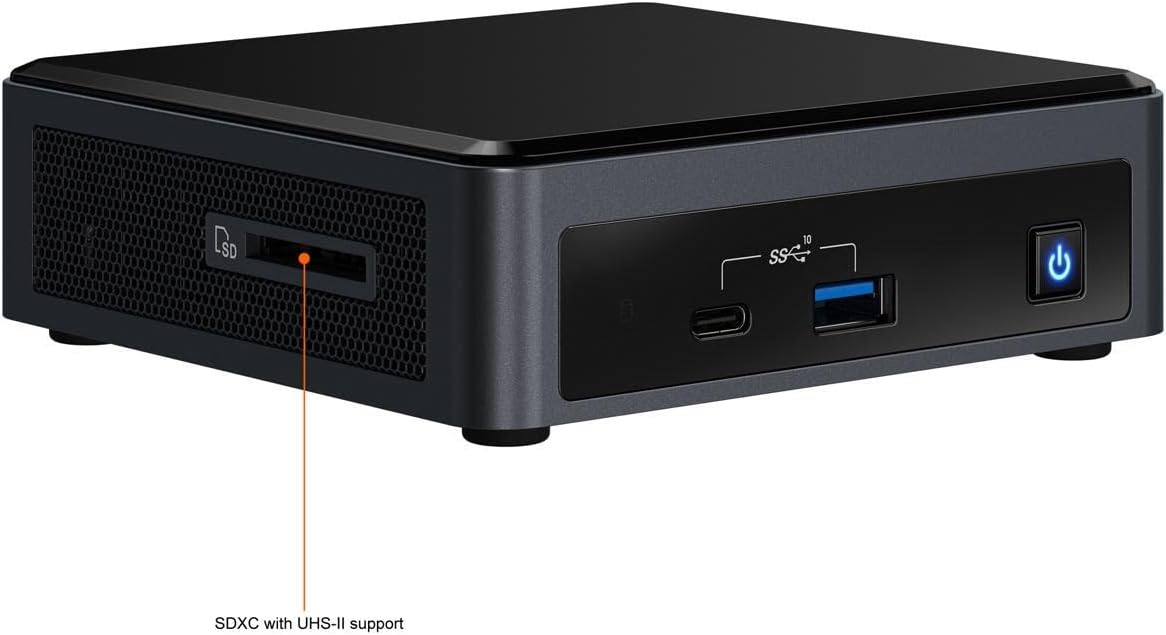
그림 5: 옆 view 인텔 NUC 10의 SDXC 카드 슬롯(UHS-II 지원)을 강조한 사진입니다. 이 슬롯을 통해 SD 카드에서 데이터를 편리하게 읽고 쓸 수 있습니다.
4.3. BIOS/UEFI 설정
BIOS/UEFI 설정에 접근하려면 다음 버튼을 누르십시오. F2 부팅 시 키를 반복해서 누르십시오. 이렇게 하면 부팅 순서, 시스템 설정 및 고급 기능을 구성할 수 있습니다.
5. 유지관리
적절한 유지 관리는 NUC의 수명 연장과 최적의 성능을 보장합니다.
5.1. 청소
- NUC를 깨끗하고 먼지 없는 환경에 보관하십시오.
- 주기적으로 부드럽고 마른 천으로 외부를 닦아주세요.
- 압축 공기를 사용하여 환기구의 먼지를 부드럽게 제거하여 적절한 공기 흐름과 냉각을 유지하십시오. 청소하기 전에 시스템 전원을 끄십시오.
5.2. 소프트웨어 업데이트
- 운영 체제, 드라이버 및 BIOS/UEFI 펌웨어를 정기적으로 업데이트하십시오. 인텔 공식 지원 페이지를 방문하세요. web해당 NUC 모델용 최신 드라이버 및 펌웨어를 다운로드할 수 있는 사이트입니다.
- 소프트웨어를 최신 상태로 유지하면 시스템 안정성, 보안 및 성능이 향상됩니다.
6. 문제 해결
이 섹션에서는 일반적으로 발생할 수 있는 문제에 대해 설명합니다.
6.1. 힘이 없다
- 전원 어댑터가 NUC와 작동하는 콘센트에 제대로 연결되어 있는지 확인하십시오.
- 전원 코드가 전원 어댑터에 완전히 삽입되었는지 확인하십시오.
- 다른 기기를 사용하여 콘센트를 테스트해 보세요.
6.2. 디스플레이 출력 없음
- 모니터 전원이 켜져 있는지, 비디오 케이블(HDMI)이 NUC와 모니터에 제대로 연결되어 있는지 확인하십시오.
- 모니터가 올바른 입력 소스로 설정되어 있는지 확인하세요.
- 모니터를 여러 대 사용 중인 경우, 한 대만 연결해 보세요.
- RAM 모듈이 제대로 설치되었는지 확인하려면 다시 장착하십시오.
6.3. 운영체제가 부팅되지 않음
- 저장 장치(SSD/HDD)가 올바르게 설치되었고 BIOS/UEFI 설정에서 인식되는지 확인하십시오.
- BIOS/UEFI에서 부팅 순서를 확인하여 올바른 드라이브가 기본 부팅 장치로 선택되었는지 확인하십시오.
- 최근에 새 운영체제를 설치했다면 설치 미디어가 올바르게 생성되었는지 확인하십시오.
추가적인 도움이 필요하시면 인텔 지원팀에 문의하십시오. web사이트를 방문하거나 고객 지원팀에 문의하세요.
7. 사양
Intel NUC 10 Performance NUC10i5FNKN의 주요 기술 사양은 다음과 같습니다.
| 특징 | 세부 사항 |
|---|---|
| 모델 번호 | NUC10i5FNKN |
| 프로세서 | 인텔 코어 i5-10210U (10세대, 2.5GHz) |
| 제도법 | Intel UHD 그래픽(통합) |
| 최대 화면 해상도 | 4096x2304 |
| 램 종류 | DDR4 SDRAM(SO-DIMM 슬롯) |
| 저장 인터페이스 | SATA/600(2.5인치 드라이브용), M.2(SSD용) |
| USB 포트 | 7개 포트 (USB 3.1 Gen2 Type-A 및 Type-C 포함) |
| 이더넷 | 기가비트 이더넷 |
| 치수(길이x너비x높이) | 6 x 5 x 4 인치 |
| 무게 | 2.55파운드 |
| 지원되는 운영 체제 | 윈도우 10 (및 기타 호환 가능한 운영체제) |
8. 보증 및 지원
8.1. 제품 보증
이 Intel NUC 제품은 Intel의 표준 제한 보증이 적용됩니다. 보증 조건 및 기간에 대한 자세한 내용은 구매 시 동봉된 보증 정보를 참조하거나 Intel 공식 웹사이트를 방문하십시오. web사이트. 보증 청구를 위해 구매 증빙 자료를 보관하세요.
8.2. 기술 지원
기술 지원, 드라이버 다운로드, 펌웨어 업데이트 및 추가 문서는 인텔 공식 지원 웹사이트를 방문하십시오. web대지:
고객 지원팀에 문의하실 때는 제품 모델 번호(NUC10i5FNKN)와 일련 번호를 준비해 주십시오.


