1. 서론
본 설명서는 Genesis SEABORG 400 멀티 플랫폼 스티어링 휠의 올바른 설치, 작동 및 유지 관리에 필요한 필수 지침을 제공합니다. 최적의 성능과 안전을 위해 제품 사용 전에 본 설명서를 꼼꼼히 읽어 주십시오. SEABORG 400은 PC, PlayStation 3, PlayStation 4, Xbox One, Xbox 360, Nintendo Switch 등 다양한 플랫폼에서 몰입감 넘치는 게임 경험을 제공하도록 설계되었습니다.
2. 안전 정보
- 기기를 습기, 먼지, 극한 온도에 두지 마세요.
- 기기를 직접 분해하거나 수리하지 마십시오. 모든 정비는 자격을 갖춘 기술자에게 맡기십시오.
- 강한 충격이나 기기를 떨어뜨리는 것을 피하십시오.
- 사용 중에는 기기 주변에 적절한 환기가 이루어지도록 하세요.
- 제조업체에서 지정한 액세서리만 사용하십시오.
3. 패키지 내용
아래 나열된 모든 품목이 패키지에 들어 있는지 확인하세요.
- 제네시스 시보그 400 스티어링 휠
- 페달 세트 (가속 페달 및 브레이크 페달)
- 장착 Clamps (2개 단위)
- 사용자 설명서

이미지: 제네시스 시보그 400 스티어링 휠의 소매 포장 모습으로, 스티어링 휠과 페달 세트가 보인다.
4. 제품 오버view
4.1. 스티어링 휠 구성 요소

이미지: 앞면 view 제네시스 시보그 400 스티어링 휠의 주요 특징으로, 중앙의 제네시스 로고, 방향 패드, 액션 버튼(A, B, X, Y) 및 다양한 기능 버튼을 강조했습니다.
- 스티어링 휠 림: 제어를 위한 인체공학적 그립.
- 방향 패드(D-패드): 메뉴 탐색 및 방향 입력에 사용됩니다.
- 작업 버튼: 일반적인 게임 버튼(A, B, X, Y 등).
- 기능 버튼: 플랫폼에 따라 모드, 공유, 옵션, 홈 등의 메뉴가 있습니다.
- 패들 시프터: 기어 변속을 위해 운전대 뒤쪽에 위치해 있습니다.
4.2. 페달 세트 구성 요소
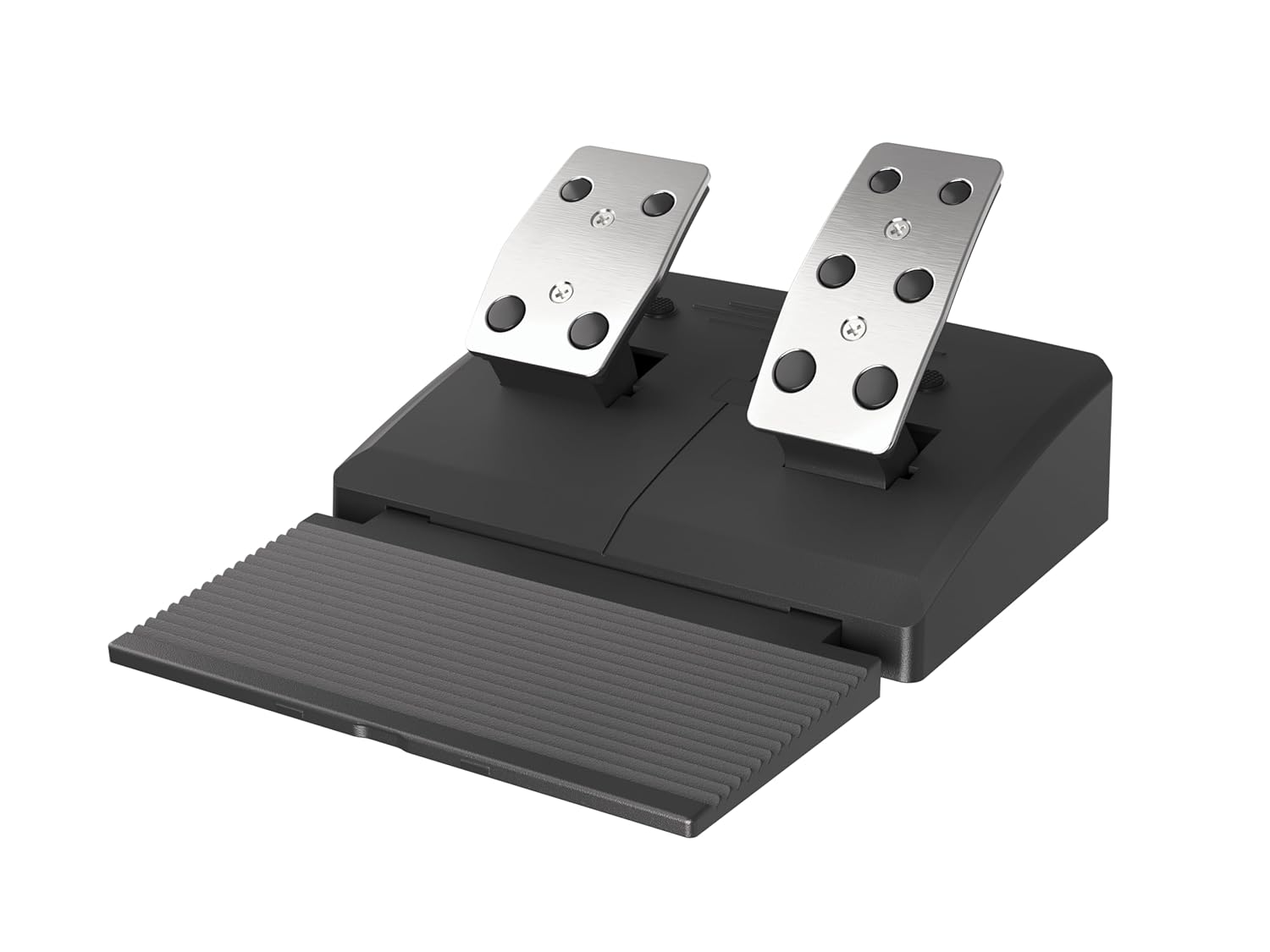
사진: 제네시스 씨보그 400용 페달 세트. 질감이 있는 발판과 가속 및 제동을 위한 금속 재질의 페달 두 개가 특징입니다.
- 가속 페달: 증가를 위해asing 속도.
- 브레이크 페달: 감소를 위해asing 속도.
- 발판: 사용 중 안정성을 제공합니다.
5. 설정
5.1. 스티어링 휠 장착
SEABORG 400은 두 가지 주요 장착 방식을 제공합니다: clamp책상/테이블용 고정핀과 매끄러운 표면용 흡착판이 있습니다.

이미지: 제네시스 시보그 400 스티어링 휠이 두 개의 장착 클립을 사용하여 표면에 단단히 고정되어 있다.amps.
- Cl을 사용하여amps:
- 두 개의 장착 클립을 부착하십시오.amp스티어링 휠 베이스 아래쪽에 있는 지정된 슬롯에 넣으십시오.
- 핸들을 안정적인 책상이나 테이블 위에 놓으십시오.
- cl의 나사를 조이세요.amp바퀴가 단단히 고정될 때까지 돌려주세요. 너무 세게 조이지 마세요.
- 흡착컵 사용:
- 표면이 깨끗하고 건조하며 매끄러운지 확인하십시오.
- 흡착판이 부착되도록 스티어링 휠 받침대를 표면에 단단히 눌러주세요.
5.2. 페달 연결하기

이미지: 후면 view 제네시스 시보그 400 스티어링 휠 베이스의 모습으로, USB 연결 포트와 페달 유닛용 RJ11 포트가 보인다.
페달 유닛 케이블을 스티어링 휠 베이스 뒷면에 있는 전용 포트(RJ11 커넥터)에 연결하십시오.
5.3. 게임 플랫폼에 연결하기
핸들의 USB 케이블을 선택한 게임 플랫폼의 사용 가능한 USB 포트에 연결하십시오.
- PC: USB 케이블을 연결하세요. 드라이버가 자동으로 설치될 것입니다. 만약 설치되지 않으면 Genesis 지원 페이지를 확인하세요. web수동 변속기 운전자를 위한 사이트입니다.
- 플레이스테이션 3/4: USB 케이블을 연결하세요. 스티어링 휠이 자동으로 인식될 것입니다. PS4의 경우, 스티어링 휠의 USB 포트(있는 경우)에 표준 PS4 컨트롤러를 연결해야 할 수도 있습니다. USB 포트가 없으면 콘솔에 직접 연결하세요.
- Xbox One/360: USB 케이블을 연결하세요. Xbox One의 경우, 스티어링 휠의 USB 포트(있는 경우)에 표준 Xbox One 컨트롤러를 연결해야 할 수 있으며, 그렇지 않은 경우 콘솔에 직접 연결하세요.
- 닌텐도 스위치: USB 케이블을 닌텐도 스위치 독에 연결하세요. 스위치 시스템 설정에서 "프로 컨트롤러 유선 통신"이 활성화되어 있는지 확인하세요.
스티어링 휠은 연결되면 자동으로 보정됩니다. 화면에 나타나는 안내에 따라 진행하십시오.
6. 사용 설명서
6.1. 기본 제어
시스템에 연결되어 인식되면, 스티어링 휠은 레이싱 게임용 표준 게임 컨트롤러처럼 작동합니다. 스티어링 휠은 270도 회전이 가능합니다.
- 조종: 핸들을 왼쪽이나 오른쪽으로 돌리세요.
- 가속: 오른쪽 페달(액셀러레이터)을 밟으세요.
- 제동: 왼쪽 페달(브레이크)을 밟으세요.
- 기어 변속: 스티어링 휠 뒤쪽에 있는 패들 시프터를 사용하십시오.
- 메뉴 탐색: 방향키와 액션 버튼을 사용하세요.
6.2. 진동 피드백
SEABORG 400은 진동 피드백 기능을 통해 현실감을 높여줍니다. 이 기능은 게임 및 플랫폼에서 지원하는 경우 자동으로 활성화됩니다.
6.3. 모드 버튼
스티어링 휠의 "MODE" 버튼을 사용하여 다양한 입력 모드(예: PC의 X-Input/D-Input)를 전환하거나 감도 설정을 조정할 수 있습니다. 자세한 설정은 게임의 조작 옵션을 참조하십시오.
7. 유지관리
- 청소: 핸들과 페달은 부드럽고 마른 천으로 닦으십시오. 연마성 세척제나 용제를 사용하지 마십시오.
- 저장: 사용하지 않을 때에는 직사광선이 닿지 않는 서늘하고 건조한 곳에 장치를 보관하십시오.
- 케이블 관리: 케이블을 과도하게 구부리거나 꺾지 마십시오.
8. 문제 해결
| 문제 | 가능한 해결책 |
|---|---|
| 시스템에서 스티어링 휠을 인식하지 못했습니다. |
|
| 진동 피드백이 없습니다. |
|
| 페달이 작동하지 않습니다. |
|
| 조향 입력이 부정확하거나 차량이 한쪽으로 쏠립니다. |
|
9. 사양
| 특징 | 세부 사항 |
|---|---|
| 모델 | NGK-1567 |
| 호환성 | PC, PS3, PS4, Xbox One, Xbox 360, 닌텐도 스위치 |
| 조향 각도 | 270도 |
| 피드백 | 진동 피드백 |
| 페달 | 가속 페달, 브레이크 |
| 설치 | Clamp흡착컵 |
| 연결성 | USB |
| 제품 치수 | 59.06 x 1.97 x 1.97인치 (바퀴 부분 기준 대략적인 크기) |
| 품목 무게 | 1.1파운드(대략) |
| 제조업체 | 창세기 |
10. 보증 및 지원
보증 정보, 기술 지원 또는 서비스 문의는 제네시스 공식 웹사이트를 참조하십시오. web사이트를 방문하거나 고객 지원팀에 직접 문의하세요. 보증 청구를 위해 구매 증빙 자료를 보관하세요.
제조업체: 창세기
모델: NGK-1567


