1. 서론
Elecom MR-LC201WH 카드 리더기는 컴퓨터 없이 iPhone, iPad와 SD/microSD 카드 간의 직접 데이터 전송을 지원하도록 설계되었습니다. 또한, 함께 제공되는 USB 케이블과 어댑터를 사용하여 Mac 및 Windows 컴퓨터에서도 카드 리더기로 사용할 수 있습니다. 본 설명서는 기기의 최적 사용을 위해 설치, 작동 및 문제 해결에 대한 자세한 지침을 제공합니다.
이 기기는 SD 메모리 카드 시리즈와 Micro SD 메모리 카드 시리즈를 직접 지원합니다. miniSD 메모리 카드 시리즈의 경우 별도의 어댑터가 필요합니다.
2. 패키지 내용
- 일레콤 MR-LC201WH 카드 리더기 (라이트닝 케이블 포함)
- 컴퓨터 연결용 USB 케이블 (USB 2.0 마이크로 B - USB 2.0 표준 A)
- USB Type-C 변환 어댑터 (USB 2.0 USB Type-C에서 USB 2.0 Standard-A로)
3. 설정 및 연결
3.1 iPhone/iPad 연결하기
카드 리더기를 아이폰 또는 아이패드에 연결하려면 다음 단계를 따르세요.
- SD 카드 또는 microSD 카드를 카드 리더기의 해당 슬롯에 삽입하십시오.
- 카드 리더기의 라이트닝 커넥터를 아이폰이나 아이패드에 직접 연결하세요.
- 앱스토어에서 ELECOM 전용 애플리케이션 "ELECOM EXtorageLink"를 다운로드하여 설치하세요. 이 애플리케이션은 데이터 전송 관리에 필수적입니다.

사용자가 사용할 수 없는 설명 view 영상: 이미지는 파란색 SD 카드가 삽입된 흰색 Elecom MR-LC201WH 카드 리더기와 내장된 라이트닝 케이블로 아이폰이 연결된 모습을 보여줍니다. 그래픽은 아이폰과 SD 카드 사이, 그리고 아이폰과 클라우드 아이콘(데이터 백업 및 저장을 상징) 사이에서 데이터가 흐르는 것을 나타냅니다. 이 구성을 통해 컴퓨터 없이도 데이터를 직접 교환할 수 있습니다.
3.2 컴퓨터 연결 (Mac/Windows)
카드 리더기를 컴퓨터에 연결하려면 다음 단계를 따르세요.
- 동봉된 USB 케이블(USB 2.0 마이크로 B - USB 2.0 표준 A)을 카드 리더기의 마이크로 B 포트와 컴퓨터의 USB A 포트에 연결하십시오.
- 컴퓨터에 USB Type-C 포트만 있는 경우, 동봉된 USB Type-C 변환 어댑터를 사용하십시오. 케이블의 USB-A 단자를 어댑터에 연결한 다음, 어댑터를 컴퓨터의 USB Type-C 포트에 연결하십시오.
- 컴퓨터는 카드 리더기를 외장 저장 장치로 인식할 것입니다.

사용자가 사용할 수 없는 설명 view 영상: 이 이미지는 흰색 Elecom MR-LC201WH 카드 리더기가 노트북에 연결된 모습을 보여줍니다. 흰색 USB 케이블이 카드 리더기에서 나와 흰색 USB Type-C 어댑터에 연결되고, 이 어댑터는 노트북의 USB-C 포트에 꽂혀 있습니다. 이는 해당 제품이 USB-A 포트와 USB-C 포트 모두와 호환됨을 보여줍니다.
4. 사용 설명서
4.1 SD/microSD 카드 삽입
카드 리더기에는 SD 카드와 microSD 카드용 슬롯이 명확하게 표시되어 있습니다. 카드를 올바른 방향으로 삽입했는지 확인하십시오. 리더기 본체 양쪽에 카드 방향을 알려주는 표시가 있습니다.

사용자가 사용할 수 없는 설명 view 영상: 이 이미지는 SD 카드와 microSD 카드를 올바르게 삽입하는 방법을 보여주는 네 개의 패널로 구성되어 있습니다. 위쪽 두 패널은 SD 카드를 큰 슬롯에 삽입하는 모습을 보여주며, 올바른 방향을 나타내는 아이콘이 있습니다. 아래쪽 두 패널은 microSD 카드를 작은 슬롯에 삽입하는 모습을 보여주며, 마찬가지로 올바른 방향을 나타내는 아이콘이 있습니다. 카드 리더기는 사용자가 쉽게 삽입할 수 있도록 시각적인 안내를 포함하고 있습니다.
4.2 ELECOM EXtorageLink 앱 사용 방법 (iPhone/iPad용)
"ELECOM EXtorageLink" 앱은 iPhone/iPad 및 연결된 메모리 카드의 데이터를 관리할 수 있는 사용자 친화적인 인터페이스를 제공합니다.
- 데이터 전송: 옮기다 fileiPhone/iPad와 SD/microSD 카드 사이의 공간을 분리할 수 있습니다. 이를 통해 기기의 저장 공간을 확보하거나 카드에 저장된 콘텐츠에 접근할 수 있습니다.
- 데이터 백업: 기기의 데이터를 메모리 카드에 백업하세요.
- 데이터 복원: 메모리 카드에서 기기로 데이터를 복원하세요.
- 미디어 재생 : 동영상과 음악을 재생하세요 fileSD/microSD 카드에서 직접 파일을 재생할 수 있습니다. 단, 이 앱은 미디어의 연속 재생을 지원하지 않습니다. files.
- 용량 관리: View 카드 잔여 사용 가능 금액.

사용자가 사용할 수 없는 설명 view 영상: 이 이미지는 "ELECOM EXtorageLink" 앱이 표시된 스마트폰 화면을 보여줍니다. 앱 인터페이스에는 "데이터 전송", "데이터 백업", "데이터 복원" 및 "미디어 재생"(사진, 음악, 비디오 아이콘으로 표시됨) 옵션이 있습니다. 또한 "카드 잔여 용량" 및 "카드 데이터 확인" 표시기도 있습니다.
4.3 연결된 상태에서 충전
카드 리더기를 사용하는 동안 iPhone 또는 iPad를 충전할 수 있습니다. 동봉된 USB 케이블을 AC 충전기(별매)에 연결한 다음 카드 리더기의 Micro-B 포트에 연결하세요. 이렇게 하면 데이터 전송과 기기 충전을 동시에 할 수 있습니다.
5. 지원 미디어
Elecom MR-LC201WH 카드 리더기는 다양한 종류의 메모리 카드를 지원합니다.
- SD 메모리 카드: SD, SD(HighSpeed, ProHighSpeed, Class 2, 4, 6, 10), Wii, DSi, SDHC(Class 2, 4, 6, 10, UHS-I, UHS-II*1), SDXC(Class 10, UHS-I).
- miniSD 메모리 카드: miniSD*2, miniSDHC(클래스 2, 4, 6) *2.
- microSD 메모리 카드: TransFlash, microSD, microSDHC(클래스 2, 4, 6, 10, UHS-I), microSDXC(UHS-I).
*1) UHS-II 데이터 전송 속도는 UHS-II 호환 SDHC 메모리 카드를 사용하여 읽기 및 쓰기 시 달성됩니다.
*2) miniSD 및 miniSDHC 카드는 전용 어댑터(별도 구매)가 필요합니다.

사용자가 사용할 수 없는 설명 view 영상: 이 이미지는 카드 리더기의 슬롯을 클로즈업한 모습으로, 그 아래에 두 개의 큰 아이콘이 있습니다. 하나는 SD 카드를 나타내며 "SD, SDHC, SDXC"라고 표시되어 있습니다. 다른 하나는 microSD 카드를 나타내며 "microSD, microSDHC"라고 표시되어 있습니다. 이 이미지를 통해 기기와 호환되는 메모리 카드 종류를 시각적으로 확인할 수 있습니다.
6. 사양
| 특징 | 세부 사항 |
|---|---|
| 인터페이스 | USB2.0 / USB1.1 |
| 커넥터 모양(본체) | 라이트닝, USB 마이크로 B |
| 커넥터 모양(컴퓨터 연결) | USB 2.0 마이크로 B-USB 2.0 스탠다드 A 케이블, USB 2.0 타입 C-USB 2.0 스탠다드 A 어댑터 |
| 슬롯 수 | 2 (SD 슬롯, microSD 슬롯) |
| 지원되는 운영체제(iOS) | iOS 16/15/14.2 이상 |
| 지원 운영체제(iPadOS) | iPad OS 16/15/14.2 이상 |
| 지원 운영체제(Windows) | 윈도우 11/윈도우 10 |
| 지원 운영체제(macOS) | macOS Ventura 13/macOS Monterey 12/macOS Big Sur 11.0/macOS Catalina 10.15 |
| 색상 | 하얀색 |
| 외부 치수(케이블 제외) | 대략 가로 1.4 x 세로 2.0 x 높이 0.4인치 (36.0 x 51.0 x 10.0 mm) |
| 케이블 길이 (번개) | 약 2.2인치(5.5cm) (연결 부품 제외) |
| 케이블 길이 (PC 연결용) | 약 3.7인치(9.5cm) (연결 부품 제외) |
| 운영 환경 | 온도 5~40°C, 습도 30~80%(결로 현상 없음) |
| 품목 무게 | 2.11 온스 |
| 제품 크기(LxWxH) | 2.01 x 1.42 x 0.39 인치 |
참고: 운영 체제에 따라 장치 드라이버 또는 특정 소프트웨어 설치가 필요할 수 있습니다.
7. 문제 해결 및 중요 사항
- 앱 요구사항: iPhone/iPad 데이터 전송에는 전용 앱인 "ELECOM EXtorageLink"가 필수적입니다.
- SD 카드 잠금 기능: 이 카드 리더기는 SD 카드 잠금 기능을 지원하지 않습니다.
- 저작권 보호 콘텐츠: 저작권 보호는 지원되지 않습니다. iTunes 또는 기타 구독 시스템을 통해 구매한 데이터는 이전할 수 없습니다.
- 멀티미디어: 이 제품은 여러 저장 매체를 동시에 연결할 수 없습니다. 한 번에 하나의 카드(SD 또는 microSD)만 사용할 수 있습니다.
- 보호 케이스: 보호 케이스를 장착한 상태로 사용하도록 설계되었지만, 모든 종류의 케이스와 호환성이 보장되는 것은 아닙니다.
- 원본 데이터: 일부 사용자는 앱에서 RAW 데이터를 인식하는 데 문제가 있다고 보고했으며, 해당 데이터가 일반적인 데이터로 인식된다고 합니다. file 사진이 아닌 데이터입니다. 워크플로우에 이 점을 고려해야 합니다.
- 초기 데이터 스캔: 기기가 연결되면 데이터 스캔이 시작될 수 있으며, 이는 카드 용량에 따라 시간이 걸릴 수 있습니다. 스캔 과정 중에는 연결을 끊지 마십시오.
8. 유지관리
Elecom MR-LC201WH 카드 리더기의 수명 연장 및 정상 작동을 보장하려면 다음 사항을 준수하십시오.
- 기기를 깨끗하게 유지하고 먼지나 이물질이 없도록 하세요. 청소 시에는 부드럽고 마른 천을 사용하세요.
- 장치를 극한의 온도나 습도에 노출시키지 마십시오.
- 장치를 직접 분해하거나 수리하려고 하지 마십시오.
- 커넥터나 슬롯에 물리적 손상이 발생하지 않도록 사용하지 않을 때는 기기를 안전한 장소에 보관하십시오.
9. 보증 및 지원
9.1 보증 정보
이 제품에는 다음이 포함되어 있습니다. 6개월 보증 기간 구매일로부터. 보증 청구를 위해 구매 증빙을 보관하세요.
9.2 고객 지원
제품 문의 또는 기술 지원이 필요하시면 Elecom 일반 정보 센터로 연락해 주십시오.
- 전화: 0570-084-465
- 팩스: 0570-050-012
- 접수 시간: 오전 9시 - 오후 6시 (현지 시간)
엘레콤은 환경 보호에 대한 노력의 일환으로 이 제품에 "무료 사용 설명서"를 제공합니다. 자세한 설명서 및 추가 지원 정보는 엘레콤 공식 웹사이트에서 확인하실 수 있습니다. web대지.
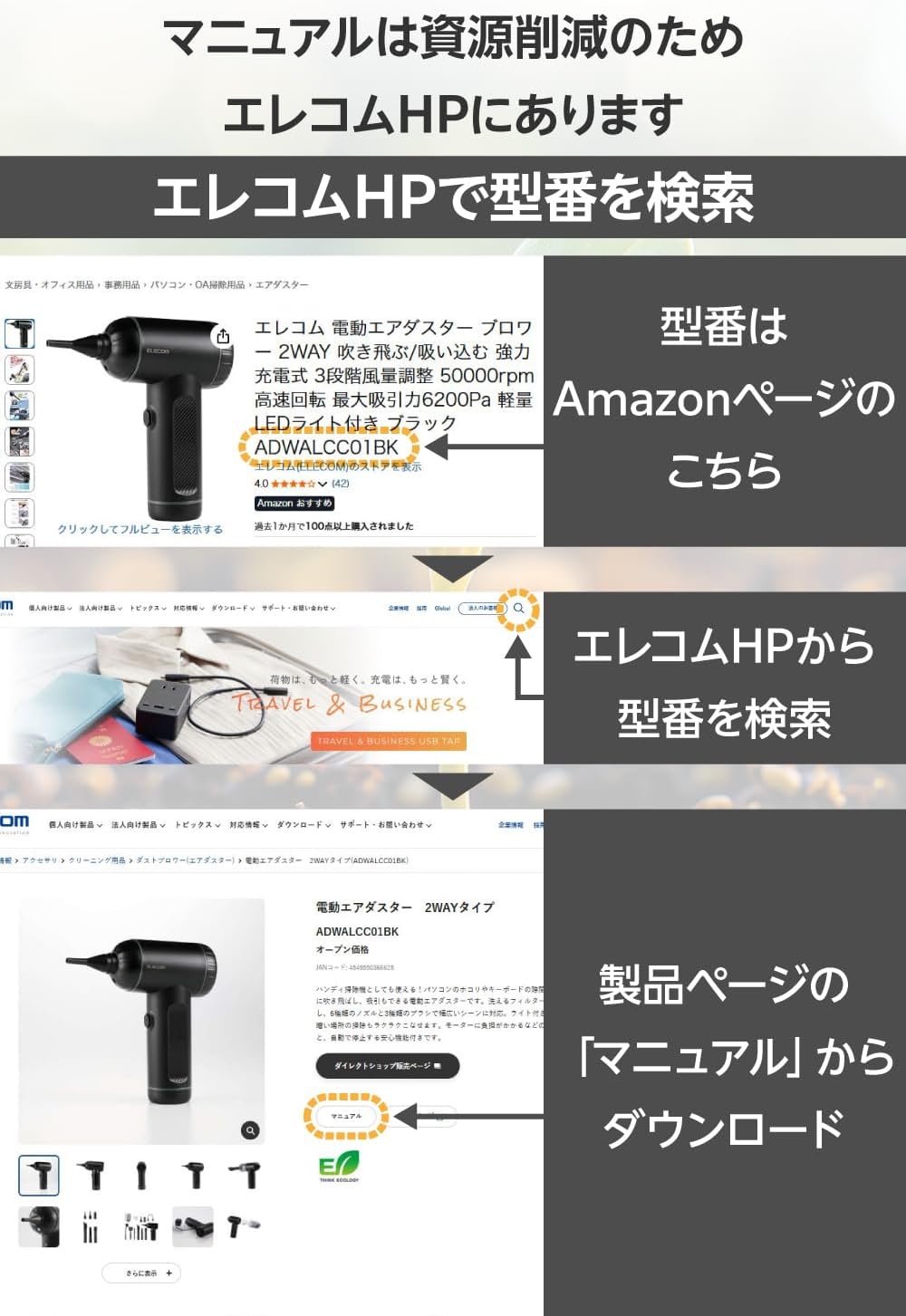
사용자가 사용할 수 없는 설명 view 영상: 이 이미지는 Elecom에서 제품 설명서를 찾는 방법을 보여주는 여러 패널로 구성된 그래픽입니다. web해당 사이트는 모델 번호(예: "ADWALCC01BK")를 검색하는 방법을 강조합니다.amp(le) 아마존 제품 페이지에서 모델을 확인한 다음, 해당 모델 번호를 사용하여 Elecom HP 웹사이트에서 검색하고, 마지막으로 제품 페이지에서 설명서를 다운로드하세요.
10. 환경적 헌신
엘레콤은 환경 지속가능성에 전념하고 있습니다. 본 제품은 자체 환경 인증 기준을 충족하며 "THINKECOLOGY" 마크를 부착하고 있습니다. 폐기물 감소를 위해 무상 설명서를 제공하고 포장재에 사용되는 플라스틱 양을 기존 제품 대비 20% 이상 줄이는 등 노력을 기울였습니다. 포장 용기는 종이와 비닐봉투로만 구성되어 있습니다.


