소개
Welcome to the user manual for your Q LINK WIRELESS Scepter 8 tablet. This guide provides essential information on setting up, operating, maintaining, and troubleshooting your device. The Scepter 8 is an 8-inch Android 11 tablet designed for everyday use, featuring 1GB RAM and 16GB ROM.
제품 끝view
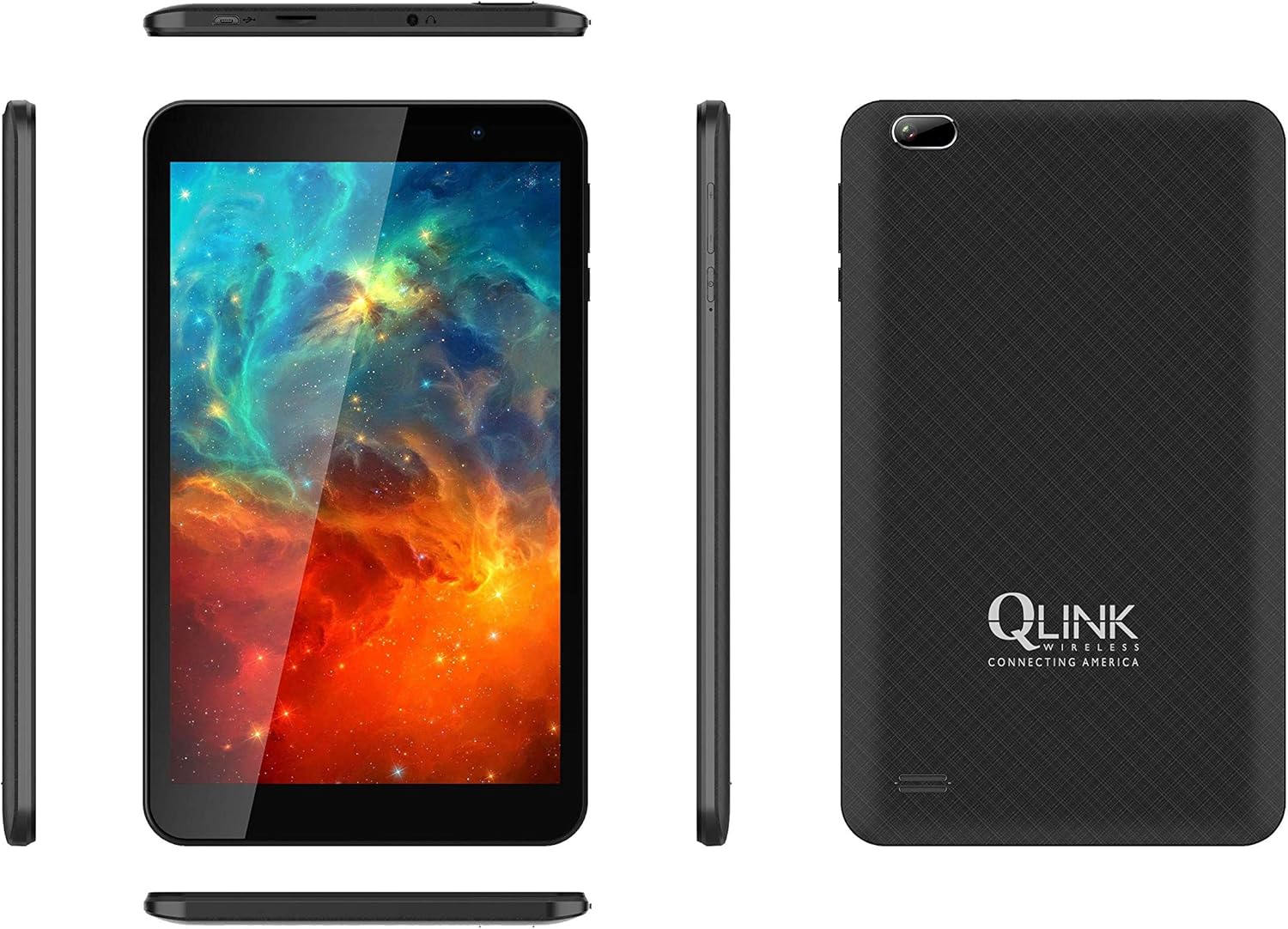
This image displays multiple views of the Q LINK WIRELESS Scepter 8 tablet, including the front with its display, the textured back panel featuring the Q LINK WIRELESS logo, and the slim side profiles showing button and port placements.

깨끗한 앞면 view of the Q LINK WIRELESS Scepter 8 tablet, highlighting its 8-inch IPS display. The screen shows a vibrant, colorful abstract image.

뒤 view of the Q LINK WIRELESS Scepter 8 tablet, showcasing its textured finish and the Q LINK WIRELESS logo. The rear camera is visible in the upper left corner.
설정
1. 초기 충전
Before first use, fully charge your Scepter 8 tablet. Connect the included charger to the tablet's charging port and plug it into a power outlet. The battery indicator on the screen will show charging progress.
2. 전원 켜기 / 끄기
- To power on: Press and hold the Power button until the Q LINK WIRELESS logo appears.
- 전원을 끄려면: 전원 버튼을 길게 누른 다음 옵션에서 "전원 끄기"를 선택하세요.
3. 초기 설정 마법사
태블릿을 처음 켜면 초기 설정 과정을 안내해 줍니다. 여기에는 언어 선택, Wi-Fi 네트워크 연결, Google 계정 설정 및 기본 기기 설정 구성이 포함됩니다.
4. MicroSD 카드 삽입 (선택 사항)
To expand storage, locate the MicroSD card slot (usually on the side or top edge). Gently insert a compatible MicroSD card until it clicks into place. Ensure the tablet is powered off before inserting or removing the card.
태블릿 작동
탐색 기본
- 터치 제스처: 탭하여 선택하고, 스와이프하여 스크롤하고, 핀치하여 확대/축소합니다.
- 홈 화면: 앱, 위젯, 알림에 액세스합니다.
- 알림 패널: 화면 상단에서 아래로 스와이프하여 view 알림 및 빠른 설정.
- 앱 서랍: 설치된 모든 애플리케이션에 접근하려면 화면 하단에서 위로 살짝 밀어주세요.
Wi-Fi에 연결
- 이동하다 설정 > 네트워크 및 인터넷 > 와이파이.
- Wi-Fi 전환 On.
- 목록에서 원하는 네트워크를 선택하고 메시지가 표시되면 비밀번호를 입력하세요.
애플리케이션 관리
- 앱 설치: Google Play 스토어에서 앱을 다운로드하세요.
- 앱 제거: Press and hold an app icon on the home screen or in the app drawer, then drag it to "Uninstall" or select "App info" and choose "Uninstall".
- 앱 닫기: 화면 하단에서 위로 스와이프한 다음 길게 누르세요. view recent apps, then swipe up on an app to close it.
카메라 사용
The Scepter 8 features a 5 MP rear camera. Open the Camera app from your home screen or app drawer. Tap the shutter button to take photos. You can switch between front and rear cameras using the icon on the screen.
유지
- 청소: 부드럽고 보풀이 없는 천을 사용하여 화면과 본체를 닦으세요. 연마성 세척제나 용제는 사용하지 마세요.
- 배터리 관리 : To prolong battery life, avoid extreme temperatures. Do not let the battery fully drain frequently.
- 소프트웨어 업데이트: 시스템 업데이트를 주기적으로 확인하세요 설정 > 체계 > 시스템 업데이트 최적의 성능과 보안을 보장합니다.
- 스토리지 관리: 불필요한 것을 정기적으로 정리하세요 file사용하지 않는 앱을 삭제하여 저장 공간을 확보하세요. [앱 이름]으로 이동하세요. 설정 > 저장 관리하다.
문제 해결
| 문제 | 해결책 |
|---|---|
| 태블릿 속도가 느리거나 반응이 없습니다. |
|
| Wi-Fi에 연결할 수 없습니다. |
|
| 배터리가 빨리 소모됩니다. |
|
| Apps crashing frequently. |
|
명세서
| 특징 | 세부 사항 |
|---|---|
| 상표 | 큐링크 무선 |
| 모델명 | 셉터 8 |
| 운영 체제 | 안드로이드 11 |
| 화면 크기 | 8 인치 |
| 화면 해상도 | 1280 x 800 픽셀 |
| 숫양 | 1GB (XNUMX기가바이트) |
| 플래시 메모리 크기 | 16GB (XNUMX기가바이트) |
| 프로세서 브랜드 | 퀄컴 |
| 뒤쪽 Web캠 해상도 | 5 MP |
| 무선형 | 802.11ac |
| 평균 배터리 수명 | 12시간 |
| 품목 무게 | 1.06파운드 |
| 제품 치수 | 8.2 x 4.9 x 0.36 인치 |
보증 및 지원
For warranty information and technical support, please refer to the documentation included with your purchase or visit the official Q LINK WIRELESS web사이트. 보증 청구를 위해 구매 증빙 자료를 보관하세요.
온라인 리소스: For additional support, FAQs, and software downloads, please visit the Q LINK WIRELESS support page.


