소개
Keychron C1은 Mac 및 Windows 운영 체제 모두에서 사용할 수 있도록 설계된 87키 텐키리스(텐키리스) 핫스왑 유선 기계식 키보드입니다. Gateron G Pro Red 스위치, 이중 사출 ABS 키캡, 그리고 흰색 LED 백라이트를 특징으로 합니다. 이 설명서는 C1 키보드를 최대한 활용하여 생산성과 만족도를 높일 수 있도록 설치, 작동, 유지 관리 및 문제 해결 방법을 안내합니다.

이미지: 키크론 C1 텐키리스 유선 기계식 키보드.
패키지 내용
패키지에 모든 품목이 들어 있는지 확인하세요.
- Keychron C1 유선 기계식 키보드
- USB Type-C-USB-A 케이블
- 키캡 풀러
- 스위치 풀러
- Windows OS용 추가 키캡
- 사용 설명서 (본 문서)

이미지: 이상view Keychron C1의 특징 및 포함된 액세서리.
설정
1. 키보드 연결
Keychron C1은 USB Type-C 유선 연결을 사용합니다. 제공된 USB Type-C 케이블을 키보드 뒷면의 포트에 연결하고 다른 한쪽 끝을 컴퓨터의 사용 가능한 USB-A 포트에 연결하십시오. 이 키보드는 플러그 앤 플레이 방식이므로 운영 체제에서 자동으로 인식됩니다.
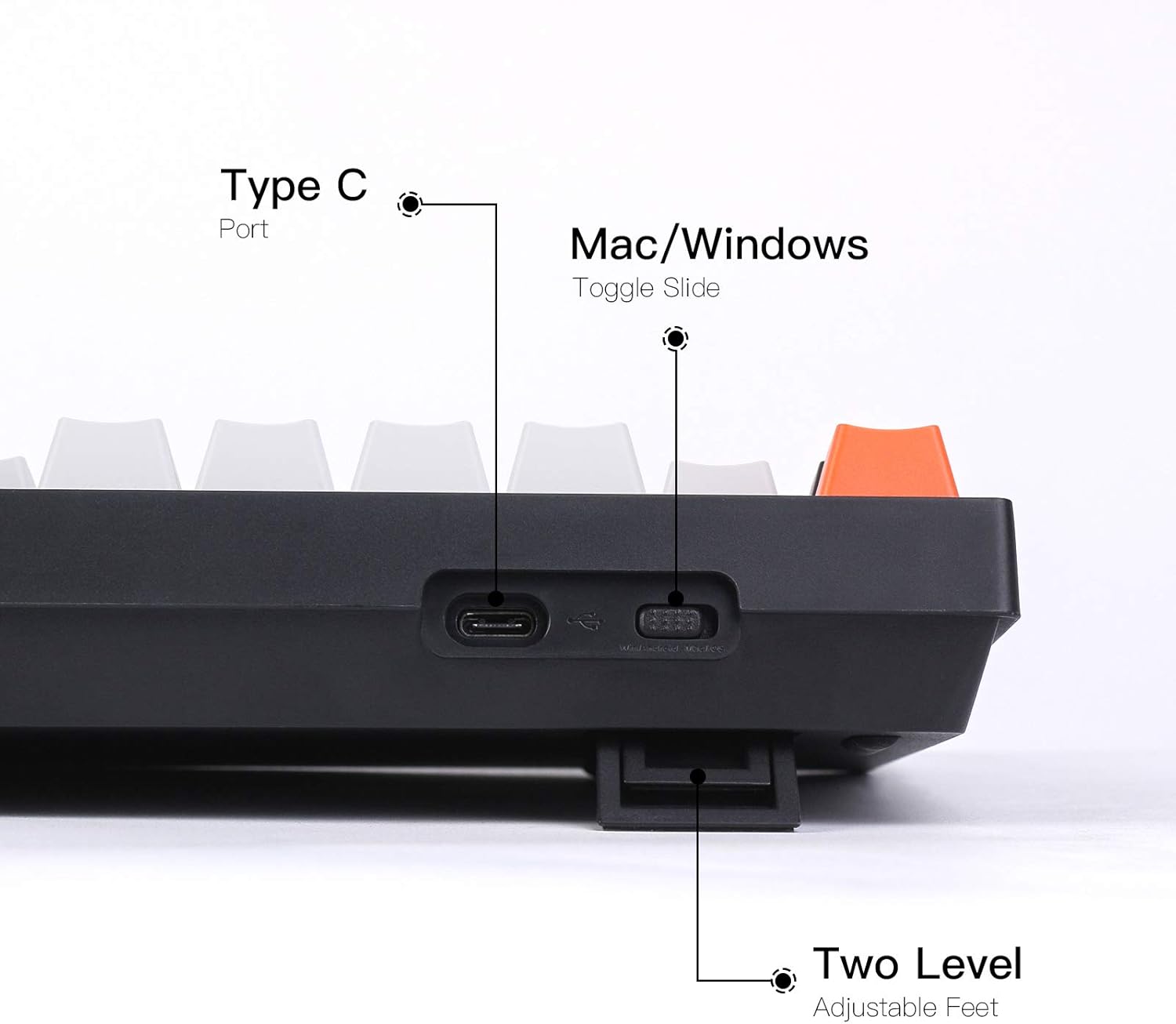
이미지: 키보드 측면 view Type-C 포트, 운영체제 전환 버튼, 높이 조절 가능한 받침대를 강조합니다.
2. 운영 체제 전환
키보드 뒷면에는 Mac과 Windows/Android 운영 체제 레이아웃을 선택할 수 있는 물리적 토글 스위치가 있습니다. 멀티미디어 및 기능 키가 제대로 작동하려면 스위치가 사용 중인 컴퓨터에 맞게 설정되어 있는지 확인하십시오.

이미지: 맥 및 윈도우 시스템과의 키보드 호환성.
Windows 사용자를 위해 Mac 전용 키(예: Option, Command)를 Windows 해당 키(예: Alt, Win)로 교체할 수 있는 추가 키캡이 포함되어 있습니다. 제공된 키캡 풀러를 사용하여 필요에 따라 키캡을 교체하십시오.

이미지: 운영체제 레이아웃 전환 및 Caps Lock 표시등 상세도.
3. 조정 가능한 발
이 키보드는 2단계로 조절 가능한 받침대가 있어 사용자가 원하는 인체공학적 각도로 타이핑할 수 있습니다. 또한, 키보드 하단 프레임은 자연스러운 타이핑 자세를 위해 기본적으로 9도 각도로 기울어져 있습니다.

이미지: 키보드 측면 view 9도 기울어진 하단 프레임을 보여주는 그림입니다.
키보드 작동
1. 기본 기능
Keychron C1은 표준 87키 텐키리스 키보드입니다. 모든 표준 영숫자 키, 기능 키(F1-F12) 및 탐색 키는 선택한 운영 체제에 따라 정상적으로 작동합니다. 멀티미디어 키는 Fn 키 조합(예: Fn + F7, 재생/일시정지)을 통해 접근할 수 있습니다.
2. 백라이트 제어
이 키보드는 흰색 LED 백라이트를 지원합니다. 전용 백라이트 제어 키(일반적으로 Fn + F 키 또는 전용 조명 키)를 사용하여 다양한 조명 효과(깜빡임, 숨쉬기, 고정)를 전환하고 밝기를 조절할 수 있습니다. 자세한 백라이트 제어 기능은 키보드 키캡에 새겨진 설명을 참조하십시오.

이미지: 작동 중인 흰색 LED 백라이트.
3. 핫스왑 가능 스위치
C1 핫스왑 버전은 납땜 없이 기계식 스위치를 교체할 수 있어 타이핑 경험을 사용자 맞춤형으로 조정할 수 있습니다. 이 키보드는 대부분의 MX 스타일 3핀 및 5핀 기계식 스위치(예: Gateron, Cherry, Kailh)와 호환됩니다. 기본 장착된 스위치는 뛰어난 선형 반응성으로 유명한 Gateron G Pro Red입니다.

이미지: 탈착식 스위치를 보여주는 핫스왑 기능.
4. 이중 사출 ABS 키캡
이 키보드는 이중 사출 ABS 키캡을 장착하고 있습니다. 이 제조 공정 덕분에 키캡에 새겨진 문자가 시간이 지나도 흐려지지 않고, 백라이트가 선명하게 비춰져 내구성과 미적 만족도를 동시에 제공합니다.asing 키캡.

이미지: 이중 사출 ABS 키캡의 상세 모습.
유지
1. 청소
키보드를 청소하려면 먼저 컴퓨터에서 분리하세요. 압축 공기 캔을 사용하여 키캡 사이의 먼지와 이물질을 제거하십시오. 표면을 청소할 때는 부드러운 천으로 키캡과 프레임을 살살 닦아주세요.amp 천을 사용하십시오. 마감재나 글자를 손상시킬 수 있는 강한 화학 물질이나 연마재의 사용을 피하십시오.
2. 키캡 및 스위치 교체
제공된 키캡 풀러를 사용하여 키캡에 걸고 위쪽으로 똑바로 당겨 조심스럽게 키캡을 제거하십시오. 스위치를 제거하려면 스위치 풀러를 사용하십시오. 스위치 풀러를 스위치의 위쪽과 아래쪽 클립에 맞춰 소켓에서 스위치가 분리될 때까지 위쪽으로 부드럽게 당기십시오. 새 스위치를 설치할 때는 핀이 똑바로 정렬되어 핫스왑 소켓에 올바르게 맞춰졌는지 확인한 후 딸깍 소리가 날 때까지 단단히 눌러 제자리에 고정하십시오. 마찬가지로 새 키캡을 스위치 스템에 단단히 눌러 끼우십시오.
문제 해결
키보드가 응답하지 않음
- USB Type-C 케이블이 키보드와 컴퓨터에 모두 단단히 연결되어 있는지 확인하세요.
- 키보드를 컴퓨터의 다른 USB 포트에 연결해보세요.
- 키보드 뒷면에 있는 Mac/Windows 전환 스위치가 올바른 운영 체제로 설정되어 있는지 확인하십시오.
- USB 연결을 새로 고치려면 컴퓨터를 다시 시작하십시오.
백라이트가 작동하지 않음
- 키보드의 백라이트 제어 키(키캡에 표시된 내용 참조)를 사용하여 백라이트가 꺼져 있거나 최저 밝기로 설정되어 있는지 확인하십시오.
- 키보드가 USB 포트에서 충분한 전원을 공급받고 있는지 확인하십시오. 가능하다면 다른 USB 포트를 사용해 보십시오.
특정 키가 작동하지 않습니다
- 스위치를 교체한 경우, 새 스위치가 완전히 장착되었는지, 핀이 구부러지지 않았는지 확인하십시오. 스위치를 조심스럽게 빼낸 후 다시 끼우십시오.
- 작동하지 않는 키의 키캡과 스위치를 조심스럽게 제거하고 핫스왑 소켓에 이물질이나 손상이 있는지 확인하십시오.
명세서
| 특징 | 세부 사항 |
|---|---|
| 모델 번호 | C1G1 |
| 공들여 나열한 것 | 텐키리스(87키) |
| 연결성 | 유선 USB Type-C |
| 스위치 | Gateron G Pro Red (핫스왑 가능) |
| 키캡 | 더블샷 ABS |
| 백라이트 | 백색 LED |
| 호환성 | 맥, 윈도우, PC |
| 품목 무게 | 2.27파운드(1.03kg) |
| 패키지 크기 | 15.28 x 7.09 x 2.05인치(38.8 x 18.0 x 5.2cm) |
보증 및 지원
보증 정보
Keychron 제품은 일반적으로 제조상의 결함에 대한 제한적 보증을 제공합니다. 자세한 내용은 Keychron 공식 보증서를 참조하십시오. web보증 범위 및 기간에 대한 자세한 내용은 웹사이트 또는 구매 시 동봉된 보증 카드를 참조하십시오. 보증 청구를 위해 구매 증빙 자료를 보관하십시오.
고객 지원
기술 지원, 본 설명서에 나와 있지 않은 문제 해결 또는 보증 청구에 대해서는 Keychron 공식 지원 페이지를 방문하거나 고객 서비스 센터에 문의하십시오. 최신 연락처 정보 및 FAQ는 해당 페이지에서 확인할 수 있습니다. 키크론 공식 web대지.


