1. 제품 오버view
TESmart HKS202-E23은 두 대의 컴퓨터와 두 대의 모니터, 그리고 하나의 키보드와 마우스를 관리하도록 설계된 HDMI KVM 스위치입니다. 최대 4K@60Hz의 고해상도 비디오를 지원하며, 향상된 호환성과 사용자 편의성을 위한 다양한 기능을 포함하고 있습니다.

그림 1: TESmart HDMI KVM 스위치 HKS202-E23 및 포함된 액세서리.
2. 주요 특징
- 듀얼 모니터 지원: 두 대의 컴퓨터를 두 대의 모니터에 연결하며, 확장, 미러링 또는 각각의 디스플레이 모드를 지원합니다.
- 고해상도: 최대 3840x2160(4K) @60Hz, 3440x1440@100Hz, 1920x1080@240Hz를 지원합니다. 3D, HDR10, HDCP2.2 및 Dolby Vision과 호환됩니다.
- EDID 에뮬레이터: 정확한 표시 정보가 항상 컴퓨터로 전송되도록 보장하여 입력 전환 중 표시 설정이 변경되는 것을 방지합니다.
- 유연한 전환: 적외선 리모컨, 전면 패널 버튼, 키보드 단축키의 세 가지 방법으로 컴퓨터 간 전환이 가능합니다.
- 광범위한 호환성: 유닉스, 윈도우, 데비안, 우분투, 페도라, 맥 OS X, 래즈비안 및 기타 리눅스 기반 시스템과 호환됩니다.
- USB 주변기기 공유: USB 2.0 포트가 있어 연결된 장치 간에 USB 허브, 드라이브, 프린터 또는 스캐너를 공유할 수 있습니다. 전용 키보드 및 마우스 포트는 유선, 무선(2.4G 수신기), 기계식, 멀티미디어 및 게이밍 키보드/마우스를 지원합니다(블루투스는 지원하지 않음).
- 오디오 출력: 스테레오 오디오 출력을 위한 DAC 칩이 내장된 3.5mm 오디오 잭을 갖추고 있습니다.
- 핫 플러그 지원: KVM 스위치나 연결된 장치의 전원을 끄지 않고도 장치를 추가하거나 제거할 수 있습니다.
3. 패키지 내용
TESmart HDMI KVM 스위치 HKS202-E23 패키지 구성품:
- 1x 2x2 HDMI KVM 스위치
- 5피트(HDMI+USB-B) 케이블 2개
- 5피트 HDMI 케이블 2개
- 적외선 리모컨 1개 (AAA 배터리는 포함되지 않음)
- 1x DC 12V 전원 어댑터
- 1x 사용자 설명서
4. 설정 지침
TESmart HDMI KVM 스위치를 연결하려면 다음 단계를 따르십시오.
- 전원 연결: DC 12V 전원 어댑터를 KVM 스위치의 DC 12V 포트에 연결하십시오.
- 모니터 연결: 두 대의 모니터를 KVM 스위치의 'Display 1' 및 'Display 2' HDMI 출력 포트에 연결하십시오.
- 컴퓨터 1 연결:
- (HDMI+USB-B) 케이블의 한쪽 끝을 KVM 스위치의 '입력 A PC 1' HDMI 포트에, 다른 쪽 끝을 USB-B 포트에 연결하십시오.
- HDMI 케이블의 다른 쪽 끝을 PC 1의 HDMI 출력 포트에 연결하십시오.
- USB-B 케이블의 다른 쪽 끝을 PC 1의 USB 포트에 연결합니다.
- PC 1에 두 번째 HDMI 출력 포트가 있는 경우, 표준 HDMI 케이블을 사용하여 KVM 스위치의 '입력 B PC 1' HDMI 포트에 연결하십시오.
- 컴퓨터 2 연결:
- (HDMI+USB-B) 케이블의 한쪽 끝을 KVM 스위치의 '입력 A PC 2' HDMI 포트에, 다른 쪽 끝을 USB-B 포트에 연결하십시오.
- HDMI 케이블의 다른 쪽 끝을 PC 2의 HDMI 출력 포트에 연결하십시오.
- USB-B 케이블의 다른 쪽 끝을 PC 2의 USB 포트에 연결합니다.
- PC 2에 두 번째 HDMI 출력 포트가 있는 경우, 표준 HDMI 케이블을 사용하여 KVM 스위치의 '입력 B PC 2' HDMI 포트에 연결하십시오.
- 키보드 및 마우스: 키보드와 마우스를 KVM 스위치의 전용 USB 포트에 연결하십시오. 무선 키보드/마우스의 경우 2.4G 수신기를 전용 포트 중 하나에 연결하십시오.
- 추가 USB 장치: KVM 스위치의 USB 2.0 포트에 다른 USB 주변 장치(예: USB 허브, 프린터, 스캐너)를 연결하십시오.
- 오디오 장치: 헤드폰이나 스피커를 3.5mm L/R 오디오 출력 포트에 연결하세요.
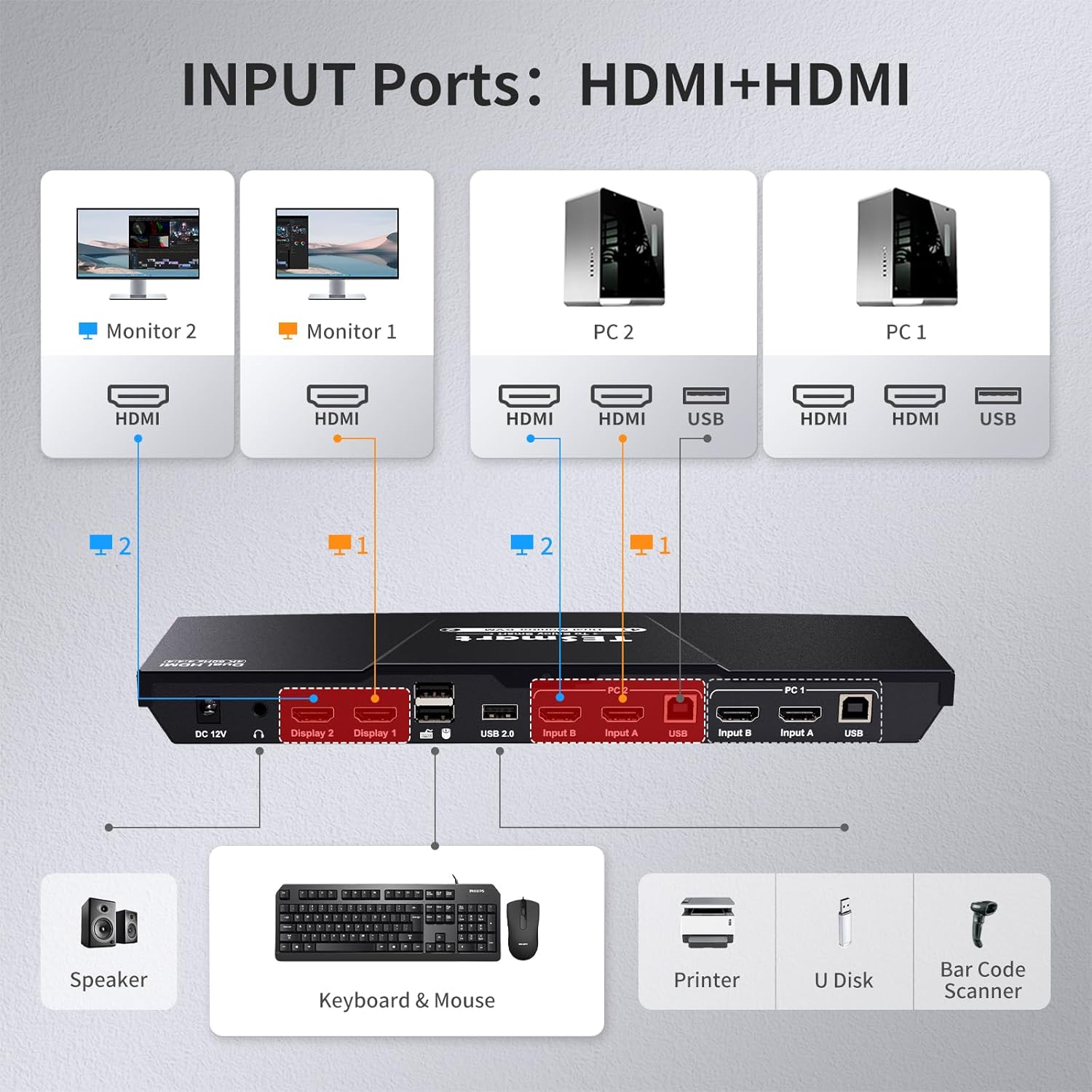
그림 2: KVM 스위치 입력 포트 및 연결의 상세도.
영상 1: TESmart 듀얼 HDMI 4x2 듀얼 모니터 KVM 스위치 2포트 4K@60Hz 설정 가이드.
5. 사용 설명서
TESmart KVM 스위치는 연결된 장치를 제어하는 다양한 방법을 제공합니다.
5.1 컴퓨터 간 전환
다음 방법 중 하나를 사용하여 PC1과 PC2 간에 전환할 수 있습니다.
- 전면 패널 버튼: KVM 스위치 전면 패널의 '선택' 버튼을 누르십시오.
- IR 원격 제어 : 제공된 적외선 리모컨을 사용하여 원하는 PC 입력을 선택하십시오.
- 키보드 단축키: 미리 정의된 키보드 조합을 사용하여 입력 방식을 전환하십시오. 특정 단축키 조합은 사용자 설명서를 참조하십시오.

그림 3: 이상view 사용 가능한 전환 방법.
5.2 디스플레이 모드
KVM 스위치는 두 가지 주요 디스플레이 모드를 지원합니다.
- 모드 1: 두 대의 모니터에 PC 한 대 사용 (확장 또는 미러링): 두 모니터 모두 단일 PC의 콘텐츠를 표시하며, 데스크톱을 확장하거나 화면을 미러링할 수 있습니다.
- 모드 2: 두 대의 PC를 두 대의 모니터에 연결(각각의 디스플레이): 각 모니터는 서로 다른 PC의 콘텐츠를 표시합니다.

그림 4: 두 가지 표시 모드의 예시.
5.3 오디오 출력 선택
올바른 오디오 출력 장치를 선택하려면 다음 단계를 따르십시오.
- 바탕화면 오른쪽 하단에 있는 '소리 설정' 아이콘을 마우스 오른쪽 버튼으로 클릭하고 소리 설정을 엽니다.
- 올바른 오디오 출력 장치를 선택하십시오. 그러면 오디오가 KVM 스위치의 L/R 포트를 통해 출력됩니다.
6. 문제 해결
- 디스플레이 없음/깜박임: 모든 HDMI 및 USB 케이블이 제대로 연결되어 있는지 확인하십시오. 노트북이 듀얼 모니터 출력을 지원하는지 확인하십시오. 어댑터(예: DisplayPort-HDMI 어댑터)를 사용하는 경우 호환성 및 올바른 설정(예: NVIDIA 제어판의 동적 범위가 제한에서 전체로 변경됨)을 확인하십시오. KVM 장치의 전원을 껐다가 다시 켜보십시오.
- 키보드/마우스 문제: 원활한 전환을 위해 유선 또는 2.4G 무선(수신기 포함) 키보드/마우스는 전용 키보드/마우스 포트에 연결해야 합니다. 블루투스 장치는 지원되지 않습니다. 추가 버튼이 있는 마우스를 사용 중 입력 문제가 발생하는 경우, 전용 마우스 포트 대신 일반 USB 2.0 포트에 마우스를 연결해 보십시오.
- 디스플레이 설정 변경: 내장된 EDID 에뮬레이터는 확장 디스플레이 모드에서 입력을 전환할 때 디스플레이 설정이 변경되는 것을 방지해야 합니다. 만약 이러한 문제가 발생한다면 연결 상태와 KVM 설정을 확인하십시오.
- 단축키 전환이 작동하지 않습니다: 키보드가 USB 2.0 포트에 연결된 경우 단축키 전환이 지원되지 않을 수 있습니다. 키보드를 전용 키보드/마우스 포트에 연결하십시오.
- 화면이 보라색으로 변하거나 신호가 불안정할 경우: 이는 케이블 문제, 호환되지 않는 어댑터 또는 KVM 장치 자체의 문제일 수 있습니다. 다른 HDMI 케이블을 사용해 보고, 어댑터가 고품질이고 호환되는지 확인하고, KVM 장치의 전원을 껐다 켜보세요.
7. 사양
- 모델 번호: HKS202-E23
- 제품 크기: 11.81 x 4.33 x 1.18 인치
- 무게: 1 파운드
- 재료: 금속
- 작동 모드: 온-오프
- 현재 평가: 2 Amps
- 운영 볼륨tage: 12볼트(DC)
- 스위치 유형: 푸시 버튼
- 첫 번째 이용 가능: 8년 2020월 XNUMX일
8. 보증 및 지원
TESmart HDMI KVM 스위치 HKS202-E23은 1년 보증이 제공됩니다. 문의 사항이나 궁금한 점이 있으시면 TESmart 고객 경험 디자인 팀으로 연락해 주십시오.


