소개
본 설명서는 BYTECH 라이트닝 케이블(모델: CLMFCBLASST)의 올바른 사용, 설치 및 유지 관리에 필요한 필수 지침을 제공합니다. 이 케이블은 iPhone, iPad, iPod을 포함한 호환 가능한 Apple iOS 기기의 충전 및 데이터 전송은 물론 노트북 및 개인용 컴퓨터 연결에도 사용할 수 있도록 설계되었습니다.
제품 끝view
BYTECH 라이트닝 케이블은 애플 기기를 위한 내구성이 뛰어난 액세서리입니다. 한쪽 끝에는 라이트닝 커넥터가, 다른 쪽 끝에는 USB-A 커넥터가 있어 충전과 데이터 전송을 모두 지원합니다. 또한 호환되는 기기의 경우 고속 충전 기능도 제공합니다.
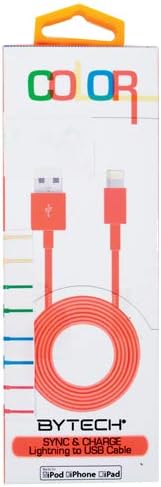
이 이미지는 BYTECH 라이트닝-USB 케이블의 소매 포장을 보여줍니다. 포장은 흰색 바탕에 상단에 여러 가지 색상의 글자로 'COLOR'라고 인쇄되어 있습니다. 투명한 창을 통해 주황색 라이트닝-USB 케이블이 깔끔하게 감겨 있는 것을 볼 수 있습니다. 포장 하단에는 'BYTECH SYNC & CHARGE 라이트닝-USB 케이블'이라는 문구와 iPod, iPhone, iPad와의 호환성이 표시되어 있습니다.
구성 요소:
- 라이트닝 커넥터: Apple iOS 기기(iPhone, iPad, iPod)에 연결됩니다.
- USB-A 커넥터: USB 전원 어댑터, 컴퓨터 USB 포트 또는 기타 USB 충전 소스에 연결됩니다.
- 케이블: 두 커넥터를 연결하는 유연한 코드는 내구성과 효율적인 전력/데이터 전송을 위해 설계되었습니다.
설정
BYTECH 라이트닝 케이블 사용을 시작하려면 다음 단계를 따르십시오.
- 커넥터 식별: 라이트닝 커넥터(더 작은 8핀)와 USB-A 커넥터(더 큰 직사각형)를 찾으세요.
- 전원 또는 컴퓨터에 연결하세요:
- 충전하려면 USB-A 커넥터를 호환되는 USB 벽면 어댑터 또는 차량용 충전기에 꽂으세요.
- 충전 및 데이터 전송을 위해 USB-A 커넥터를 노트북이나 개인용 컴퓨터의 사용 가능한 USB 포트에 꽂으십시오.
- iOS 기기에 연결: 라이트닝 커넥터를 아이폰, 아이패드 또는 아이팟의 충전 포트에 삽입하십시오. 커넥터가 완전히 삽입되었는지 확인하십시오.
- 연결 확인: 기기에 충전 중이거나 컴퓨터에 연결되었다는 표시가 나타나야 합니다.
작동 지침
장치 충전:
"설정" 섹션에 설명된 대로 연결하면 iOS 기기가 자동으로 충전을 시작합니다. 이 케이블은 호환되는 전원 어댑터 및 기기와 함께 사용할 경우 고속 충전을 지원합니다.
데이터 전송:
이 케이블을 컴퓨터에 연결하면 iOS 기기와 컴퓨터 간의 데이터 전송이 가능해집니다. 이를 통해 미디어, 문서 및 기타 파일을 동기화할 수 있습니다. fileiTunes 또는 Finder를 사용하는 경우(macOS Catalina 이상).
- BYTECH 라이트닝 케이블을 사용하여 iOS 기기를 컴퓨터에 연결하세요.
- iOS 기기의 잠금을 해제하고 "이 컴퓨터를 신뢰하시겠습니까?"라는 메시지가 나타나면 "신뢰"를 탭하고 필요한 경우 암호를 입력하세요.
- 컴퓨터에서 iTunes(Windows/이전 macOS 버전) 또는 Finder(macOS Catalina 이상 버전)를 엽니다.
- 애플리케이션 내에서 기기를 선택하여 데이터를 관리하고 전송하세요.
유지
케이블을 제대로 관리하면 수명이 연장됩니다.
- 저장: 사용하지 않을 때는 케이블을 느슨하게 감아 두십시오. 특히 커넥터 부근은 내부 전선이 손상될 수 있으므로 꽉 감거나 급격하게 구부리지 마십시오.
- 청소: 부드럽고 마른 천을 사용하여 케이블과 커넥터를 부드럽게 닦으세요. 액체 세척제나 연마재를 사용하지 마세요.
- 손질: 케이블을 연결하거나 분리할 때는 항상 커넥터 헤드 부분을 잡으십시오. 케이블 자체를 직접 잡아당기지 마십시오.
- 환경: 케이블을 극한의 온도, 직사광선, 습기에 노출시키지 마세요.
문제 해결
BYTECH 라이트닝 케이블에 문제가 발생하면 다음 사항을 고려하십시오.
- 장치가 충전되지 않음:
- 케이블 양쪽 끝이 제대로 연결되어 있는지 확인하세요.
- 다른 USB 전원 어댑터나 컴퓨터 USB 포트를 사용해 보세요.
- iOS 기기의 충전 포트에 먼지나 보푸라기가 있는지 확인하세요.
- 가능하다면 다른 호환 가능한 iOS 기기로 케이블을 테스트해 보세요.
- 데이터 전송 문제:
- iOS 기기의 잠금이 해제되어 있는지 확인하고 메시지가 나타나면 "이 컴퓨터를 신뢰하시겠습니까?"를 탭하세요.
- iOS 기기와 컴퓨터를 모두 재시작하세요.
- iTunes 또는 Finder를 최신 버전으로 업데이트하세요.
- 컴퓨터의 다른 USB 포트를 사용해 보십시오.
- 케이블 손상: 케이블에 마모, 절단 또는 커넥터의 휨과 같은 손상 흔적이 있는지 검사하십시오. 손상이 발견되면 사용을 중단하십시오.
명세서
| 기인하다 | 세부 사항 |
|---|---|
| 상표 | 바이텍 |
| 모델 번호 | 클림프블라스트 |
| 한국어: | 805112016938 |
| 커넥터 유형 | 라이트닝(수) - USB-A(수) |
| 케이블 유형 | 번개 |
| 호환 장치 | 아이폰, 아이패드, 아이팟, 노트북, 개인용 컴퓨터 |
| 특징 | 빠른 충전 |
| 추천 용도 | iOS 기기의 충전 및 데이터 전송 |
| 핀의 수 | 8 (번개) |
| 품목 무게 | 1.76 온스 |
| 제품 치수 | 1 x 1 x 1인치(포장) |
보증 및 지원
BYTECH 라이트닝 케이블의 보증 정보 또는 기술 지원에 대해서는 BYTECH 공식 웹사이트를 참조하십시오. web사이트를 방문하거나 고객 서비스에 직접 문의하세요. 보증 청구를 위해 구매 영수증을 보관하세요.
일반 문의 사항은 다음을 방문하세요. 아마존의 Bytech 브랜드 페이지.


