1. 서론
이 사용 설명서는 Waveshare Raspberry Pi 4 Model B 디스플레이 키트에 대한 자세한 지침을 제공합니다. Raspberry Pi 4용 7인치 정전식 터치 LCD 디스플레이 키트의 조립, 설정, 작동 및 유지 관리에 대한 내용을 다룹니다. 제품의 올바른 기능 사용 및 최적의 활용을 위해 사용 전에 이 설명서를 꼼꼼히 읽어 주시기 바랍니다.
2. 패키지 내용
아래 나열된 모든 구성품이 패키지에 포함되어 있는지 확인하십시오. 구성품이 누락되었거나 손상된 경우 고객 지원팀에 문의하십시오.

이미지: 웨이브쉐어 라즈베리 파이 4 디스플레이 키트에 포함된 모든 구성품.
- 7인치 정전식 터치 LCD
- 아크릴 케이스 (검정/흰색)
- HDMI 케이블
- USB-A-마이크로 USB 케이블 (터치 및 전원용)
- 전원 어댑터
- 마이크로 SD 카드(16GB)
- 마이크로 SD 카드 리더
- 조립용 나사 및 스탠드오프
3. 제품 오버view
Waveshare Raspberry Pi 4 Model B 디스플레이 키트는 고해상도 7인치 정전식 터치스크린과 필수 액세서리를 결합하여 Raspberry Pi 4를 활용한 컴팩트한 올인원 컴퓨터 솔루션을 구축할 수 있도록 해줍니다.
3.1 라즈베리 파이 4 모델 B 특징 (라즈베리 파이 보드는 별도 판매)
이미지: 주요 구성 요소가 표시된 라즈베리 파이 4 모델 B 보드 레이아웃.
- 프로세서: Broadcom BCM2711, 쿼드 코어 Cortex-A72(ARM v8) 64비트 SoC @ 1.5GHz
- 메모리: LPDDR4-2400 SDRAM (1GB, 2GB, 4GB 또는 8GB 옵션 제공)
- 연결성: 2.4GHz 및 5.0GHz IEEE 802.11ac 무선, 블루투스 5.0, 기가비트 이더넷
- USB 포트: USB 3.0 포트 2개, USB 2.0 포트 2개
- 비디오 및 사운드: 마이크로 HDMI 포트 2개(최대 4Kp60 지원), 2레인 MIPI DSI 디스플레이 포트, 2레인 MIPI CSI 카메라 포트, 4극 스테레오 오디오 및 컴포지트 비디오 포트
- GPIO: 40핀 GPIO 헤더
- 힘: USB-C 커넥터를 통한 5V DC 전원 공급 (최소 3A 권장)
4. 설정 가이드
다음 단계를 따라 Waveshare Raspberry Pi 4 디스플레이 키트를 조립하고 설정하십시오.
4.1 하드웨어 조립

이미지: 완전히 조립된 웨이브쉐어 라즈베리 파이 4 디스플레이 키트.
- 라즈베리 파이를 준비하세요: 라즈베리 파이 4 모델 B 보드가 준비되었는지 확인하십시오.
- 라즈베리 파이를 마운트하세요: 제공된 나사와 스탠드오프를 사용하여 라즈베리 파이 4 보드를 아크릴 케이스 후면 패널의 지정된 장착 지점에 부착하십시오.
- 디스플레이를 연결하세요: 7인치 LCD를 라즈베리 파이 4에 연결합니다. 일반적으로 디스플레이의 HDMI 케이블을 라즈베리 파이의 마이크로 HDMI 포트 중 하나에 연결하고, 터치 기능 및 전원 공급을 위해 USB-A-마이크로 USB 케이블을 연결합니다.
- 케이스를 조립하세요: 아크릴 케이스의 앞면을 디스플레이 주변에 단단히 고정한 다음, 뒷면을 부착하여 라즈베리 파이와 디스플레이를 완전히 감싸십시오. 모든 케이블이 제대로 정리되어 있고 눌리지 않았는지 확인하십시오.
- 스탠드 부착: 안정적인 위치 조정을 위해 동봉된 스탠드를 조립하여 케이스 하단에 부착하십시오. 스탠드는 높이 조절이 가능한 경우가 많습니다. view각도(예: 45° 또는 60°).
4.2 소프트웨어 구성
웨이브쉐어(Waveshare) 7인치 정전식 터치 LCD는 여러 인기 운영 체제에서 드라이버 설치 없이 작동하도록 설계되었습니다.
- 운영 체제 설치: 제공된 16GB Micro SD 카드에 적합한 이미지 생성 도구(예: Raspberry Pi Imager)를 사용하여 원하는 운영 체제(예: Raspbian, Ubuntu, Kali, WIN10 IoT, Retropie)를 설치하십시오.
- SD 카드 삽입: 준비된 마이크로 SD 카드를 라즈베리 파이의 마이크로 SD 카드 슬롯에 삽입하세요.
- 전원 켜기: 전원 어댑터를 디스플레이 키트에 연결하세요. 라즈베리 파이와 디스플레이가 자동으로 켜집니다.
- 운전자 없는 운행: 대부분의 지원 시스템에서 디스플레이 및 터치 기능은 추가 드라이버 설치 없이 자동으로 작동합니다.
5. 사용 설명서
5.1 터치 기능

이미지: 사용자가 정전식 터치스크린과 상호작용하는 모습.
- 7인치 디스플레이는 최대 5점 터치 입력을 지원하는 정전식 터치 패널을 갖추고 있습니다.
- 터치 입력이 제대로 작동하려면 USB 터치 케이블이 디스플레이와 라즈베리 파이 사이에 단단히 연결되어 있는지 확인하십시오.
- 터치 제스처 및 멀티터치 기능은 라즈베리 파이에서 실행되는 운영 체제 및 애플리케이션에 따라 달라집니다.
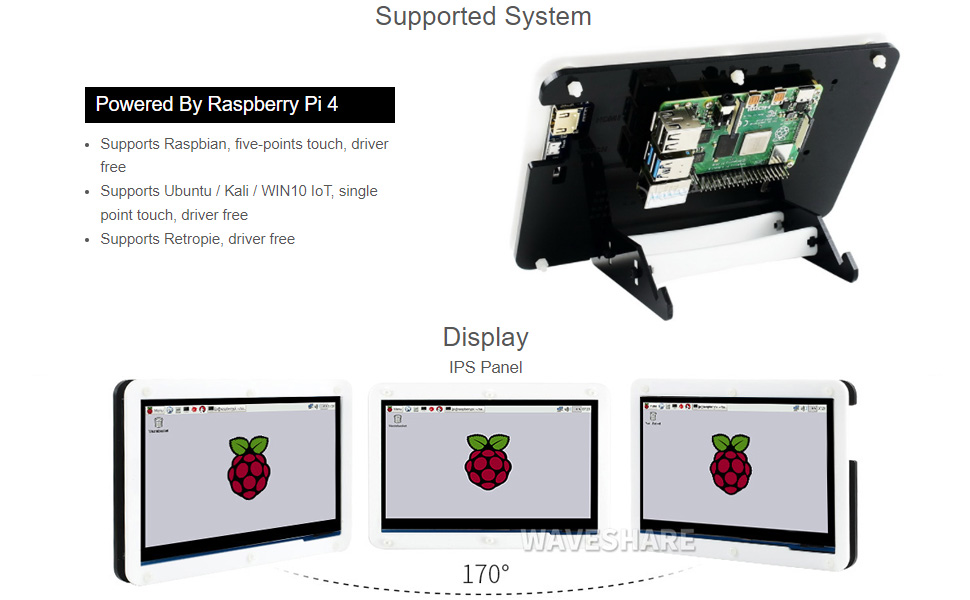
5.2 지원되는 운영 체제
이 디스플레이 키트는 다양한 라즈베리 파이 운영 체제와 폭넓은 호환성을 제공합니다.
- 라즈비안: 5점 터치를 지원하며, 운전자가 필요하지 않습니다.
- Ubuntu / Kali / WIN10 IoT: 단일 지점 터치를 지원하며 드라이버 설치가 필요 없습니다.
- 레트로파이: 드라이버 설치 없이 작동을 지원합니다.
6. 사양
| 특징 | 사양 |
|---|---|
| 디스플레이 크기 | 7인치 |
| 터치타입 | 정전식, 최대 5점 |
| 인터페이스 | 화면 출력용은 HDMI, 터치 입력용은 USB입니다. |
| 호환성 | 라즈베리파이 4 모델 B |
| 운영 체제 지원 | 라즈비안, 우분투, 칼리, WIN10 IoT, 레트로파이 |
| 메모리 저장 용량(SD 카드) | 16GB (XNUMX기가바이트) |
| 품목 무게 | 1.28파운드 |
| 모델 번호 | PI4B 디스플레이 액세서리 |
| 제조업체 | 웨이브셰어 |
7. 유지관리
- 청소: 부드럽고 보풀이 없는 천을 사용하여 화면을 부드럽게 닦으세요. 잘 지워지지 않는 얼룩은 가볍게 닦아주세요.amp천에 물이나 화면에 안전한 세척제를 묻혀 닦아주세요. 강한 화학 물질이나 연마재는 사용하지 마세요.
- 저장: 사용하지 않을 때는 키트를 직사광선과 극한 온도 변화를 피해 서늘하고 건조한 곳에 보관하십시오.
- 손질: 디스플레이와 라즈베리 파이 보드를 조심스럽게 다루어 물리적 손상을 방지하십시오. 화면에 과도한 압력을 가하지 마십시오.
8. 문제 해결
8.1 디스플레이 출력 없음
- 전원 확인: 전원 어댑터가 디스플레이 키트에 제대로 연결되어 있고 작동하는 콘센트에 꽂혀 있는지 확인하십시오.
- HDMI 연결: 디스플레이와 라즈베리 파이의 마이크로 HDMI 포트 사이에 HDMI 케이블이 제대로 연결되어 있는지 확인하십시오. 가능하다면 다른 마이크로 HDMI 포트를 사용해 보십시오.
- SD 카드: 운영 체제가 제대로 설치된 마이크로 SD 카드가 라즈베리 파이에 올바르게 삽입되었는지 확인하십시오.
- 전원 공급 장치: 라즈베리 파이에 충분한 전원이 공급되고 있는지 확인하십시오 (라즈베리 파이 4에는 5V/3A USB-C 전원 공급 장치를 권장합니다).
8.2 터치 기능이 작동하지 않음
- USB 연결: 디스플레이와 라즈베리 파이의 USB 포트에 USB-A-Micro-USB 케이블이 제대로 연결되어 있는지 확인하십시오.
- 운영 체제 지원 : 운영 체제가 이 디스플레이의 터치 기능을 지원하는지 확인하십시오. 대부분은 드라이버 설치가 필요 없지만, 일부 구성에서는 특정 설정이 필요할 수 있습니다.
- 재부팅: 라즈베리 파이를 재부팅해 보세요.
8.3 화면 깜빡임 또는 불안정
- 전원 공급 장치: 디스플레이와 라즈베리 파이 모두에 안정적이고 충분한 전원이 공급되는지 확인하십시오.
- 케이블 무결성: HDMI 및 USB 케이블에 손상이나 느슨한 연결 부분이 있는지 확인하십시오.
9. 보증 및 지원
보증 정보, 기술 지원 또는 기타 문의 사항은 Waveshare 공식 웹사이트를 참조하십시오. web웹사이트를 방문하거나 판매점에 문의하세요. 보증 청구를 위해 구매 증빙 자료로 구매 영수증을 보관하세요.


