1. 서론
Antec P101S 사일런트 퍼포먼스 미드타워 PC 케이스를 선택해 주셔서 감사합니다. 본 설명서는 새 컴퓨터 케이스의 올바른 설치, 작동 및 유지 관리에 필요한 정보를 제공합니다. 시스템의 최적 성능과 수명 연장을 위해 조립을 시작하기 전에 본 설명서를 꼼꼼히 읽어 주시기 바랍니다.
Antec P101S는 조용한 컴퓨팅을 위해 설계되었으며, 소음 차단 기능을 갖추고 있습니다.amp패널 디자인과 효율적인 냉각 솔루션을 갖추고 있어 조용하고 고성능의 컴퓨팅 환경을 중시하는 사용자에게 이상적입니다.
2. 주요 특징
- 무음 작동 : 사운드 시스템을 갖추고 있습니다.amp조용한 컴퓨팅을 위해 상단, 전면 및 측면 패널을 조정했습니다.
- 넓은 드라이브 베이: 11개의 드라이브 베이를 지원하며, 여기에는 5.25인치 ODD 베이 1개, 3.5인치 HDD/2.5인치 SSD 탈착식 베이 8개, 그리고 2개의 2.5인치 SSD 전용 베이가 포함됩니다.
- 고급 냉각: 120/140mm 쿨링 팬 4개(전면 3개, 후면 1개)가 기본 설치되어 있습니다. 최대 4개의 팬 장착을 지원하며, 최대 360mm 라디에이터를 장착하여 냉각 성능을 향상시킬 수 있습니다.
- 편리한 I/O 패널: 전원/리셋 버튼, 팬 속도 조절기(고속/정지/저속), 오디오/마이크 포트, USB 2.0 포트 2개, USB 3.0 포트 2개가 있으며 흰색 LED 조명이 내장되어 있습니다.
- 폭넓은 마더보드 호환성: E-ATX, ATX, Micro-ATX 및 ITX 마더보드를 지원합니다.
- 넉넉한 부품 간격: 최대 180mm 길이의 CPU 쿨러, 최대 450mm 길이의 그래픽 카드, 그리고 최대 290mm 길이의 파워서플라이를 수용할 수 있습니다.
3. 패키지 내용
패키지에 모든 품목이 들어 있는지 확인하세요.
- Antec P101S 미드타워 PC 케이스
- 120mm 전면 팬 3개 (사전 설치됨)
- 140mm 후면 팬 1개 (사전 설치됨)
- 부속품 상자 (나사, 케이블 타이, 사용 설명서)
4. 구성요소 종료view
Antec P101S 케이스의 다양한 구성 요소를 숙지하십시오.

그림 1: 앞, 뒤, 왼쪽, 오른쪽 viewAntec P101S 케이스의 외관 디자인과 패널 레이아웃을 보여주는 사진입니다.

그림 2: 내부 view 앤텍 P101S의 넓은 내부 공간, 드라이브 베이 및 팬 장착부를 보여줍니다.

그림 3: 상단 I/O 패널의 확대 사진으로, 전원, 리셋, 팬 속도 조절기, 오디오, USB 2.0 및 USB 3.0 포트가 강조 표시되어 있습니다.
5. 설정 및 설치
Antec P101S 케이스에 부품을 설치하려면 다음 단계를 따르십시오.
5.1 사건 준비
- 사이드 패널 제거: 측면 패널 뒷면에 있는 나사를 풀고 뒤쪽으로 밀어서 분리하세요.
- 내부 접근: 이제 내부 공간에 부품을 설치할 수 있습니다.
5.2 마더 보드 설치
- 스탠드오프 설치: 사용 중인 마더보드의 폼 팩터(ATX, Micro-ATX, ITX, E-ATX)에 맞는 마더보드 스탠드오프가 설치되어 있는지 확인하십시오.
- 메인보드를 설치하세요: 마더보드를 스탠드오프 및 I/O 쉴드 개구부에 맞춰 조심스럽게 정렬하십시오.
- 보안 마더보드: 제공된 나사를 사용하여 마더보드를 고정하십시오.
5.3 드라이브 설치
P101S는 다양한 드라이브 장착 옵션을 제공합니다.
5.3.1 3.5인치 HDD / 2.5인치 SSD 탈착식 베이

그림 4: Antec P101S 케이스 내부의 다양한 드라이브 베이 위치를 나타낸 그림.
- 드라이브 트레이를 제거하세요: 드라이브 케이지에서 3.5인치 빈 드라이브 트레이를 빼냅니다.
- 설치 드라이브: 3.5인치 HDD의 경우, 트레이를 구부려 드라이브를 삽입하십시오. 2.5인치 SSD의 경우, 나사를 사용하여 트레이 하단에 고정하십시오.
- 트레이 다시 삽입: 장착된 트레이를 딸깍 소리가 나면서 제자리에 고정될 때까지 드라이브 케이지 안으로 다시 밀어 넣으십시오.
5.3.2 전용 2.5인치 SSD 베이
마더보드 트레이 뒤쪽에는 2.5인치 SSD 전용 마운트 2개가 있습니다.
- 보안 SSD: 2.5인치 SSD를 전용 장착 브래킷에 나사로 고정하십시오.
- 마운트 브라켓: SSD가 장착된 브래킷을 마더보드 트레이 뒤쪽의 섀시에 고정하십시오.
5.3.3 5.25" ODD 베이
- 전면 베젤을 제거하세요: 5.25인치 베이 커버를 전면 베젤에서 조심스럽게 분리하십시오.
- 홀수 삽입: 광학 디스크 드라이브를 앞쪽에서 베이 안으로 밀어 넣어 나사 구멍과 일렬로 정렬될 때까지 장착하십시오.
- 보안 ODD: ODD를 나사로 고정하세요.
5.4 그래픽 카드 및 확장 카드 설치
- PCIe 슬롯 커버를 제거하세요: 케이스 후면에서 필요한 PCIe 슬롯 덮개를 나사를 풀어 제거합니다.
- 카드 삽입: 그래픽 카드 또는 기타 확장 카드를 마더보드의 해당 PCIe 슬롯에 조심스럽게 삽입하십시오.
- 보안 카드: 카드를 나사로 고정하세요.
5.5 전원 공급 장치(PSU) 설치
- 위치 PSU: PSU를 케이스 뒷면 하단의 지정된 칸에 밀어 넣습니다.
- 안전한 전원 공급 장치: 파워서플라이를 나사를 사용하여 케이스 뒷면에 고정합니다.
5.6 케이블 관리
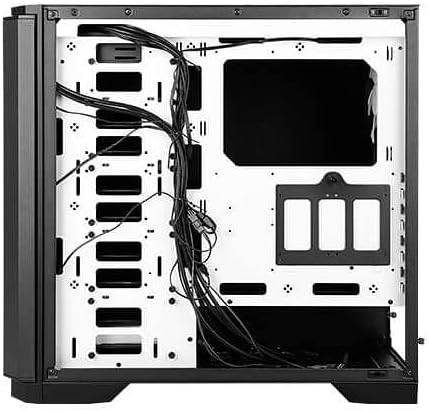
그림 5: 후면 view 마더보드 트레이의 케이블 정리 채널과 고정 지점을 보여줍니다.
메인보드 트레이 뒤쪽의 케이블 정리 구멍과 고정 지점을 활용하여 케이블을 정리하면 공기 흐름을 개선하고 미관을 향상시킬 수 있습니다.
6. PC 케이스 작동 방법
6.1 전원 켜기/끄기
상단 I/O 패널에 있는 큰 전원 버튼을 눌러 시스템을 켜거나 끄십시오.
6.2 팬 속도 제어
상단 I/O 패널에 있는 팬 속도 조절 스위치를 사용하여 기본 설치된 팬의 속도를 조절하십시오.
- 높은: 최적의 냉각을 위한 최대 팬 속도.
- 낮은: 소음을 줄이기 위해 팬 속도를 낮췄습니다.
- 중지: 선풍기가 꺼져 있습니다.
7. 유지관리
7.1 먼지 필터 청소
케이스 전면, 상단 및 하단에 있는 먼지 필터를 정기적으로 청소하여 최적의 공기 흐름을 유지하고 먼지 축적을 방지하십시오. 전면 필터는 청소를 위해 쉽게 분리할 수 있습니다.
7.2 일반 청소
부드럽고 마른 천으로 케이스 외부를 닦으세요. 잘 지워지지 않는 얼룩은 약간 거친 천으로 닦아내세요.amp 천을 사용하여 세척한 후 건조시키세요. 연마성 세척제나 용제는 사용하지 마세요.
8. 문제 해결
- 시스템 전원이 켜지지 않음: 24핀 ATX, 8핀 CPU 및 GPU 전원 케이블을 포함한 모든 전원 연결을 다시 한번 확인하십시오. 파워서플라이 스위치가 '켜짐' 위치에 있는지 확인하십시오.
- 팬이 회전하지 않음: 입출력 패널의 팬 속도 조절기가 '정지'로 설정되어 있지 않은지 확인하십시오. 마더보드 또는 팬 허브에 팬이 제대로 연결되어 있는지 확인하십시오.
- 과열: 모든 팬이 정상적으로 회전하고 먼지 필터가 깨끗한지 확인하십시오. 부품 설치 및 써멀 페이스트 도포 상태를 점검하십시오.
- USB 포트가 작동하지 않음: 입출력 패널에서 마더보드로 연결되는 내부 USB 헤더의 연결 상태를 확인하십시오.
9. 사양
| 특징 | 세부 사항 |
|---|---|
| 모델명 | P101S 사일런트 |
| 케이스 유형 | 미드타워 |
| 마더보드 호환성 | E-ATX, ATX, 마이크로-ATX, ITX |
| 치수(길이x너비x높이) | 20.74 x 9.13 x 19.92 인치 |
| 품목 무게 | 26.1파운드 |
| 재료 | 합금강 |
| 드라이브 베이 | 5.25인치 HDD 1개, 3.5인치 HDD/2.5인치 SSD 8개, 2.5인치 SSD 2개 |
| 사전 설치된 팬 | 전면 120mm 3개, 후면 140mm 1개 |
| 라디에이터 지원 | 전면: 최대 360mm, 후면: 최대 140mm |
| 최대 CPU 쿨러 높이 | 180mm |
| 최대 GPU 길이 | 450mm |
| 최대 PSU 길이 | 290mm |
| 전면 I / O 포트 | USB 2.0 포트 2개, USB 3.0 포트 2개, 오디오/마이크 포트, 전원 버튼, 리셋 버튼, 팬 속도 조절기 |
10. 보증 및 지원
보증 정보 및 기술 지원에 대해서는 Antec 공식 웹사이트를 참조하십시오. web웹사이트를 방문하시거나 가까운 Antec 대리점에 문의하십시오. 보증 청구를 위해 구매 증빙 자료를 보관하십시오.
안텍 공식 Web대지: www.antec.com


