1. 서론
이 설명서는 HP Spectre x360 2-in-1 노트북의 설정, 작동 및 유지 관리에 필요한 필수 정보를 제공합니다. 이 제품은 15.6인치 4K UHD 터치스크린 디스플레이와 Intel Core i7-8565U 프로세서를 탑재하여 기존 노트북의 강력한 성능과 태블릿의 다용성을 결합한 제품입니다.
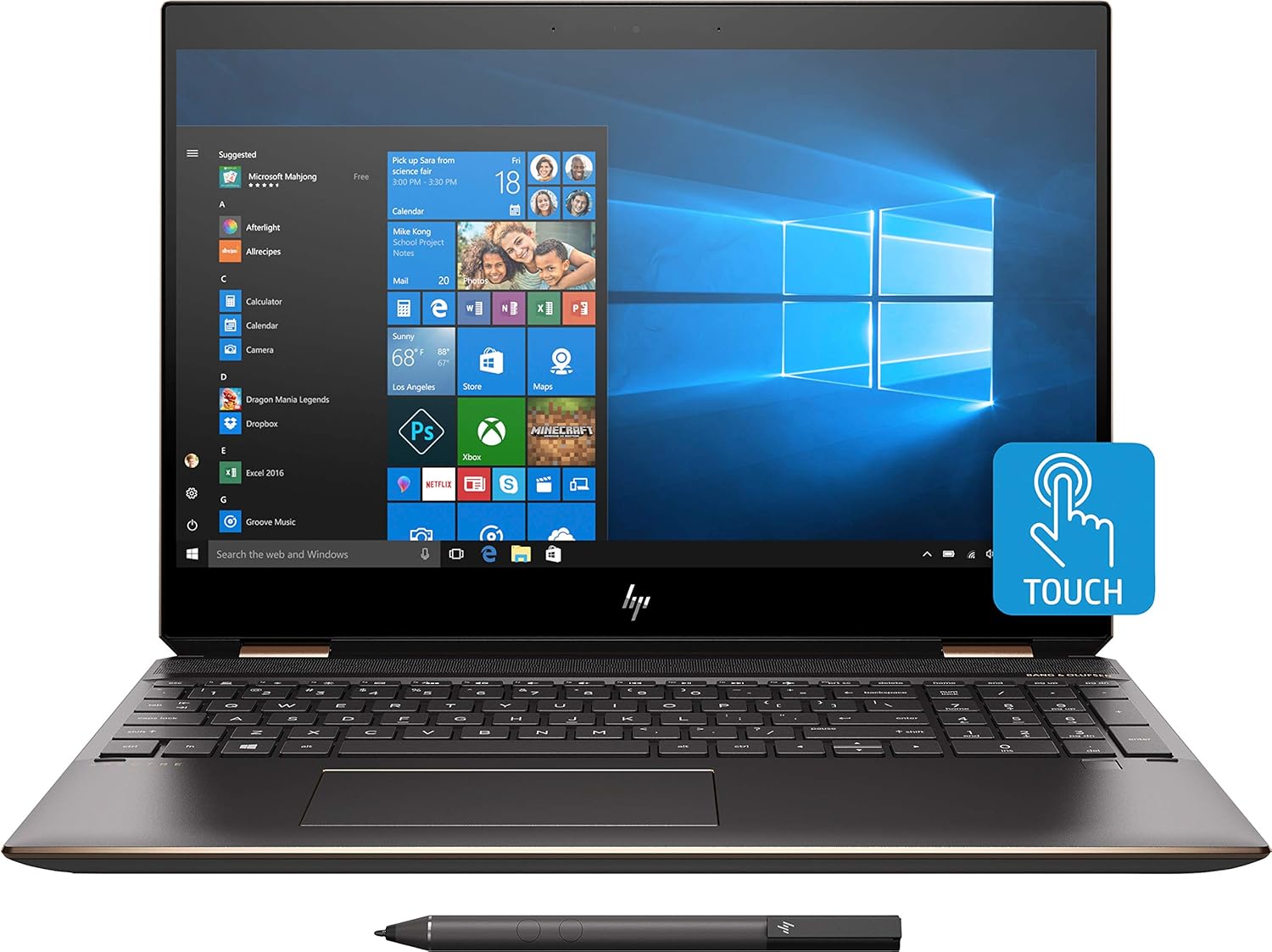
이미지 1.1: 앞면 view HP 스펙터 x360 노트북 구성.
2. 설정
2.1 초기 전원 켜기
- HP Spectre x360 노트북과 모든 액세서리를 개봉하세요.
- 전원 어댑터를 노트북과 전원 콘센트에 연결하세요.
- 전원 버튼을 눌러 장치를 켭니다.
- 화면의 지시에 따라 언어, 지역, 사용자 계정 생성을 포함한 Windows 10 Home 초기 설정을 완료합니다.
2.2 무선 네트워크에 연결
- 윈도우 설치 중 또는 설치 후에 작업 표시줄의 Wi-Fi 아이콘을 클릭하세요.
- 목록에서 원하는 무선 네트워크를 선택하세요.
- 메시지가 나타나면 네트워크 보안 키(비밀번호)를 입력하세요.
- "연결"을 클릭하세요.
2.3 HP 액티브 스타일러스 설정
HP 액티브 스타일러스는 터치스크린과의 향상된 상호 작용을 위해 포함되어 있습니다. 스타일러스의 배터리가 정상적으로 작동하는지 확인하십시오. 스타일러스는 장치와 자동으로 페어링됩니다. 자동으로 페어링되지 않으면 Windows Bluetooth 설정에서 수동으로 페어링하십시오.

이미지 2.1: 액티브 스타일러스가 포함된 HP Spectre x360.
3. 사용 설명서
3.1 2-in-1 기능
HP Spectre x360은 노트북, 태블릿, 텐트, 스탠드 모드 간 전환이 매우 간편합니다. 화면을 뒤로 살짝 돌리면 모드가 전환됩니다. 시스템이 자동으로 방향을 감지하여 디스플레이와 키보드 기능을 그에 맞게 조정합니다.

이미지 3.1: 컨버터블 모드의 HP Spectre x360.
3.2 터치스크린 및 스타일러스 사용
4K UHD 터치스크린은 직관적인 탐색을 위한 멀티 터치 제스처를 지원합니다. 함께 제공되는 HP 액티브 스타일러스를 사용하여 화면에 직접 정확한 입력, 그림 그리기 및 메모 작성을 할 수 있습니다. 스타일러스는 필압 감지 기능을 제공하여 자연스러운 필기 및 그림 그리기 경험을 선사합니다.
3.3 키보드 및 터치패드
풀사이즈 백라이트 키보드는 다양한 조명 환경에서 편안한 타이핑 경험을 제공합니다. 기능 키를 사용하여 백라이트 밝기를 조절할 수 있습니다. HP Imagepad는 스크롤, 확대/축소 및 탐색을 위한 멀티 터치 제스처를 지원합니다.
3.4 포트 및 연결
노트북에는 주변기기를 연결할 수 있는 다양한 포트가 있습니다.
- 썬더볼트 3 포트 1개: 고속 데이터 전송(최대 40Gb/s), DisplayPort 1.2 및 HP Sleep and Charge 기능을 지원합니다.
- USB 3.1 Type-C Gen 1 포트 1개: 데이터 전송(최대 5Gb/s), DisplayPort 1.2 및 HP Sleep and Charge 기능을 지원합니다.
- USB 3.1 Gen 1 포트 1개: 표준 USB 장치 연결 및 HP 절전/충전 기능 사용을 지원합니다.
- HDMI 포트 1개: 외부 디스플레이나 프로젝터에 연결합니다.
- 1. 헤드폰/마이크 콤보 잭: 오디오 입력 및 출력용.

이미지 3.2: 사이드 프로file HP Spectre x360의 연결 포트를 보여주는 사진입니다.
3.5 오디오 시스템
뱅앤올룹슨 듀얼 스피커로 풍부한 사운드를 경험해 보세요. 내장된 듀얼 어레이 디지털 마이크는 통화 및 녹음 시 선명한 음성 입력을 보장합니다.
3.6 보안 기능
HP Spectre x360에는 고급 보안 기능이 포함되어 있습니다.
- 지문 인식기: 빠르고 안전한 로그인을 위해 키보드 데크에 위치해 있습니다.
- HP 광각 FHD 적외선 카메라: 안전한 얼굴 인식 로그인을 위해 Windows Hello를 지원합니다.
4. 유지관리
4.1 노트북 청소
- 부드럽고 털이 없는 천을 살짝 사용하세요.amp물이나 화면 세척제를 사용하여 디스플레이를 청소합니다.
- 키보드와 케이스에는 부드럽고 마른 천을 사용하세요. 독한 화학 물질은 피하세요.
4.2 배터리 관리
- 배터리 수명을 연장하려면 극한의 온도를 피하세요.
- 주기적으로 배터리 잔량이 20% 미만으로 떨어질 때까지 기다린 후 충전하십시오.
4.3 소프트웨어 업데이트
최적의 성능과 보안을 유지하려면 Windows 업데이트 및 HP 드라이버 업데이트를 정기적으로 확인하고 설치하십시오.
5. 문제 해결
이 섹션에서는 발생할 수 있는 일반적인 문제에 대해 설명합니다. 더 자세한 문제 해결 방법은 HP 지원 페이지를 참조하십시오. web대지.
- 전원 없음: 전원 어댑터가 제대로 연결되어 있고 콘센트가 제대로 작동하는지 확인하세요. 다른 콘센트를 사용해 보세요.
- 디스플레이 문제: 화면이 검게 나오면 전원 버튼을 짧게 누르거나 외부 모니터를 연결하여 문제를 진단해 보세요.
- Wi-Fi 연결 문제: Wi-Fi가 켜져 있는지 확인하세요. 공유기와 노트북을 재시작하세요.
- 터치스크린이 반응하지 않음: 노트북을 재시작하세요. 화면에 장애물이 없는지 확인하세요.
6. 사양
| 특징 | 세부 사항 |
|---|---|
| 모델명 | HP 스펙터 x360 2-in-1 (모델: 스펙터) |
| 프로세서 | 인텔 코어 i7-8565U (최대 4.6GHz) |
| 제도법 | NVIDIA GeForce MX150 (2GB GDDR5 전용) |
| 숫양 | 16GB DDR4-2400 SDRAM |
| 저장 | 512GB PCIe NVMe M.2 SSD |
| 표시하다 | 15.6인치 대각선 4K IPS eDP 마이크로 엣지 브라이트View WLED 백라이트(3840 x 2160) 터치스크린 |
| 운영 체제 | 윈도우 10 홈 64 |
| 무선 연결 | 인텔 802.11b/g/n/ac (2x2) Wi-Fi 및 블루투스 4.2 콤보 |
| 포트 | 썬더볼트 3 1개, USB 3.1 타입 C 1세대 1개, USB 3.1 1세대 1개, HDMI 1개, 헤드폰/마이크 콤보 1개 |
| 오디오 | 뱅앤올룹슨, 듀얼 스피커 |
| 카메라 | 통합 듀얼 어레이 디지털 마이크가 있는 HP Wide Vision FHD IR 카메라 |
| 포함된 액세서리 | HP 액티브 스타일러스, HP 슬리브 |
| 색상 | 다크 애쉬 실버 |
| 치수(길이x너비x높이) | 14.2 x 9.8 x 0.8 인치 |
| 품목 무게 | 12.3온스(약 0.35kg) |
| 평균 배터리 수명 | 최대 17.5시간 |
7. 보증 및 지원
보증 정보, 기술 지원 및 추가 자료는 HP 공식 지원 웹사이트를 방문하십시오. web해당 사이트에서 자세한 설명서, 드라이버 다운로드 및 문의 방법을 확인할 수 있습니다.
HP 지원 Web대지: www.hp.com/support