1. 서론
인텔 코어 i7-9700K는 고성능 컴퓨팅을 위해 설계된 9세대 데스크톱 프로세서입니다. 8개의 코어와 3.60GHz의 기본 클럭 속도를 갖추고 있으며, 인텔 터보 부스트 기술 2.0을 통해 최대 4.90GHz까지 속도를 높일 수 있는 오버클럭 가능한 프로세서로, 고사양 애플리케이션, 게임 및 콘텐츠 제작에 적합합니다. 인텔 UHD 그래픽 630이 내장되어 있으며 인텔 옵테인 메모리를 지원합니다. 본 프로세서에는 쿨링 솔루션이 포함되어 있지 않으므로 별도로 구매해야 합니다.
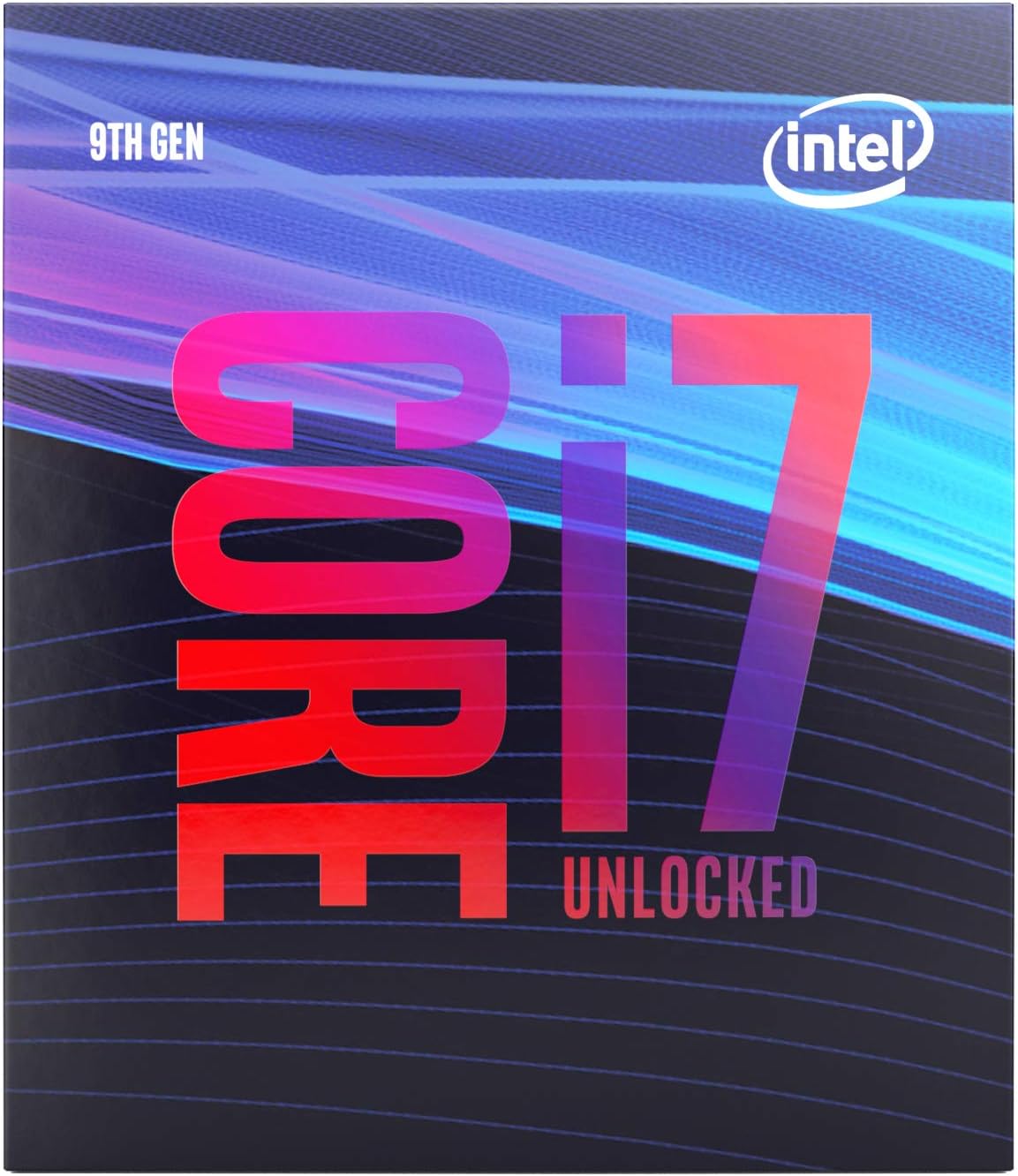
이미지 1.1: 인텔 코어 i7-9700K 데스크톱 프로세서의 포장.
2. 설정 및 설치
2.1. 호환성 요구 사항
- 마더보드: 인텔 300 시리즈 칩셋 기반의 LGA1151 소켓을 사용하는 마더보드에서만 호환됩니다. 마더보드 BIOS가 9세대 인텔 코어 프로세서를 지원하도록 업데이트되었는지 확인하십시오.
- 냉각 솔루션: 열 솔루션(CPU 쿨러)은 다음과 같습니다. 아니다 박스에 포함되어 있습니다. 특히 오버클럭킹을 통해 프로세서의 잠재력을 최대한 활용할 때는 고성능 CPU 쿨러가 정상적인 작동을 위해 필수적입니다.
- 메모리: DDR4 2666MHz 메모리를 지원합니다. 듀얼 채널 아키텍처에서 최대 64GB 용량을 지원합니다.
2.2. 물리적 설치
설치를 시작하기 전에 시스템 전원이 꺼져 있고 전원 케이블이 뽑혀 있는지 확인하십시오. CPU 설치에 대한 자세한 내용은 마더보드 설명서를 참조하십시오. 금도금 접점이나 통합 방열판(IHS)에 손이 닿지 않도록 프로세서의 가장자리를 잡고 다루십시오.
- 메인보드의 CPU 소켓 고정 레버를 여세요.
- CPU의 금색 삼각형이 소켓의 삼각형과 일치하는지 확인하면서 프로세서를 소켓에 조심스럽게 맞춰 장착하십시오.
- 프로세서를 소켓에 무리하게 힘을 주지 말고 조심스럽게 끼워 넣으십시오.
- 프로세서를 고정하려면 소켓 고정 레버를 닫으십시오.
- 프로세서의 IHS 중앙에 얇고 고르게 서멀 페이스트를 바르십시오.
- 선택한 CPU 쿨러를 제조사의 설명서에 따라 설치하십시오.

이미지 2.1: 상단 view 인텔 코어 i7-9700K 프로세서의 통합 방열판을 보여주는 사진입니다.
비디오 2.1: 인텔 공식 비디오 쇼케이스asin인텔 코어 i7-9700K 프로세서의 소매 박스 모습을 보여주는 영상입니다.view 제품 포장의 일부입니다.
3. 프로세서 작동
3.1. 주요 특징 및 성능
인텔 코어 i7-9700K 프로세서는 다양한 작업에서 강력한 성능을 발휘하도록 설계되었습니다. 8개의 코어는 뛰어난 멀티스레드 기능을 제공하며, 인텔 터보 부스트 기술 2.0은 필요에 따라 클럭 속도를 최대 4.9GHz까지 동적으로 높여 단일 스레드 및 멀티스레드 애플리케이션 모두에서 최적의 성능을 제공합니다.
- 8코어/8스레드: 멀티태스킹 및 까다로운 작업 부하에 대해 효율적인 처리를 제공합니다.
- 최대 4.90GHz 프로세서 주파수: 인텔 터보 부스트 기술 2.0을 통해 향상된 속도를 구현했습니다.
- 12MB 인텔 스마트 캐시: 자주 사용하는 데이터에 빠르게 접근할 수 있도록 해줍니다.
- 95W TDP: 적절한 냉각이 필요한 열 설계 전력을 나타냅니다.

이미지 3.1: 인텔 코어 i7-9700K의 코어 사양(코어 개수, 주파수, 캐시, TDP 포함)을 시각적으로 나타낸 그림.
3.2. 첨단 기술
- 잠금 해제 및 오버클럭 가능: 'K'라는 표시는 배수 잠금이 해제되었음을 의미하며, 고급 사용자는 이를 통해 클럭 속도를 수동으로 조정하여 성능을 더욱 향상시킬 수 있습니다.
- 인텔 터보 부스트 맥스 기술 3.0: 프로세서에서 가장 빠른 코어를 식별하고 중요한 작업 부하를 해당 코어로 보내 스레드 사용량이 적은 애플리케이션의 성능을 향상시킵니다.
- 인텔 옵테인 메모리 지원: 기존 하드 드라이브의 속도를 향상시켜 시스템 응답성을 높입니다.
- 인텔 UHD 그래픽 630 : 별도의 그래픽 카드 없이도 일상적인 시각적 작업과 가벼운 게임을 처리할 수 있는 통합 그래픽 솔루션입니다.

이미지 3.2: 이상view 잠금 해제 상태, 터보 부스트 맥스 기술, 옵테인 메모리 지원 및 통합 그래픽과 같은 고급 기능.

그림 3.3: 인텔 코어 i7-9700K 프로세서를 사용할 때, 특히 스트리밍 및 녹화 시 게임 내 프레임 속도가 향상될 가능성을 보여줍니다.
비디오 3.1: 인텔 공식 영상으로, 9세대 인텔 코어 i5, i7, i9 프로세서의 성능을 강조하며 게임 및 고사양 작업에 적합한 모습을 보여줍니다.
4. 유지관리
적절한 유지 관리는 프로세서의 수명 연장과 최적의 성능을 보장합니다. CPU 유지 관리에서 가장 중요한 것은 효과적인 냉각입니다.
- 냉각 시스템: CPU 쿨러(팬, 방열판 또는 수랭 시스템)에 먼지가 쌓였는지 정기적으로 점검하십시오. 압축 공기를 사용하여 방열판 핀과 팬 블레이드의 먼지를 제거하십시오.
- 열전도 페이스트: 시간이 지남에 따라 써멀 페이스트는 건조되어 효과가 떨어질 수 있습니다. CPU 온도가 상승하는 것을 발견하면 써멀 페이스트를 새로 도포하는 것을 고려해 보세요. 일반적으로 쿨러를 분리하고 기존 페이스트를 제거한 후 새 페이스트를 도포합니다.
- 공기 흐름: PC 케이스의 공기 흐름이 원활한지 확인하십시오. 흡기구와 배기구가 막히지 않도록 하고 케이스 팬을 정기적으로 청소하십시오.
5. 문제 해결
인텔 코어 i7-9700K 프로세서에 문제가 발생하면 다음 문제 해결 단계를 고려해 보세요.
- 시스템이 부팅되지 않음/화면이 표시되지 않음:
- CPU가 마더보드 소켓에 올바르게 장착되었는지 확인하십시오.
- 메인보드와 CPU의 전원 연결 상태를 모두 확인하십시오.
- RAM 모듈이 올바르게 설치되었는지 확인하십시오.
- 메인보드 BIOS가 9세대 프로세서를 지원하도록 업데이트되었는지 확인하십시오.
- 과열 문제:
- CPU 쿨러가 제대로 설치되었는지, CPU의 히트싱크 표면(IHS)과 제대로 접촉하고 있는지 확인하십시오.
- 써멀 페이스트가 올바르게 도포되었는지 확인하십시오.
- CPU 쿨러 팬이 제대로 회전하고 있는지, 그리고 팬이 막히지 않았는지 확인하십시오.
- 방열판과 케이스 팬의 먼지를 깨끗이 닦아내세요.
- 시스템 불안정/충돌:
- 오버클럭을 한 경우, 기본 설정으로 되돌려 안정성을 확인하십시오.
- 전원 공급 장치(PSU)가 충분한 전력을 공급하는지 확인하십시오.tag모든 구성 요소에 대한 e.
- 메모리 진단 도구를 실행하여 RAM 문제를 확인하십시오.
보다 자세한 문제 해결 방법은 마더보드 설명서 또는 인텔 공식 지원 자료를 참조하십시오.
6. 사양
| 특징 | 사양 |
|---|---|
| 프로세서 모델 | 인텔 코어 i7-9700K |
| 코어/스레드 | 8코어 / 8스레드 |
| 기본 클럭 속도 | 3.60GHz |
| 최대 터보 주파수 | 4.90GHz |
| 은닉처 | 12MB 인텔 스마트 캐시 |
| 열전도율 | 95와트 |
| 소켓 타입 | LGA1151 |
| 호환 칩셋 | Intel 300 시리즈 |
| 통합 그래픽 | 인텔 UHD 그래픽 630 |
| 메모리 지원 | DDR4 2666MHz, 듀얼 채널, 최대 64GB |
| 인텔 옵테인 메모리 지원 | 예 |
| 잠금 해제됨 | 예 |
| 품목 모델 번호 | BX80684I79700K |
| 제품 치수 | 4.57 x 3.98 x 2.76 인치 |
| 품목 무게 | 1.59 온스 |
7. 보증 및 지원
인텔은 자사 프로세서에 대해 제한적인 보증을 제공합니다. 성능 및 제품 보증은 시스템 구성에 따라 달라질 수 있으며, 프로세서를 공시된 사양 이상으로 작동시키는 경우(예: 극단적인 오버클럭)에는 적용되지 않을 수 있습니다. 구체적인 보증 내용 및 지원 정보는 인텔 공식 지원 웹사이트를 방문하십시오. web사이트를 방문하거나 판매점에 문의하세요.
성능 및 벤치마크 결과에 대한 종합적인 정보와 인텔 기술에 대한 자세한 내용은 다음 웹사이트를 방문하세요. www.intel.com/benchmarks 그리고 support.intel.com.


