패키지 내용
아래 나열된 모든 품목이 패키지에 포함되어 있는지 확인하세요.
- 7인치 HDMI LCD (H)
- HDMI 케이블
- USB Type-A-Micro-B 케이블 (터치 및 전원용)
- HDMI-마이크로 HDMI 어댑터(라즈베리 파이 제로 시리즈용)
- 장착용 나사 및 스탠드오프

이미지: 웨이브쉐어 7인치 HDMI LCD 패키지 구성품. 디스플레이 본체, HDMI 케이블, USB 케이블, HDMI 어댑터 및 장착 하드웨어가 포함되어 있습니다.
모델: 7인치 HDMI LCD (H)
이 설명서는 Waveshare 7인치 HDMI 정전식 터치스크린 LCD의 설치, 작동 및 유지 관리에 대한 자세한 지침을 제공합니다. 이 디스플레이는 1024x600 해상도의 IPS 패널, 정전식 터치 기능, 그리고 다양한 싱글보드 컴퓨터 및 PC와의 폭넓은 호환성을 특징으로 합니다.
아래 나열된 모든 품목이 패키지에 포함되어 있는지 확인하세요.
이미지: 웨이브쉐어 7인치 HDMI LCD 패키지 구성품. 디스플레이 본체, HDMI 케이블, USB 케이블, HDMI 어댑터 및 장착 하드웨어가 포함되어 있습니다.

이미지: 이상view 7인치 HDMI 터치 디스플레이의 주요 사양(크기, 해상도, 디스플레이 인터페이스, 패널 종류 등) view각도, 터치 유형, 터치 포인트, 터치 포트, OSD 메뉴 및 오디오 출력.
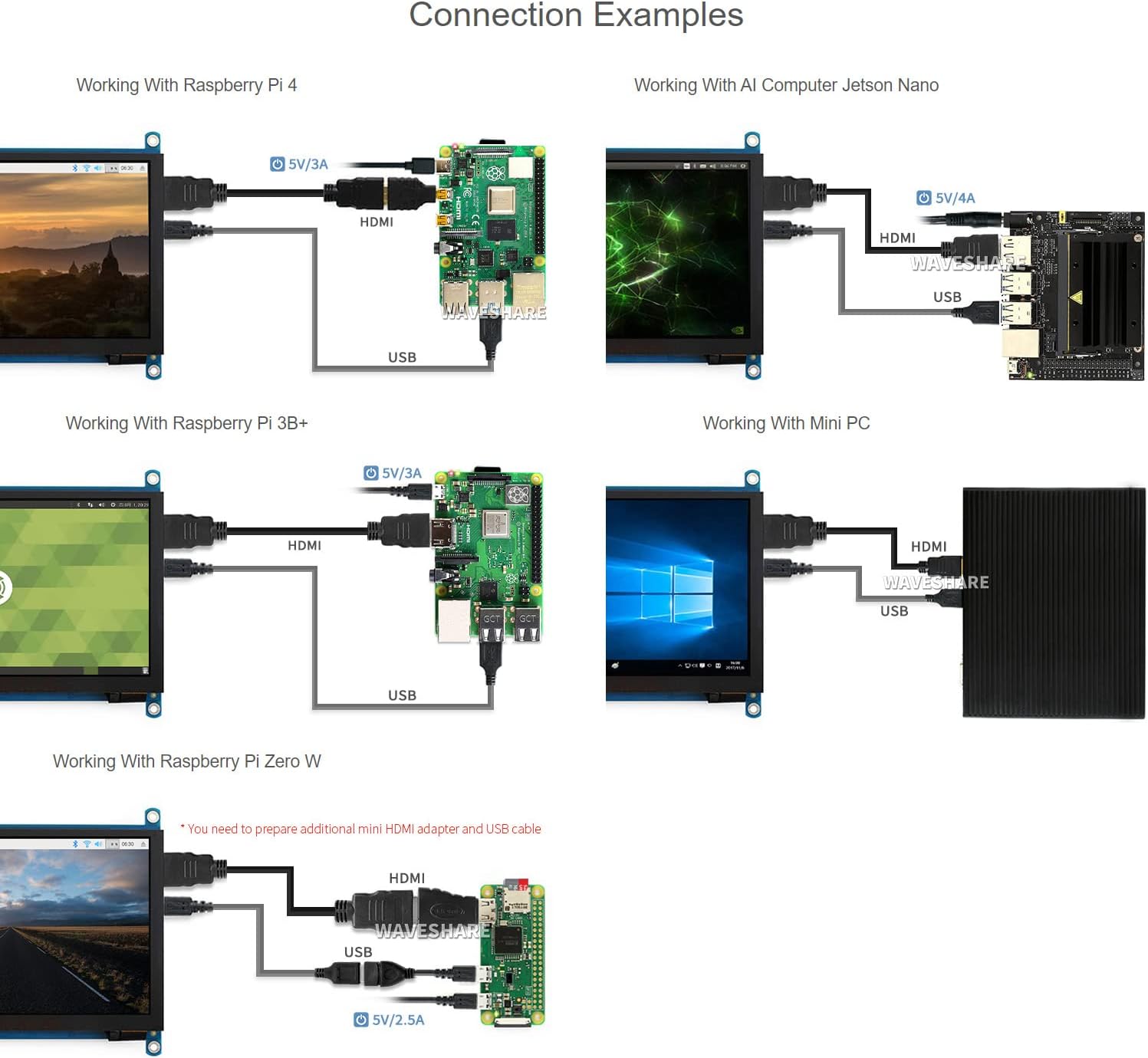
이미지: 다양한 연결 예를 보여주는 다이어그램amp라즈베리 파이 4, 젯슨 나노, 라즈베리 파이 3B+, 라즈베리 파이 제로 W 및 미니 PC와 함께 사용할 수 있는 7인치 HDMI LCD용 설명서로, HDMI 및 USB 케이블 연결 방법을 보여줍니다.
이 디스플레이는 HDMI 및 USB 케이블을 통해 전원이 공급되는 장치에 연결되면 자동으로 켜집니다. 전원을 끄려면 연결된 장치 또는 디스플레이의 USB 전원 입력 단자에서 전원을 분리하십시오.
디스플레이에는 다양한 설정을 위한 OSD(온스크린 디스플레이) 메뉴가 있습니다. 디스플레이 측면에 있는 물리 버튼을 사용하여 밝기, 대비, 전원 관리 등의 설정을 탐색하고 조정할 수 있습니다. 버튼 종류는 "외관 및 크기" 섹션을 참조하십시오.
이 디스플레이는 정전식 터치 입력을 지원합니다. 호환되는 운영 체제(Raspberry Pi OS, Ubuntu, Kali, Windows)에 USB로 연결하면 추가 드라이버 없이 터치 기능이 자동으로 인식됩니다. 지원되는 터치 포인트 수는 운영 체제에 따라 다릅니다(예: Windows에서는 5포인트 터치, Jetson Nano Ubuntu에서는 1포인트 터치).

이미지: 7인치 HDMI LCD에서 정전식 터치 제어 기능을 시연하는 모습으로, 손이 화면과 상호 작용하는 것을 보여줍니다. web 브라우저 인터페이스입니다. 또한 게임 콘솔에 연결된 디스플레이도 표시되어 게임 디스플레이 지원 여부를 나타냅니다.
오디오는 3.5mm 오디오 잭 또는 외부 스피커용 4핀 헤더를 통해 출력할 수 있습니다. 연결된 장치가 HDMI를 통해 오디오를 출력하도록 설정되어 있는지 확인하십시오.
| 화면 크기 | 7 인치 |
| 해결 | 1024 x 600(하드웨어), 최대 1920x1080(소프트웨어) |
| 패널 유형 | IPS |
| View잉 각도 | 170° |
| 터치타입 | 용량성 |
| 터치 포인트 | 5점식(Windows), 1점식(Jetson Nano), 5점식(Raspberry Pi OS) |
| 디스플레이 인터페이스 | HDMI, VGA (별도 케이블 필요) |
| 오디오 출력 | 3.5mm 잭, 4핀 헤더 |
| 전원 입력 | 5V DC(USB 사용) |
| 제품 치수 | 7.09 x 5.51 x 1.97인치(약 180 x 140 x 50mm) |
| 품목 무게 | 0.352온스(약 10그램) |
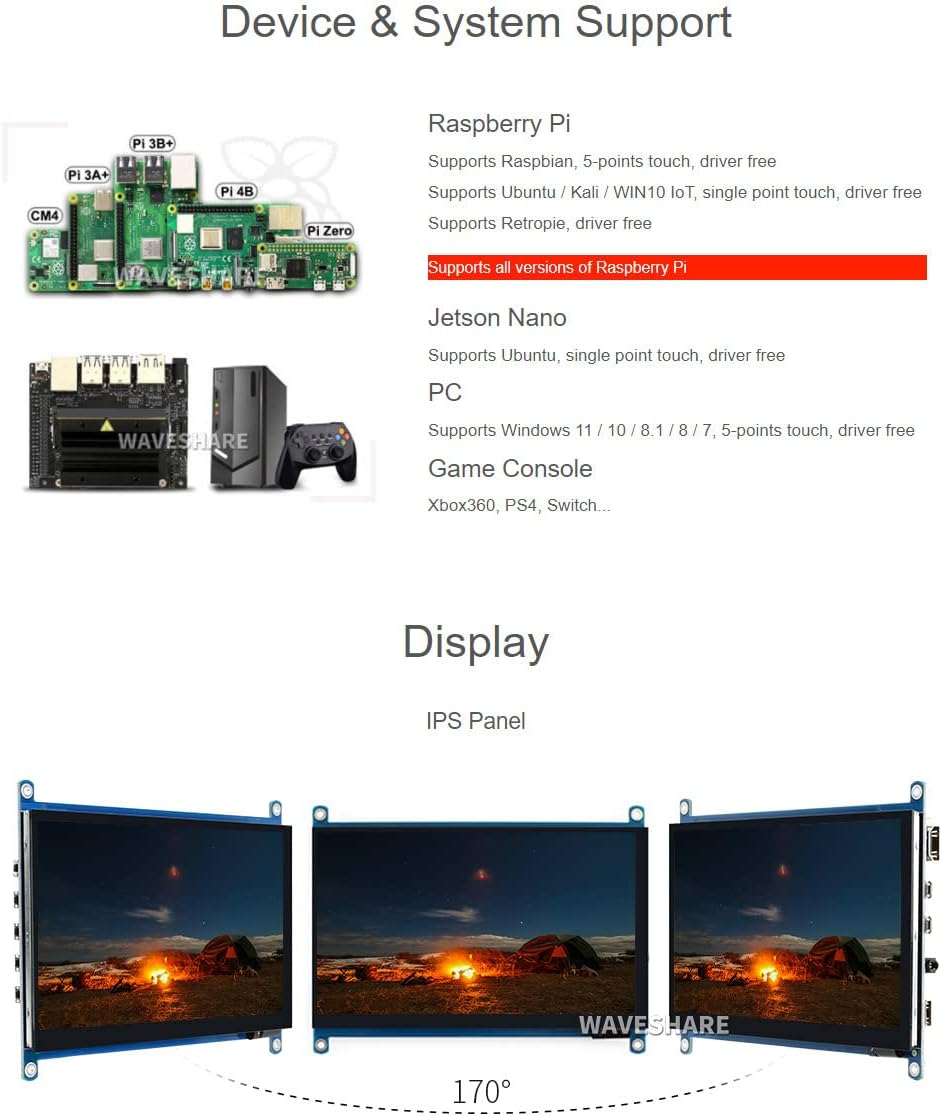
이미지: 라즈베리 파이 모델(Pi 3A+, Pi 3B+, Pi 4B, CM4, Pi Zero), 젯슨 나노, 일반 PC 설정 등 다양한 호환 장치와 지원되는 운영 체제 및 터치 기능 목록을 보여줍니다.
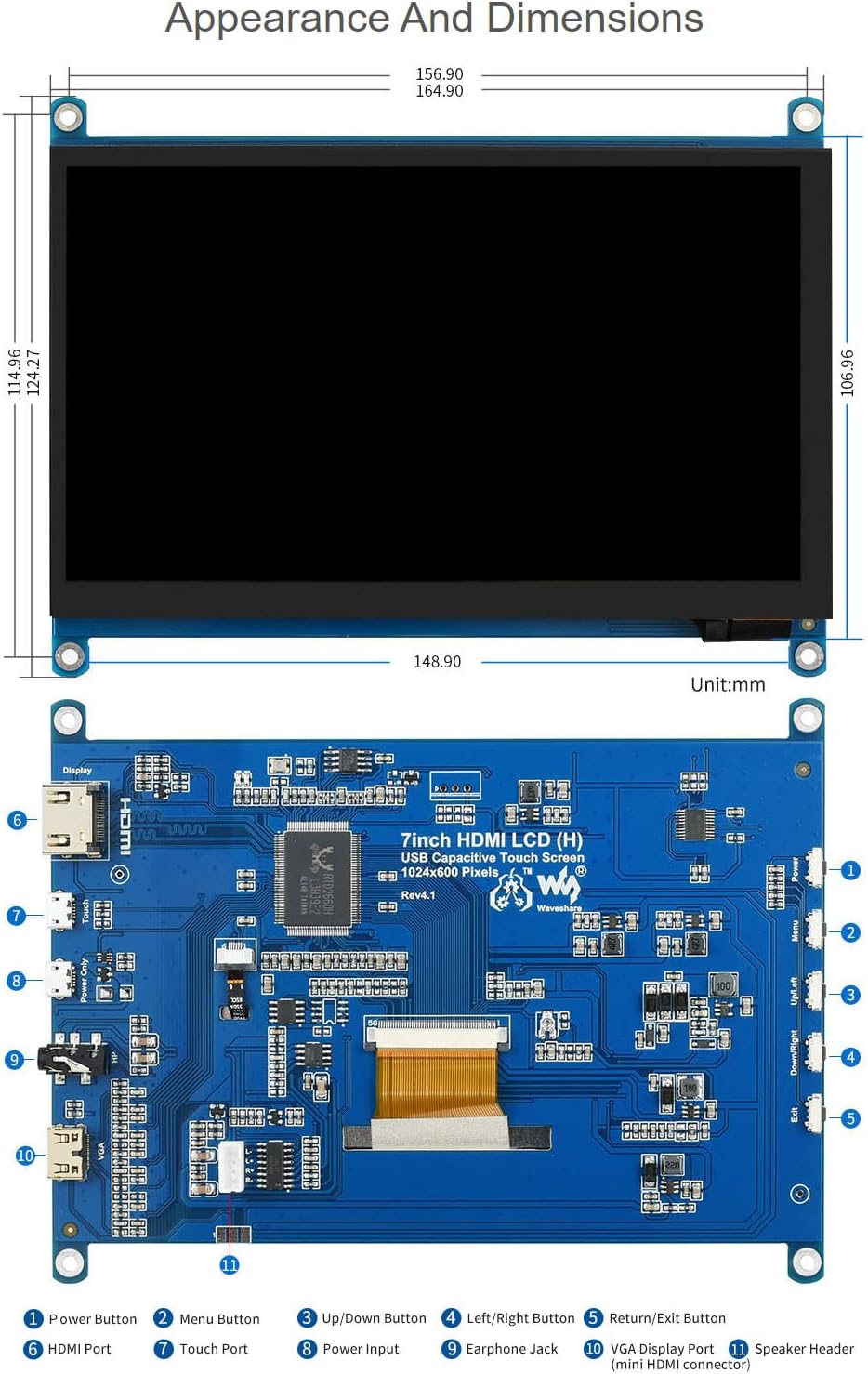
이미지: 7인치 HDMI LCD의 물리적 크기를 밀리미터 단위로 보여주는 기술 도면과 함께, HDMI 포트, 터치 포트, 전원 입력, 이어폰 잭, VGA 디스플레이 포트, OSD 메뉴 버튼 등 디스플레이 회로 기판의 다양한 포트와 버튼을 자세히 나타낸 도표.
웨이브쉐어는 고품질 제품과 고객 서비스를 제공하기 위해 최선을 다하고 있습니다.
기술 지원 또는 보증 청구 관련 문의는 웨이브쉐어 공식 고객 지원팀에 연락해 주십시오.

이미지: 웨이브쉐어는 엄격한 테스트, 일대일 기술 서비스, 24시간 응답, 30일 무료 교체, 365일 무료 수리 및 평생 기술 서비스를 포함한 지원 및 서비스에 대한 약속을 자세히 설명합니다.
이 제품은 다음과 같은 인증을 보유하고 있습니다.
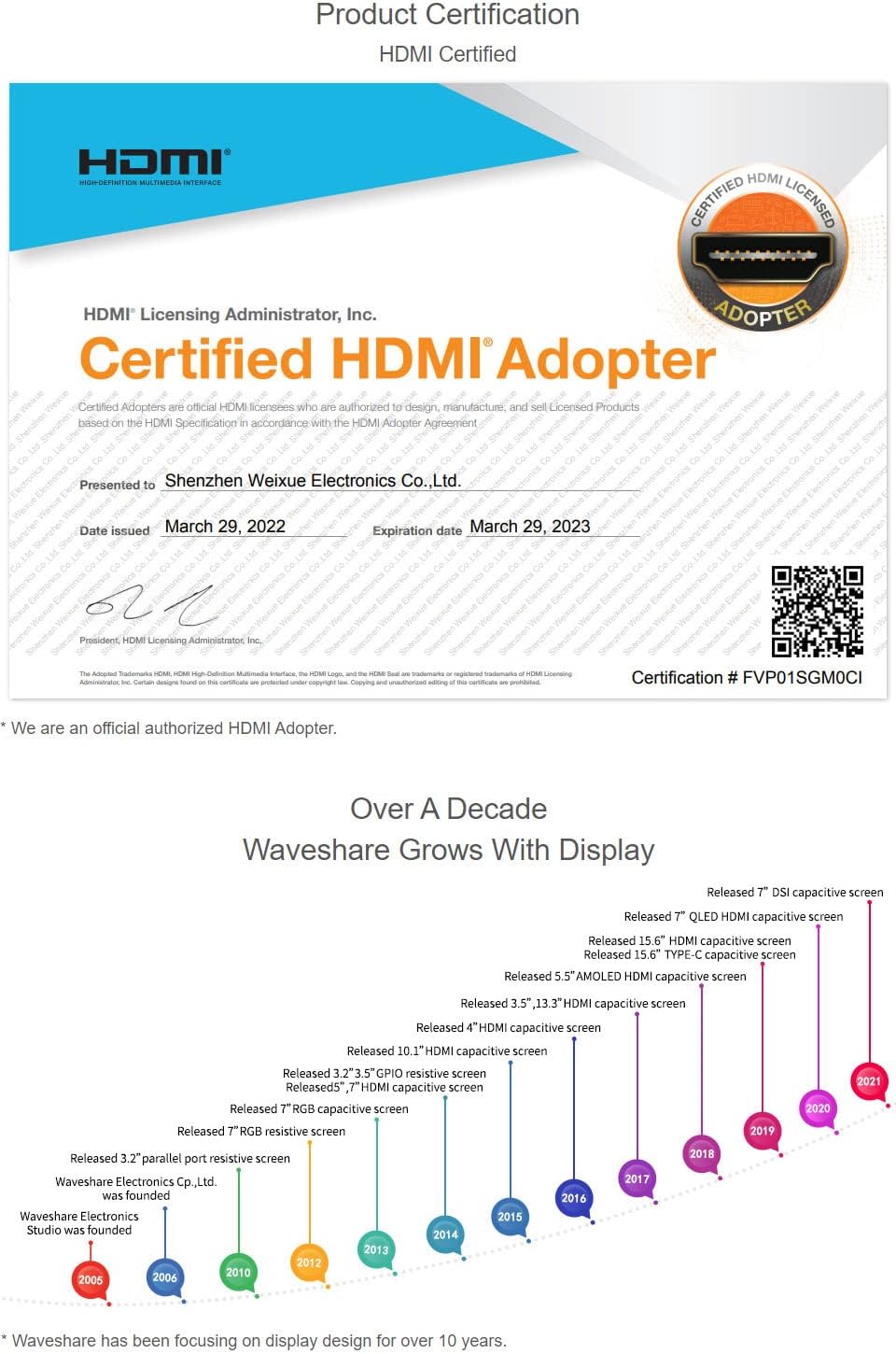
이미지: 웨이브쉐어가 공식 인증된 HDMI 어댑터임을 나타내는 인증서로, 품질과 신뢰성에 대한 HDMI 표준을 준수함을 보장합니다.

이미지: RoHS 준수 인증서와 CE 마크를 표시하고 있으며, 이는 제품이 관련 환경 및 안전 기준을 충족함을 나타냅니다.
 |
웨이브쉐어 7인치 HDMI LCD (C) 사용 설명서: 설치 및 사용 안내 이 사용 설명서는 Waveshare 7인치 HDMI LCD(C) 디스플레이의 설정 및 작동 방법을 안내하며, 사양, Raspberry Pi 및 PC 연결 방법, 최적의 성능을 위한 필수 사용 팁을 자세히 설명합니다. |
 |
Waveshare 10.1인치 HDMI LCD(G) 사용 설명서: 설정, 사양 및 연결 Waveshare 10.1인치 HDMI LCD(G)와 케이스를 살펴보세요. 이 사용 설명서는 Raspberry Pi, Jetson Nano 및 PC의 필수 사양, 안전 경고, 연결 가이드를 다루고 있으며, 자주 묻는 질문에 대한 답변을 제공합니다. |
 |
Raspberry Pi용 Waveshare 4인치 DSI LCD 디스플레이: 설정 및 가이드 Raspberry Pi의 기능, 하드웨어 연결, 소프트웨어 설치, 화면 회전, 백라이트 제어 및 문제 해결을 다루는 Waveshare 4인치 DSI LCD 디스플레이에 대한 자세한 가이드입니다. |
 |
Waveshare 7인치 HDMI LCD: 라즈베리파이 터치스크린 디스플레이 가이드 Waveshare 7인치 HDMI LCD에 대한 포괄적인 사용자 가이드로, 설정, 드라이버 설치, 터치 보정 및 Raspberry Pi 사용 방법을 다룹니다. |
 |
Waveshare 5인치 1080x1080 원형 IPS LCD 디스플레이 - 사용자 가이드 Waveshare 5인치 1080x1080 원형 IPS LCD 디스플레이를 살펴보세요. 이 가이드에서는 터치 보정 및 연결을 포함하여 Raspberry Pi 및 Windows PC에서의 기능, 사양, 설정에 대해 자세히 설명합니다. |
 |
Waveshare 4.3인치 DSI LCD: 라즈베리파이용 정전식 터치 디스플레이 Raspberry Pi용으로 설계된 800x480 IPS 정전식 터치 디스플레이인 Waveshare 4.3인치 DSI LCD를 살펴보세요. MIPI DSI 인터페이스, 드라이버 없는 설정, 소프트웨어 제어 백라이트가 특징입니다. |