1. 서론
이 설명서는 Waveshare 13.3인치 정전식 터치스크린 LCD(V1)의 설치, 작동 및 유지 관리에 대한 자세한 지침을 제공합니다. 이 디스플레이는 1920x1080 해상도, HDMI 입력, IPS 패널을 특징으로 합니다. view각도 조절이 가능하고 내구성이 뛰어난 강화 유리 커버가 있습니다. 제품의 올바른 작동과 수명 연장을 위해 사용 전에 본 설명서를 꼼꼼히 읽어 주십시오.
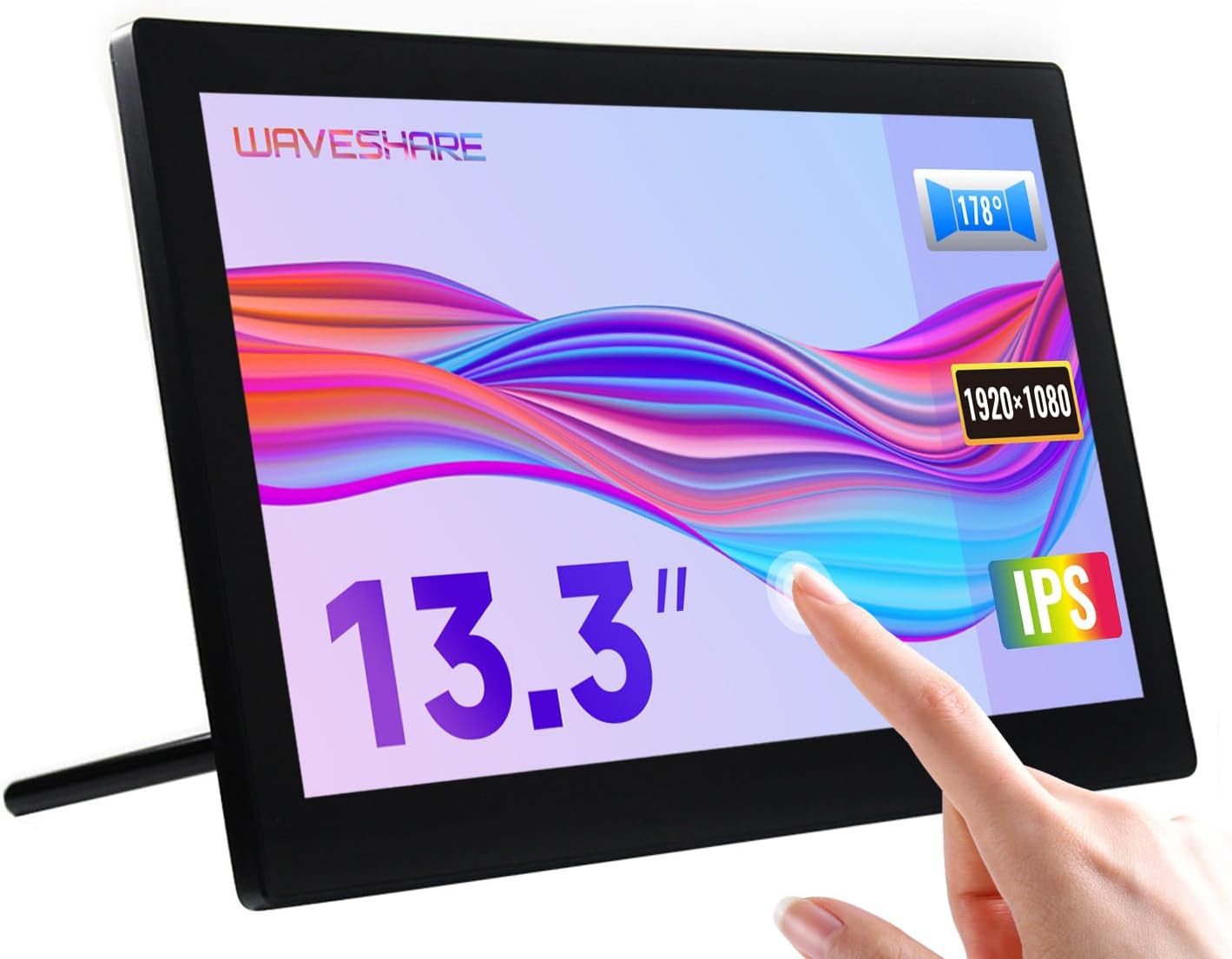
이미지 1.1: 웨이브쉐어 13.3인치 정전식 터치스크린 LCD,asin터치 기능과 세련된 디자인이 특징입니다.
2. 안전 정보
- 전원 공급 장치 볼륨을 확인하십시오.tage는 제품 손상을 방지하기 위해 제품의 요구 사항을 충족합니다.
- 디스플레이를 극한의 온도, 습도 또는 직사광선에 노출시키지 마십시오.
- 장치를 분해하지 마십시오. 모든 정비는 자격을 갖춘 기술자에게 맡기십시오.
- 화면을 강한 자기장에서 멀리 두십시오.
- 화면, 특히 강화 유리 패널에 충격이 가해지거나 떨어지지 않도록 주의해서 다루십시오.
3. 패키지 내용
패키지에 모든 품목이 들어 있는지 확인하세요.
- 웨이브쉐어 13.3인치 HDMI LCD(H) 디스플레이
- 전원 어댑터
- HDMI 케이블
- USB-A-마이크로 USB 케이블 (터치 기능용)
- 사용 설명서 (본 문서)
4. 제품 오버view
4.1. 특징
- 1920x1080 해상도의 13.3인치 IPS 패널.
- 정전식 10포인트 터치 제어(운영 체제에 따라 다름).
- 최대 6H 경도의 강화 유리 패널.
- HDMI 및 VGA 디스플레이 인터페이스.
- 내장형 하이파이 스피커와 3.5mm 오디오 잭이 있습니다.
- 라즈베리 파이, 젯슨 나노, PC, 게임 콘솔 등 다양한 기기를 지원합니다.
- 75° 후면 스탠드와 VESA 마운팅 홀(75x75mm)이 있는 일체형 케이스.

이미지 4.1: 디스플레이의 상세 기능 및 시스템 호환성.
4.2. 물리적 구성 요소
디스플레이에는 다양한 포트와 제어 버튼이 포함되어 있습니다.
- VGA 디스플레이 포트: VGA를 통한 영상 입력용입니다.
- HDMI 포트 : HDMI를 통한 영상 입력용입니다.
- 3.5mm 오디오 잭: 오디오 출력용.
- 터치 포트(USB): 기기에 터치 기능을 연결하려면 다음을 참조하세요.
- 12V 전원 입력: 전원 어댑터를 연결합니다.
- 뒷면 버튼: 전원, 방향 제어 및 OSD 탐색을 위한 메뉴/입력/돌아가기 버튼이 있습니다.

이미지 4.2: 후면 view 디스플레이의 포트와 라즈베리 파이 연결 단자 등amp르.
5. 설정 지침
5.1. 초기 연결
- 연결 비디오: 제공된 HDMI 케이블을 사용하여 디스플레이의 HDMI 포트를 소스 장치(예: 라즈베리 파이, PC)에 연결하십시오. VGA를 사용하는 경우 VGA 케이블을 연결하십시오.
- Connect Touch(USB): USB-A-Micro-USB 케이블을 사용하여 소스 기기의 USB 포트와 디스플레이의 터치 포트를 연결하십시오. 이렇게 하면 터치 기능이 활성화됩니다.
- 전원 연결: 전원 어댑터를 디스플레이의 12V 전원 입력 단자에 꽂은 다음 전원 콘센트에 연결하십시오.
- 전원 켜기: 디스플레이 뒷면의 전원 버튼을 누르세요. 화면이 켜지고 소스 기기의 콘텐츠가 표시될 것입니다.

이미지 5.1: 연결 성공 후 윈도우 바탕 화면이 표시되는 화면.
5.2. 연결 예amp레
이 디스플레이는 다양한 연결 구성을 지원합니다.
- 라즈베리 파이 4 사용법: 영상 출력은 HDMI로, 터치 출력은 USB로 연결하세요. 디스플레이에는 12V 어댑터를 사용하여 전원을 공급하십시오.
- Raspberry Pi Zero W 사용하기: 미니 HDMI 어댑터와 USB 케이블이 추가로 필요합니다. 영상 출력은 미니 HDMI로, 터치 출력은 USB로 연결하세요. 디스플레이는 12V 어댑터를 사용하여 전원을 공급하십시오.
- AI 컴퓨터 젯슨 나노 활용하기: 영상 출력은 HDMI로, 터치 출력은 USB로 연결하세요. 디스플레이에는 12V 어댑터를 사용하여 전원을 공급하십시오.
- 미니 PC 활용하기: 영상 출력은 HDMI로, 터치 출력은 USB로 연결하세요. 디스플레이에는 12V 어댑터를 사용하여 전원을 공급하십시오.

그림 5.2: 디스플레이를 다양한 장치에 연결하는 방법에 대한 시각적 안내.
6. 사용 설명서
6.1. 화면 디스플레이(OSD) 메뉴
OSD 메뉴를 사용하면 밝기, 대비, 입력 소스 등의 디스플레이 설정을 조정할 수 있습니다. 뒤로 가기 버튼(방향 제어 버튼 및 메뉴/Enter/Return 버튼)을 사용하여 메뉴를 탐색하고 옵션을 선택하세요.
- 를 누르세요 메뉴 OSD 메뉴를 열려면 버튼을 클릭하세요.
- 사용하세요 방향 메뉴 옵션을 탐색하는 버튼입니다.
- 누르다 메뉴 옵션을 선택하거나 설정을 확인하려면 다시 (또는 지정된 Enter 버튼)을 누르십시오.
- 사용하세요 반품 뒤로 가기 또는 메뉴를 종료하는 버튼입니다.
6.2. 콘텐츠 표시
연결 후 전원을 켜면 디스플레이가 자동으로 활성화된 비디오 입력을 감지합니다. 소스 장치가 선택한 HDMI 또는 VGA 포트로 비디오를 출력하고 있는지 확인하십시오.

이미지 6.1: 멀티미디어 콘텐츠를 보여주는 디스플레이 web 브라우저.
6.3. 터치 컨트롤
이 디스플레이는 10포인트 정전식 터치 제어 기능을 지원합니다. 터치 기능을 사용하려면 USB 터치 케이블이 소스 장치에 연결되어 있는지 확인하십시오. 대부분의 호환 운영 체제에서 드라이버 설치 없이 사용할 수 있습니다.

그림 6.2: 터치 제어 및 오디오 기능의 그림.
6.4. 오디오 출력
디스플레이에는 고음질 스피커가 내장되어 있습니다. 또는 3.5mm 오디오 잭에 외부 스피커나 헤드폰을 연결하여 개인적으로 듣거나 더욱 향상된 음질을 경험할 수 있습니다.
7. 기기 및 시스템 지원
웨이브쉐어 13.3인치 디스플레이는 폭넓은 호환성을 제공합니다.
- 라즈베리 파이: 모든 버전의 라즈베리 파이를 지원합니다.
- 라즈베리 파이 운영체제 지원, 10포인트 터치, 드라이버 설치 불필요.
- Ubuntu/Kali/WIN10 IoT를 지원하며, 단일 터치 방식으로 작동하고 드라이버 설치가 필요 없습니다.
- Retropie를 지원하며, 별도의 드라이버 설치가 필요 없습니다.
- 젯슨 나노: 우분투 지원, 단일 터치 방식, 드라이버 설치 불필요
- PC: Windows 11/10/8.1/8/7을 지원하며, 10포인트 터치를 지원하고 드라이버 설치가 필요 없습니다.
- 게임 콘솔: Xbox360, PS4, Switch를 지원합니다(화면 및 소리만 지원).

이미지 7.1: 이상view 지원되는 기기 및 운영 체제.
8. 유지관리
- 화면 청소: 부드럽고 털이 없는 천을 살짝 사용하세요.amp물이나 화면 세척액으로 닦으십시오. 강한 화학 물질이나 연마재는 사용하지 마십시오.
- 일반 관리 : 디스플레이에 먼지가 쌓이지 않도록 하십시오. 장기간 사용하지 않을 때는 먼지 축적을 방지하기 위해 덮개를 씌우는 것이 좋습니다.
- 저장: 디스플레이는 직사광선과 극한 온도 변화를 피해 서늘하고 건조한 곳에 보관하십시오.
9. 문제 해결
| 문제 | 가능한 원인 | 해결책 |
|---|---|---|
| 디스플레이 없음/검은 화면 |
|
|
| 터치가 작동하지 않습니다 |
|
|
| 오디오 없음 |
|
|
10. 사양
| 특징 | 세부 사항 |
|---|---|
| 화면 크기 | 13.3 인치 |
| 해결 | 1920x1080(FHD 1080p) |
| 디스플레이 패널 | IPS |
| View잉 각도 | 178° |
| 터치타입 | 정전식 10포인트 터치 |
| 터치 패널 경도 | 최대 6H 강화 유리 |
| 디스플레이 인터페이스 | HDMI, VGA |
| 오디오 출력 | 내장형 하이파이 스피커, 3.5mm 오디오 잭 |
| 전원 입력 | 12V 직류 |
| 제품 크기(LxWxH) | 7.09 x 3.94 x 3.54인치(약 180 x 100 x 90mm) |
| 품목 무게 | 2.2파운드(약 1kg) |
| 인클로저 재료 | 폴리카보네이트 / ABS |

그림 10.1: 디스플레이의 물리적 크기.
11. 보증 및 지원
웨이브쉐어 제품은 뛰어난 신뢰성과 성능을 위해 설계되었습니다. 보증 정보, 기술 지원 또는 기타 문의 사항은 웨이브쉐어 공식 웹사이트를 방문하십시오. web사이트를 방문하거나 고객 서비스에 직접 문의하세요. 보증 청구를 위해 구매 증빙 자료로 구매 영수증을 보관하세요.
웨이브쉐어 공식 계정 Web대지: www.waveshare.com


