1. 서론
이 사용 설명서는 인포커스 IN112XV 프레젠테이션 프로젝터를 안전하고 효율적으로 작동하는 데 필요한 필수 정보를 제공합니다. IN112XV는 비즈니스 프레젠테이션 및 교육용으로 설계되었으며, 긴 수명 주기를 제공합니다.amp 생생한 색감, 높은 밝기, 그리고 선명한 화질.
- 연장 Lamp 삶: 15,000시간 이상의 콘텐츠를 즐겨보세요 view주고받음.
- 고휘도 : 3800루멘의 밝기로 다양한 조명 조건에서도 선명한 이미지를 제공합니다.
- 대비율: 백인과 흑인을 구분하는 비율은 26000:1입니다.
- 유연한 Viewing: 28인치에서 300인치 대각선 크기의 이미지를 투사합니다.
- 연결성: HDMI 입력과 SVGA(800 x 600) 해상도를 지원합니다.
2. 패키지 내용
아래 나열된 모든 품목이 패키지에 포함되어 있는지 확인하세요.
- 인포커스 IN112XV 프로젝터
- 전원 코드
- 원격 제어
- VGA 케이블
- 문서(이 매뉴얼 및 기타 가이드)
3. 제품 오버view
인포커스 IN112XV 프로젝터의 구성 요소와 제어 방법을 숙지하십시오.
3.1 정면 View
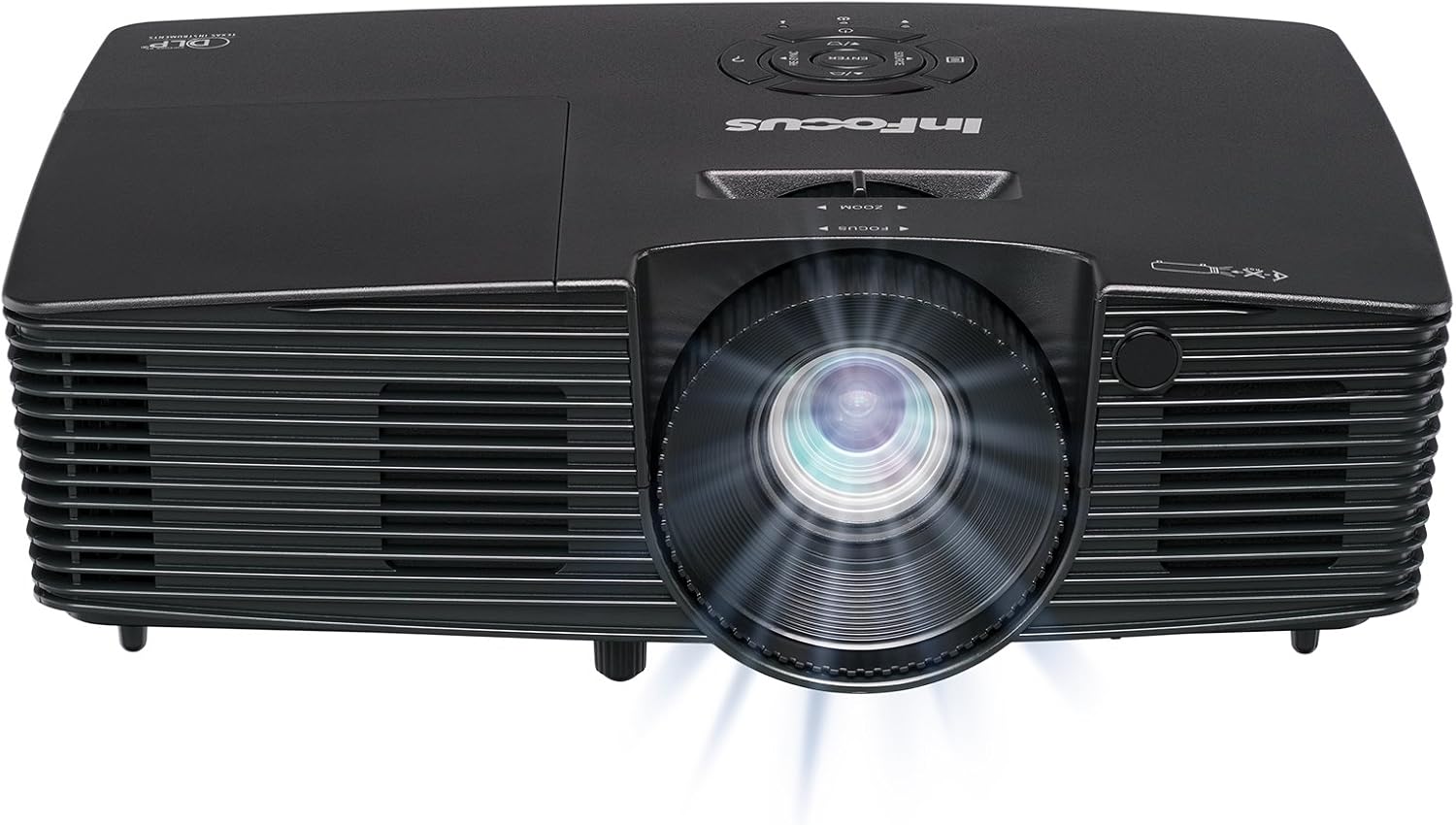
이미지 3.1: 앞쪽 view 인포커스 IN112XV 프로젝터의 모습입니다. 이 이미지는 메인 투사 렌즈와 전면 통풍구를 보여줍니다.
3.2위 View 및 제어판

이미지 3.2: 맨 위 view 인포커스 IN112XV 프로젝터의 모습입니다. 오른쪽에는 전원, 소스 선택, 메뉴 탐색, 키스톤 조정 및 볼륨 조절 버튼이 있는 제어판이 있습니다. 초점 및 줌 조절 링은 렌즈 주변에 있습니다.
프로젝터 상단의 제어판을 통해 리모컨 없이도 기본적인 조작이 가능합니다. 주요 버튼은 다음과 같습니다.
- 힘: 프로젝터를 켜거나 끕니다.
- 원천: 사용 가능한 입력 소스를 순환합니다.
- 메뉴: OSD(화면 디스플레이) 메뉴에 접근합니다.
- 입력하다: OSD 메뉴에서 선택한 내용을 확인합니다.
- 화살표 키: 메뉴 옵션을 탐색하고 설정을 조정하세요.
- 재동기화: 이미지를 동기화합니다.
3.3 후면 View 및 연결 포트

이미지 3.3: 뒤쪽 view 인포커스 IN112XV 프로젝터의 연결 포트 목록입니다. 비디오 입력, S-비디오 입력, VGA 입력, HDMI 입력 및 전원 입력 포트가 표시됩니다.
후면 패널에는 외부 장치 연결을 위한 다양한 포트가 있습니다.
- 비디오 입력: 합성 비디오 소스용입니다.
- S-비디오 입력: S-Video 소스용입니다.
- 컴퓨터 입력(VGA): VGA 케이블을 통해 컴퓨터에 연결하는 데 사용합니다.
- HDMI : 디지털 비디오 및 오디오 소스용입니다.
- 서비스: 서비스 및 유지관리 목적.
- 전원 입력: 전원 코드를 콘센트에 연결합니다.
3.4 리모컨

이미지 3.4: 인포커스 IN112XV 프로젝터용 리모컨입니다. 전원, 소스 선택, 메뉴 탐색, 키스톤 보정, 볼륨 조절 등 프로젝터의 모든 기능을 제어할 수 있습니다.
리모컨을 사용하면 프로젝터의 모든 기능을 편리하게 이용할 수 있습니다. 배터리가 올바르게 설치되었는지 확인하십시오.
4. 설정
4.1 배치
프로젝터를 안정적이고 평평한 표면에 놓거나 단단히 고정하십시오. 프로젝터 주변에 충분한 통풍 공간이 있는지 확인하십시오.
4.2 전원 연결
- 프로젝터의 전원 입력 포트에 전원 코드를 연결하십시오.
- 전원 코드의 다른 쪽 끝을 접지된 전기 콘센트에 꽂습니다.
4.3 입력 소스 연결
프로젝터는 다양한 입력 소스를 지원합니다. 사용하시는 기기에 맞는 케이블을 선택하세요.
- HDMI : 소스 기기(예: 노트북, 미디어 플레이어)와 프로젝터의 HDMI 포트에 HDMI 케이블을 연결하세요.
- VGA(컴퓨터 입력): 컴퓨터의 VGA 케이블을 프로젝터의 컴퓨터 입력 포트에 연결하세요. 플러그 앤 플레이 방식입니다.
- 비디오 입력 / S-비디오 입력: 구형 비디오 소스에는 컴포지트 비디오 또는 S-비디오 케이블을 사용하십시오.
- 모바일 장치: iPad 또는 스마트폰을 연결하려면, 라이트캐스트 키 (별도 판매)가 필요합니다.
5. 사용 설명서
5.1 전원 켜기/끄기
- 전원을 켜려면: 를 누르세요 힘 프로젝터 제어판이나 리모컨의 버튼을 누르세요. 전원 표시등의 색상이 바뀝니다.
- 전원을 끄려면: 를 누르세요 힘 버튼을 다시 누르십시오. 확인 메시지가 나타날 수 있습니다. 다시 눌러 종료를 확인하십시오. 프로젝터가 식을 때까지 기다린 후 전원 코드를 뽑으십시오.
5.2 입력 소스 선택
소스 장치를 연결한 후 올바른 입력을 선택하십시오.
- 를 누르세요 원천 프로젝터 제어판 또는 리모컨의 버튼을 눌러 사용 가능한 입력(HDMI, VGA, 비디오, S-비디오)을 순환하며 선택할 수 있습니다.
- 또는 리모컨의 전용 입력 버튼(HDMI, VGA, 비디오)을 사용하십시오.
5.3 초점 및 줌 조정
선명하고 적절한 크기의 이미지를 얻으려면 렌즈 링을 조정하십시오.

이미지 5.1: 수동 초점 조절. 이 이미지는 초점 링을 조절하여 흐릿한 이미지를 선명하고 또렷한 이미지로 바꾸는 효과를 보여줍니다.
- 집중하다: 회전하다 집중하다 프로젝터 렌즈의 링을 이미지가 선명하고 깨끗하게 나타날 때까지 조정하십시오.
- 줌: 회전하다 줌 프로젝터 렌즈에 있는 링을 사용하여 투사된 이미지의 크기를 조절할 수 있습니다.
5.4 키스톤 보정
투영된 이미지가 사다리꼴 모양(위쪽이나 아래쪽이 더 넓은 모양)으로 보이면 키스톤 보정을 사용하여 정사각형으로 만드십시오.
- 를 누르세요 키스톤+ or 요지- 리모컨의 버튼을 사용하여 이미지의 기하학적 구조를 조정할 수 있습니다.
5.5 메뉴 탐색
고급 설정을 보려면 화면 메뉴(OSD)에 액세스하십시오.
- 를 누르세요 메뉴 리모컨이나 제어판의 버튼.
- 화살표 키를 사용하여 메뉴 옵션을 탐색하세요.
- 누르다 입력하다 옵션을 선택하거나 설정을 확인하려면.
- 누르다 메뉴 다시 OSD를 종료합니다.
6. 유지관리
6.1리터amp 삶
프로젝터 lamp 예상 수명은 15,000시간 이상입니다.amp 프로젝터의 수명이 다하면 경고 메시지가 표시되거나 화면 밝기가 크게 감소할 수 있습니다. 자세한 내용은 전체 서비스 설명서를 참조하십시오.amp 필요한 경우 교체 절차를 진행합니다.
6.2 청소
- 프로젝터 Casing: 프로젝터 외부를 닦을 때는 부드럽고 마른 천을 사용하십시오. 연마성 세척제나 용제를 사용하지 마십시오.
- 렌즈: 렌즈 전용 세척액과 렌즈 클리닝 천을 사용하여 렌즈를 부드럽게 닦아주세요. 손가락으로 렌즈 표면을 만지지 마세요.
- 환기구: 환기구를 주기적으로 점검하고 청소하여 적절한 공기 흐름을 유지하고 과열을 방지하십시오. 부드러운 브러시나 압축 공기를 사용하여 먼지를 제거하십시오.
7. 문제 해결
이 섹션에서는 프로젝터 사용 중 발생할 수 있는 일반적인 문제에 대해 설명합니다.
| 문제 | 가능한 원인 | 해결책 |
|---|---|---|
| 이미지가 표시되지 않음 |
|
|
| 이미지가 흐릿함 |
|
|
| 이미지는 사다리꼴입니다 |
|
|
| 프로젝터가 과열되거나 플라스틱 타는 냄새가 납니다. |
|
|
| 오디오 없음 |
|
|
중요 참고 사항: 이 프로젝터는 고화질 영화 감상에는 적합하지 않습니다. view이 제품은 1080p 입력 신호를 수용할 수 있지만, 기본 해상도는 SVGA(800 x 600)입니다.
8. 사양
| 특징 | 세부 사항 |
|---|---|
| 모델 번호 | IN112XV |
| 디스플레이 기술 | 디엘피(DLP) |
| 네이티브 해상도 | SVGA(800 x 600) |
| 명도 | 3800루멘 |
| 대비율 | 26000시 1분 |
| Lamp 삶 | 최대 15,000시간 |
| 연결성 | HDMI, VGA(컴퓨터 입력), 비디오 입력, S-비디오 입력 |
| 특징 | 3D 지원 |
| 추천 용도 | 비즈니스, 교육 |
| 제품 치수 | 8.8 x 12.4 x 4 인치 |
| 품목 무게 | 5.5파운드 |
9. 보증 및 지원
9.1 보증 정보
인포커스 IN112XV 프로젝터는 다음과 같은 지원을 받습니다. 2년 보증. 본 보증은 정상적인 사용 환경에서 발생하는 재료 및 제조상의 결함에 적용됩니다. 보증 청구를 위해 구매 증빙 서류를 보관해 주십시오.
9.2 고객 지원
기술 지원, 본 설명서에 제시된 내용 외의 문제 해결 또는 보증 서비스가 필요한 경우 InFocus 고객 지원팀에 문의하십시오. 연락처 정보는 일반적으로 InFocus 공식 웹사이트에서 확인할 수 있습니다. web사이트 또는 제품에 포함된 설명서에서 확인하세요.


