1. 서론
본 사용 설명서는 StarTech.com USB-C-DisplayPort 어댑터(모델: CDP2DP)의 설치, 작동 및 유지 관리에 대한 자세한 정보를 제공합니다. 이 어댑터를 사용하면 DisplayPort 모니터를 노트북 또는 기타 호환 장치의 USB Type-C 포트에 연결하여 고해상도 비디오 및 오디오 출력을 구현할 수 있습니다.
제품의 올바른 기능을 보장하고 손상을 방지하기 위해 사용하기 전에 이 설명서를 자세히 읽어주세요.
2. 제품 오버view
StarTech.com USB-C-DisplayPort 어댑터는 디스플레이 확장을 위한 컴팩트하고 휴대성이 뛰어난 솔루션입니다. USB-C의 DisplayPort Alternate Mode(Alt Mode) 기능을 활용하여 4K 60Hz 및 8K 30Hz를 포함한 고해상도를 지원합니다.
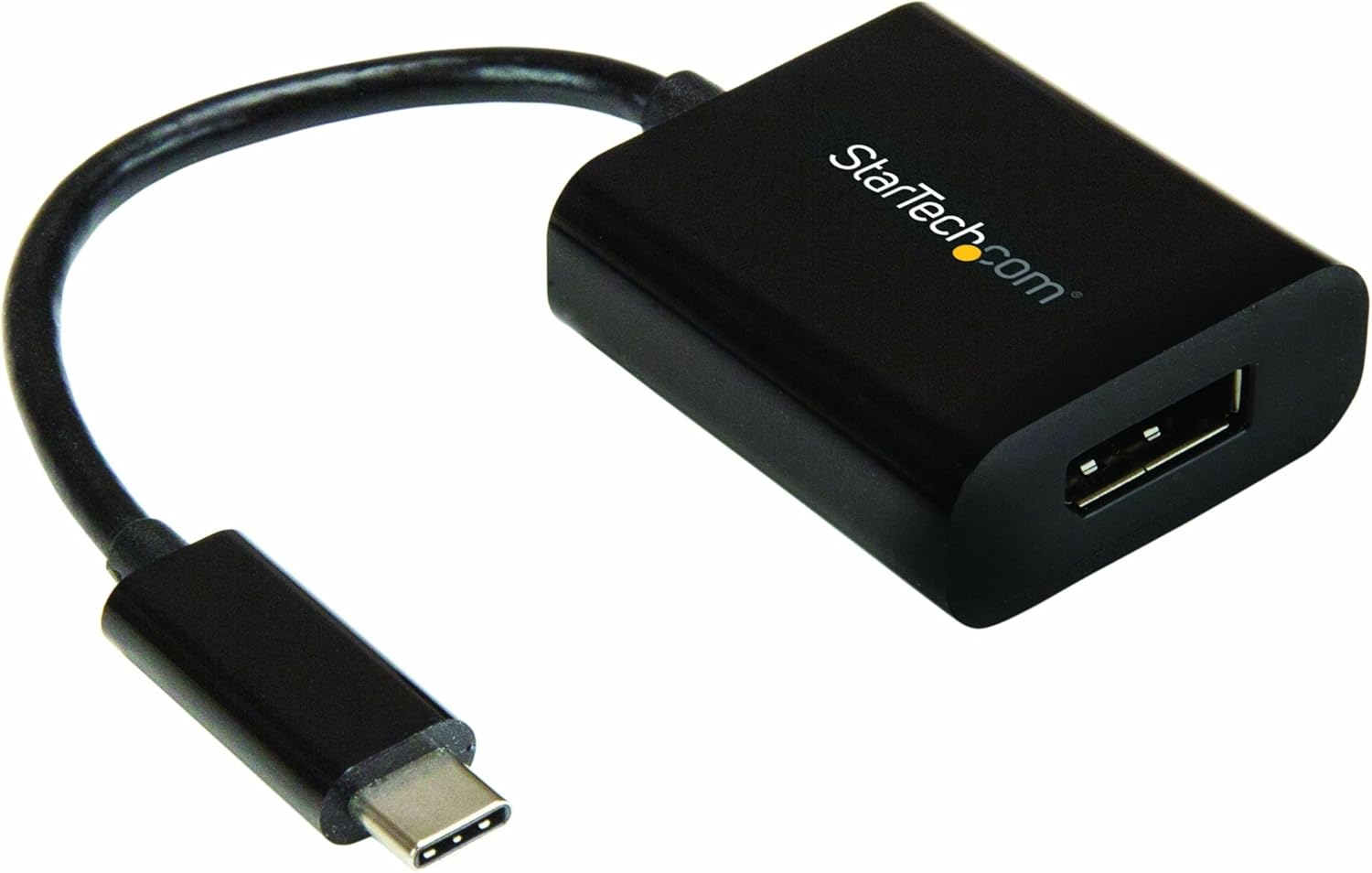
이미지: 스타테크닷컴(StarTech.com)의 USB-C-DisplayPort 어댑터는 짧은 케이블과 USB-C 커넥터가 있는 검은색의 소형 동글 형태입니다.
2.1 패키지 내용
- (1) USB-C to DisplayPort 어댑터(CDP2DP)
2.2 제품 치수
- 제품 크기: 7.1 x 1.5 x 0.6인치(18.03 x 3.81 x 1.52cm)
- 품목 무게: 0.64 온스(18.14그램)

이미지: 어댑터와 그 물리적 치수를 보여주는 제품 포장. 어댑터 본체의 크기는 길이 4.1cm, 너비 3.8cm, 높이 1.7cm이며, 케이블 길이는 14cm입니다.
3. 특징
- 고성능: DisplayPort 1.4, DisplayPort Alt Mode, HBR2, DSC 및 32.4Gbps 대역폭을 지원합니다. 8K 30Hz UHD(7680x4320) 및 2채널 오디오를 지원하는 단일 DP 디스플레이에 연결할 수 있습니다. HDCP 2.2/1.4 및 Thunderbolt 3와 호환됩니다.
- 폭넓은 호환성: 델 울트라샤프, 삼성, 에이수스 프로아트, 에이서, LG 등 다양한 브랜드의 DP 모니터에서 8K 30Hz의 최고 성능을 테스트했습니다. 4K 및 1080p 디스플레이와도 하위 호환됩니다.
- 향상된 이미지 품질: 독특한 비디오 신호 증폭기를 갖추고 있습니다. amp신호를 증폭하여 품질이 낮은 케이블을 사용하더라도 안정적인 성능을 보장합니다. amp또한 증폭기는 표준 어댑터에 비해 지원되는 DisplayPort 케이블의 최대 길이를 늘려줍니다.
- 사용하기 쉽습니다: 드라이버 설치가 필요 없는 플러그 앤 플레이 방식입니다. macOS, Windows 10, Ubuntu, Chrome OS와 호환됩니다. 모든 USB Type-C(USB-C를 통한 DisplayPort) 또는 Thunderbolt 3 장치와 함께 사용할 수 있습니다.
- 휴대성 있는 디자인: 컴팩트하고 가벼워 노트북 가방에 넣어 휴대하기 편리합니다. 이동이 잦은 전문가와 BYOD(Bring Your Own Device) 환경에 이상적입니다.
4. 설정
StarTech.com USB-C-DisplayPort 어댑터는 대부분의 운영 체제에서 추가 드라이버 없이 간편하게 연결하여 사용할 수 있도록 설계되었습니다.
4.1 시스템 요구 사항
- DisplayPort Alternate Mode(DP Alt Mode) 또는 Thunderbolt 3를 지원하는 사용 가능한 USB Type-C 포트가 있는 호스트 장치.
- DisplayPort를 지원하는 모니터 또는 디스플레이.
- DisplayPort 케이블(별도 구매).
- 지원 운영 체제: Windows 10, macOS, Ubuntu, Chrome OS.
4.2 어댑터 연결하기
- CDP2DP 어댑터의 USB-C 수 커넥터를 노트북, 컴퓨터 또는 기타 호환 장치의 사용 가능한 USB Type-C 포트에 연결하십시오. USB-C 포트가 DisplayPort Alt Mode를 지원하거나 Thunderbolt 3 포트인지 확인하십시오.
- DisplayPort 케이블(별도 구매)의 한쪽 끝을 CDP2DP 어댑터의 DisplayPort 암 포트에 연결하십시오.
- DisplayPort 케이블의 다른 쪽 끝을 모니터 또는 디스플레이의 DisplayPort 입력 단자에 연결하십시오.
- 디스플레이는 기기에서 전송되는 신호를 자동으로 감지해야 합니다. 만약 감지되지 않으면 모니터에서 DisplayPort 입력을 수동으로 선택해야 할 수도 있습니다.

이미지: USB-C-DisplayPort 어댑터를 통해 외부 모니터에 연결된 노트북. 플러그 앤 플레이 방식과 컴팩트한 디자인을 보여줍니다.

이미지: StarTech.com 어댑터를 통해 USB Type-C(호스트) 장치에서 DisplayPort 모니터로의 연결 흐름을 보여주는 다이어그램.
5. 사용 설명서
연결되면 어댑터는 USB-C 지원 장치의 비디오 및 오디오를 DisplayPort 모니터로 직접 전달하는 역할을 합니다.
5.1 디스플레이 모드
- 확장된 데스크톱: 데스크톱을 여러 모니터에 걸쳐 확장할 수 있어 멀티태스킹을 위한 더 넓은 화면 공간을 제공합니다.
- 미러링된 디스플레이(복제본): 기본 디스플레이를 연결된 DisplayPort 모니터에 복제하여 프레젠테이션이나 콘텐츠 공유에 이상적입니다.
- 기본 디스플레이: 연결된 DisplayPort 모니터를 기본 디스플레이로 설정합니다.
이러한 표시 모드는 운영 체제의 디스플레이 설정(예: Windows의 디스플레이 설정, macOS의 시스템 환경설정 > 디스플레이)을 통해 구성할 수 있습니다.
5.2 지원 해상도
이 어댑터는 최대 8K(7680x4320) 해상도에서 30Hz, 4K(3840x2160) 해상도에서 60Hz를 지원합니다. 실제 해상도 및 주사율은 소스 장치, DisplayPort 케이블 및 연결된 모니터의 기능에 따라 달라질 수 있습니다.
6. 유지관리
StarTech.com USB-C-DisplayPort 어댑터의 수명 연장 및 최적 성능 유지를 위해 다음 유지 관리 지침을 따르십시오.
- 어댑터를 깨끗하고 먼지가 없는 상태로 유지하세요. 청소 시에는 부드럽고 마른 천을 사용하세요.
- 어댑터를 극한의 온도, 습도 또는 직사광선에 노출시키지 마세요.
- 케이블을 과도하게 구부리거나 꺾지 마십시오.
- 사용하지 않을 때는 어댑터를 서늘하고 건조한 곳에 보관하세요.
6.1 중요한 안전 경고
부상이나 제품 손상을 방지하기 위해 다음 안전 경고를 준수하세요.
- 전기적 위험: 손상되었거나 닳은 케이블은 사용하지 마십시오. 노출된 전선은 감전의 위험이 있습니다. 케이블이 제대로 연결되어 있고 손상되지 않았는지 항상 확인하십시오.
- 열 축적: 과부하가 걸리거나 너무 빽빽하게 묶인 케이블은 과열되어 화재 위험을 초래할 수 있습니다. 적절한 환기를 확보하고 케이블을 너무 많이 묶지 마십시오.
- 손상: 어댑터를 뽑을 때는 항상 플러그 부분을 잡고 뽑으십시오. 케이블을 잡아당기면 전선이 노출되어 감전이나 화상을 입을 수 있습니다.

이미지: StarTech.com에서 제공하는 경고 라벨로, 전기적 위험, 열 축적 및 손상 방지에 대한 자세한 내용이 여러 언어로 설명되어 있습니다.
7. 문제 해결
USB-C-DisplayPort 어댑터 사용 중 문제가 발생하면 다음 일반적인 문제 및 해결 방법을 참조하십시오.
7.1 디스플레이 출력 없음
- 연결 확인: USB-C 커넥터와 DisplayPort 케이블이 각각의 포트에 제대로 연결되어 있는지 확인하십시오. 케이블을 뽑았다가 다시 꽂아 보십시오.
- USB-C 포트 호환성을 확인하십시오: 노트북의 USB-C 포트가 DisplayPort Alternate Mode(DP Alt Mode)를 지원하는지 또는 Thunderbolt 3 포트인지 확인하십시오. 모든 USB-C 포트가 비디오 출력을 지원하는 것은 아닙니다.
- 모니터 입력 선택: 모니터의 DisplayPort 입력 소스가 올바르게 설정되어 있는지 확인하십시오.
- 다른 케이블/모니터로 테스트해 보세요: 가능하다면 다른 DisplayPort 케이블을 사용해 보거나 다른 모니터에 연결하여 케이블이나 모니터 문제인지 확인해 보세요.
- 장치 재시작: 노트북과 모니터를 재시작하세요.
7.2 낮은 해상도 또는 잘못된 새로 고침 빈도
- 디스플레이 설정을 확인하세요: 운영체제의 디스플레이 설정에서 해상도와 새로 고침 빈도를 조정하세요.
- 케이블 품질: 원하는 해상도와 주사율을 지원하는 고품질 DisplayPort 케이블을 사용하고 있는지 확인하십시오(예: 8K 30Hz의 경우 DP 1.4).
- 소스 장치 기능: 사용하시는 기기의 그래픽 카드가 원하는 해상도와 주사율을 지원하는지 확인하십시오.
7.3 간헐적 연결/신호 끊김
- 보안 연결: 모든 연결부가 단단히 고정되어 있고 헐거워지지 않았는지 확인하십시오.
- 케이블 무결성: DisplayPort 케이블에 손상이나 꼬임이 있는지 확인하십시오. 케이블이 손상되면 신호가 불안정해질 수 있습니다.
- 전원 관리 : 노트북의 전원 설정을 확인하여 비디오 출력에 영향을 줄 수 있는 저전력 모드로 전환되지 않았는지 확인하십시오.
- 어댑터 위치: 어댑터의 연결 부위에 무리가 가거나 구부러지지 않도록 하십시오.
7.4 어댑터가 인식되지 않음
- 다른 USB-C 포트를 사용해 보세요. 기기에 USB-C 포트가 여러 개 있는 경우, 어댑터를 다른 포트에 연결해 보세요.
- 드라이버 업데이트: 컴퓨터의 그래픽 드라이버와 USB-C 컨트롤러 드라이버가 최신 버전인지 확인하십시오.
8. 사양
| 기인하다 | 값 |
|---|---|
| 제품 모델 번호 | CDP2DP |
| 제품 크기(L x W x H) | 7.1 x 1.5 x 0.6인치(18.03 x 3.81 x 1.52cm) |
| 품목 무게 | 0.64 온스(18.14그램) |
| 색상 | 검은색 |
| 커넥터 유형 | USB-C 수-DisplayPort 암 |
| 지원되는 최대 해상도 | 8K(7680x4320) @ 30Hz, 4K(3840x2160) @ 60Hz |
| 디스플레이포트 표준 | 디스플레이포트 1.4(HBR2, DSC) |
| 오디오 지원 | 2채널 오디오 |
| HDCP 지원 | HDCP 2.2/1.4 |
| Thunderbolt 3 호환 | 예 |
| USB 전원 공급 | 지원되지 않습니다 (CDP2DP 모델 기준) |
| 호환 장치 | 오디오/비디오 장치, 크롬북, 노트북, 맥북 프로, 모니터, 아이패드 프로 |
| 제조업체 | StarTech.com |
| 첫 번째 이용 가능 날짜 | 15년 2017월 XNUMX일 |
9. 보증 및 기술 지원
9.1 제품 보증
이 StarTech.com USB-C to DisplayPort 어댑터(CDP2DP)는 다음 기술 지원을 받습니다. StarTech.com 3년 보증구체적인 보증 조건은 StarTech.com 공식 웹사이트를 참조하십시오. web사이트를 방문하거나 고객 지원팀에 문의하세요.
9.2 기술 지원
StarTech.com은 제품 관련 질문이나 문제 해결을 위해 포괄적인 기술 지원을 제공합니다. 지원 자료, FAQ 및 연락처 정보는 공식 웹사이트에서 확인하실 수 있습니다. web대지.
방문하세요 StarTech.com 아마존 스토어 자세한 정보와 지원은 여기를 클릭하세요.
최신 드라이버 및 설명서를 포함한 추가 제품 정보는 StarTech.com의 제품 페이지를 방문하십시오. web다음 링크를 사용하는 사이트: http://www.StarTech.com/Q/CDP2DP