1. 서론
TSC TE200은 다양한 라벨링 용도에 적합한 데스크탑 열전사 라벨 프린터입니다. 직접 열전사 방식과 열전사 인쇄 방식을 모두 지원하여 배송 라벨, 제품 라벨 등 다양한 종류의 라벨에 사용할 수 있습니다. tags영수증 및 바코드 인쇄에 적합합니다. 이 프린터는 인치당 203도트(DPI)의 해상도를 제공하며 초당 최대 6인치의 속도로 인쇄할 수 있습니다. 견고한 ABS 재질의 외장은 다양한 환경에서 내구성을 보장합니다.

이미지 1.1: 오른쪽 앞면 view TSC TE200 데스크탑 열전사 라벨 프린터에 대한 설명입니다.
2. 포함 사항
TSC TE200 프린터를 개봉하신 후 아래 나열된 모든 구성품이 있는지 확인하십시오.
- TSC TE200 열전사 라벨 프린터
- 전원 코드
- USB 케이블
- 라벨링 소프트웨어(일반적으로 다운로드 또는 포함된 미디어를 통해 제공됨)
- 설치 가이드
- 리본 액세서리(스핀들, 코어)

이미지 2.1: TSC TE200 프린터 패키지에 포함된 모든 품목.
3. 설정
3.1 물리적 연결
- 프린터를 안정적이고 평평한 표면에 놓으세요.
- 전원 코드를 프린터에 연결한 다음 전원 콘센트에 연결하세요.
- USB 케이블을 프린터의 USB 포트와 컴퓨터에 연결하세요.
3.2 드라이버 및 소프트웨어 설치
동봉된 설치 안내서를 참조하여 운영 체제에 프린터 드라이버와 라벨링 소프트웨어를 설치하는 방법을 자세히 확인하십시오. 프린터가 제대로 작동하려면 올바른 드라이버가 설치되었는지 확인하십시오.
3.3 라벨 및 리본 장착
TE200 프린터는 다양한 라벨 및 리본 구성을 지원합니다.
- 라벨: 이 프린터는 외경 5인치(127mm) 라벨 롤을 1인치 코어에 장착하여 사용할 수 있으며, 최대 인쇄 폭은 4.25인치(108mm)입니다.
- 고삐: 이 제품은 0.5인치 코어에 감긴 72미터 또는 110미터 리본이나 1인치 코어에 감긴 300미터 리본과 호환됩니다.
라벨과 리본을 장착하려면:
- 프린터의 상단 덮개를 엽니다.
- 설치 안내서의 그림을 따라 라벨 롤과 리본을 각각의 스핀들에 올바르게 장착하십시오.
- 라벨과 리본이 제대로 정렬되어 인쇄 메커니즘에 끼워져 있는지 확인하십시오.
- 상단 덮개를 닫습니다.
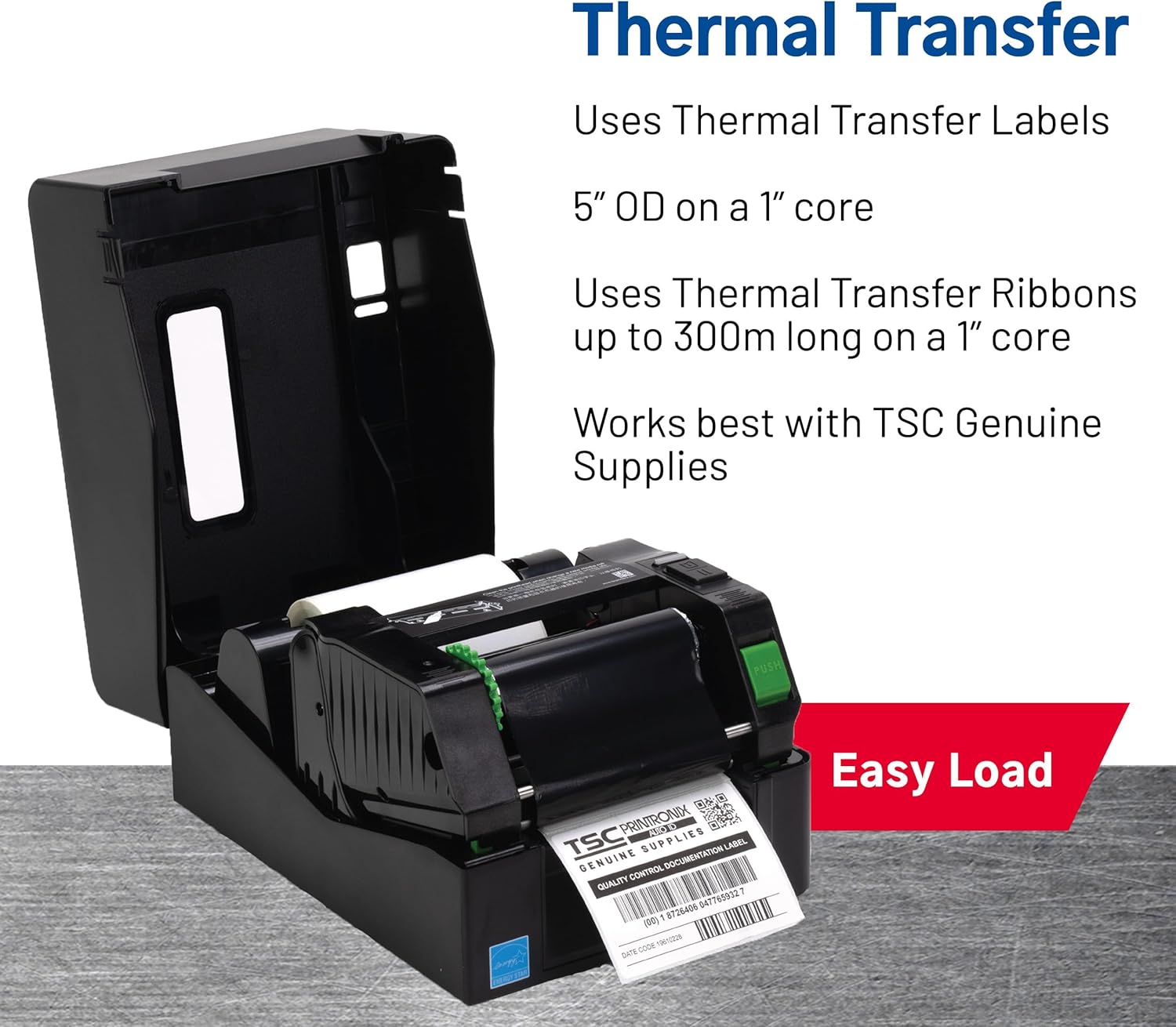
그림 3.1: 열전사 라벨과 리본의 간편한 장착.
4. 프린터 작동
4.1 인쇄 공정
- 프린터의 전원이 켜져 있고 컴퓨터에 연결되어 있는지 확인하세요.
- 라벨링 소프트웨어(예: 프린터에 포함된 디자인 소프트웨어) 또는 인쇄할 애플리케이션을 엽니다.
- 라벨을 직접 디자인하거나 기존 템플릿을 선택하세요.
- 라벨 크기, 인쇄 방식(직접 감열식 또는 열전사식), 인쇄 수량 등 소프트웨어 내 프린터 설정을 확인하십시오.
- 사용하는 소프트웨어에서 인쇄 명령을 실행하십시오.
- 프린터가 라벨 용지를 공급하고 디자인을 인쇄합니다.

이미지 4.1: 라벨을 출력하는 TSC TE200 프린터 작동 모습.
4.2 응용 프로그램
TSC TE200은 다용도로 활용 가능하며 다음과 같은 다양한 라벨링 요구 사항에 적합합니다.
- 배송 및 우편tage 라벨
- 제품 식별 Tags
- 소매 라벨 및 바코드
- 영수증
- File 폴더 라벨
- 본사 및 재택근무 라벨링

이미지 4.2: ExampTE200 프린터의 다양한 활용 사례.
4.3 직접 감열 인쇄 vs. 열전사 인쇄
TE200은 두 가지 인쇄 방식을 지원합니다.
- 직접 열전도 방식: 열을 가하면 색이 어두워지는 감열지를 사용합니다. 라벨이 가혹한 물리적 또는 환경적 조건에 노출되지 않는 단기 라벨링 용도(예: 영수증, 임시 배송 라벨)에 적합합니다.
- 열전달: 잉크를 녹여 라벨 재질에 부착하는 리본 방식을 사용합니다. 이 방식은 내구성이 뛰어나고 수명이 긴 라벨을 생산하며, 습기, 화학 물질, 고온 또는 직사광선에 노출되는 환경(예: 제품 라벨, 자산 추적)에 적합합니다.
5. 유지관리
정기적인 유지보수는 최적의 성능을 보장하고 TSC TE200 프린터의 수명을 연장시켜 줍니다.
- 프린트 헤드 청소: 주기적으로 열전사 프린터용 알코올 기반 세척 티슈로 프린트 헤드를 청소하십시오. 청소하기 전에 프린터 전원이 꺼져 있고 완전히 식었는지 확인하십시오.
- 플래튼 롤러 청소: 플래튼 롤러는 보풀 없는 천으로 닦으십시오.amp접착제 잔여물이나 먼지를 제거하기 위해 이소프로필 알코올로 닦아냅니다.
- 먼지 제거: 압축 공기를 사용하여 프린터 내부의 먼지와 이물질을 제거하십시오.
- 미디어 교체: 인쇄 중단을 방지하고 인쇄 품질을 유지하려면 필요에 따라 라벨 롤과 리본을 교체하십시오.
자세한 청소 방법은 설치 안내서를 참조하여 확인하십시오.
6. 문제 해결
TSC TE200 프린터 사용 중 문제가 발생하면 다음의 일반적인 문제 해결 단계를 고려해 보세요.
- 전원 없음: 전원 코드가 프린터와 작동하는 콘센트에 제대로 연결되어 있는지 확인하십시오.
- 프린터가 응답하지 않음:
- 프린터와 컴퓨터 간의 USB 케이블 연결 상태를 확인하십시오.
- 컴퓨터에 프린터 드라이버가 올바르게 설치되고 최신 버전으로 업데이트되었는지 확인하십시오.
- 프린터와 컴퓨터를 모두 재시작하십시오.
- 인쇄 품질 불량:
- 소프트웨어 설정에서 올바른 라벨 유형(직접 감열식 또는 열전사식)이 선택되었는지 확인하십시오.
- (열전사 인쇄의 경우) 리본이 제대로 장착되었는지, 소모되지 않았는지 확인하십시오.
- 유지보수 섹션에 설명된 대로 프린트 헤드와 플래튼 롤러를 청소하십시오.
- 소프트웨어에서 인쇄 농도 설정을 조정하세요.
- 라벨이 제대로 부착되지 않음:
- 라벨이 올바르게 장착되고 정렬되었는지 확인하십시오.
- 라벨 경로에 장애물이 있는지 확인하십시오.
- 프린터 유틸리티 소프트웨어에서 용지 보정 기능을 사용할 수 있다면 해당 기능을 수행하십시오.
보다 복잡한 문제의 경우, 설치 안내서의 자세한 문제 해결 섹션을 참조하거나 TSC 고객 지원팀에 문의하십시오.
7. 사양
| 특징 | 사양 |
|---|---|
| 모델 | TE200 |
| 인쇄 방법 | 직접 열전달 / 열전달 |
| 해결 | 203DPI(8도트/mm) |
| 최대. 인쇄 속도 | 초당 6인치(152.4mm/s) |
| 최대. 인쇄 폭 | 4.25인치(108mm) |
| 연결성 | USB |
| 메모리 | 16MB SDRAM, 8MB 플래시 |
| 리본 용량 | 72m/110m (0.5인치 코어), 300m (1인치 코어) |
| 라벨 롤 외경 | 1인치 코어에 5인치(127mm) |
| 전력 소비 | 60 와트 |
| 치수(길이 x 너비 x 높이) | 11.02 x 8.03 x 11.02인치(280 x 204 x 280mm) |
| 무게 | 5.3파운드(2.4kg) |
8. 보증 및 지원
8.1 보증 정보
TSC TE200 프린터는 완전한 보증이 제공됩니다. 구체적인 약관은 제품에 포함된 보증 문서를 참조하거나 TSC 공식 웹사이트를 방문하십시오. web대지.
8.2 고객 지원
기술 지원, 문제 해결 또는 추가 문의 사항이 있으시면 TSC 고객 지원팀에 연락하십시오. 30년 이상의 경험을 바탕으로 TSC는 전문적인 제품 및 엔지니어링 지원을 제공합니다.
더 자세한 정보와 지원 자료는 TSC 공식 웹사이트에서 찾아보실 수 있습니다. web대지: tscprinters.com.


