1. 서론
본 설명서는 GeoVision GV-MFD2501-6F 2MP 미니 고정형 돔 IP 보안 카메라의 설치, 작동 및 유지 관리에 대한 자세한 지침을 제공합니다. 제품 사용 전에 본 설명서를 꼼꼼히 읽어 올바른 설정 및 기능을 확인하십시오. 나중에 참조할 수 있도록 본 설명서를 보관하십시오.
1.1개 제품 이상view
GV-MFD2501-6F는 다양한 감시 용도에 적합하도록 설계된 소형 2만 화소 미니 고정형 돔 IP 카메라입니다. 2.3mm 렌즈, 초저조도(super low lux) 촬영 기능, 그리고 원격 모니터링을 위한 네트워크 연결 기능을 갖추고 있습니다.
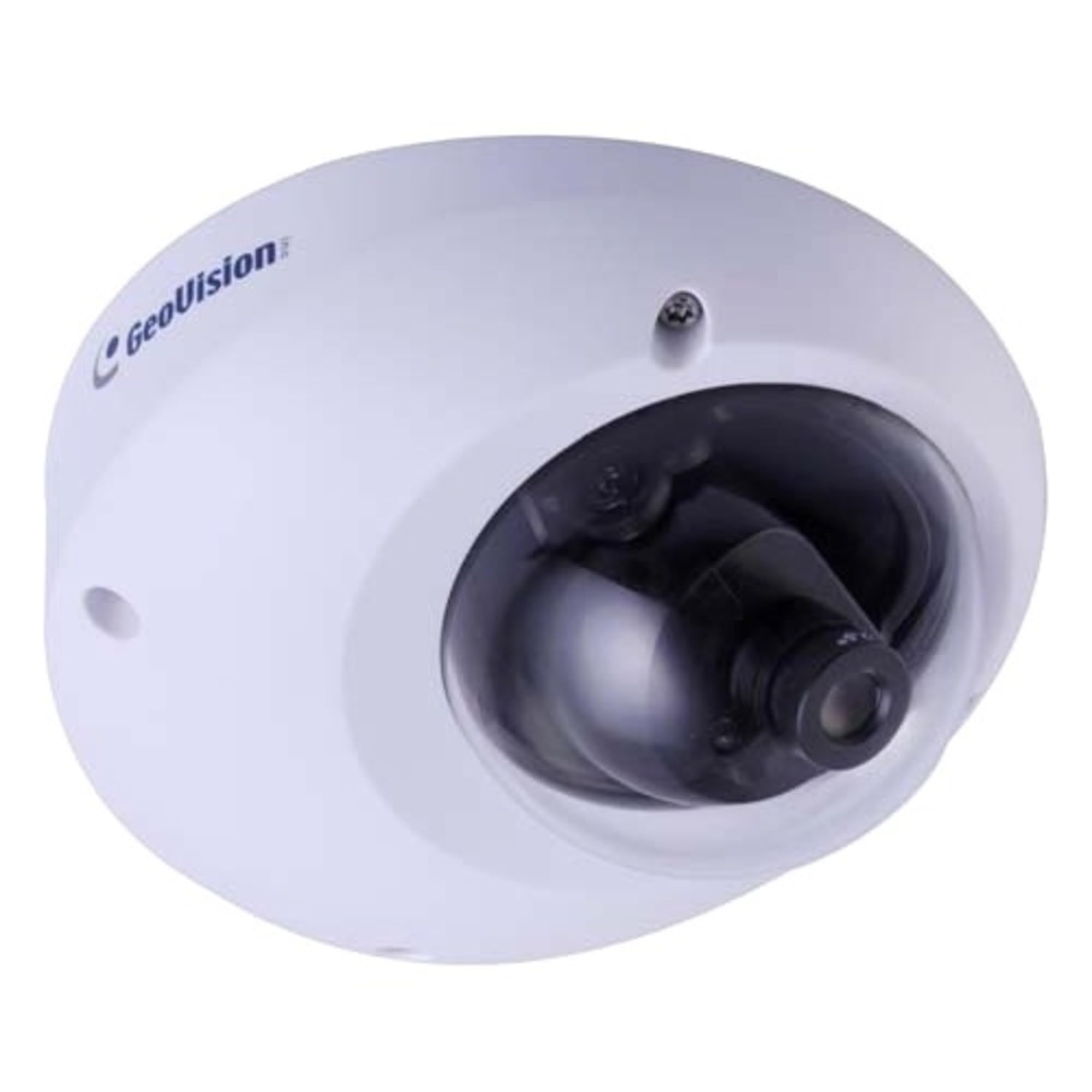
그림 1.1: GeoVision GV-MFD2501-6F 미니 고정형 돔 IP 보안 카메라. 이 이미지는 돔 모양과 렌즈를 강조한 카메라의 컴팩트한 디자인을 보여줍니다.
1.2 패키지 내용
패키지에 모든 구성품이 들어 있는지 확인하십시오. 구성품이 누락되었거나 손상된 경우 즉시 판매점에 문의하십시오.
- GV-MFD2501-6F IP 카메라
- 장착 나사 키트
- 설치 가이드
- 소프트웨어 CD (또는 다운로드 링크)
- 방수 커넥터(해당되는 경우)
2. 안전 정보
경고: 화재 또는 감전 위험을 방지하기 위해 본 제품을 비나 습기에 노출시키지 마십시오.
- 이 장치에 지정된 전원 어댑터만 사용하세요.
- 카메라 하우징을 열지 마십시오. 모든 서비스는 자격을 갖춘 전문가에게 맡기십시오.
- 카메라를 직사광선, 열원 근처, 습도가 높거나 먼지가 많은 곳에 두지 마십시오.
- 카메라 주변의 환기가 적절히 이루어지도록 하십시오.
- 청소나 유지관리를 하기 전에 전원을 분리하세요.
3. 설정
3.1 물리적 설치
GV-MFD2501-6F는 실내용으로 설계되었습니다. 원하는 조사 범위를 확보할 수 있는 적절한 설치 위치를 선택하십시오. view 또한 네트워크 및 전원 케이블이 닿을 수 있는 거리에 있습니다.
- 장착 표면 준비: 제공된 장착 템플릿(포함된 경우)을 사용하여 드릴 구멍 위치를 표시하십시오.
- 드릴 구멍: 장착 나사를 위한 파일럿 구멍을 뚫습니다.
- 카메라 보안: 제공된 나사를 사용하여 카메라 받침대를 장착면에 부착하십시오.
- 각도 조정: 원하는 위치에 카메라 렌즈를 고정하려면 조정 나사를 풀어주세요. view각도를 조정한 다음 나사를 조여 고정합니다.
그림 3.1: 카메라 장착 예시도. 이 그림은 일반적으로 나사 위치 및 케이블 배선 등 카메라를 천장이나 벽에 고정하는 단계를 보여줍니다.
3.2 배선 및 연결
카메라를 네트워크와 전원에 연결하세요.
- 이더넷 케이블: 네트워크 스위치 또는 라우터에서 카메라의 RJ-45 포트로 이더넷 케이블을 연결하십시오. PoE(Power over Ethernet)를 사용하는 경우 이 케이블 하나로 전원과 데이터를 모두 공급할 수 있습니다.
- 전원 어댑터(PoE를 사용하지 않는 경우): PoE를 사용할 수 없는 경우, 호환되는 12V DC 전원 어댑터(별매)를 카메라의 전원 입력 포트에 연결하십시오.
그림 3.2: 카메라 배선 연결 다이어그램. 이 그림은 이더넷 케이블과 필요한 경우 전원 어댑터를 카메라 포트에 연결하는 방법을 보여줍니다.
3.3 초기 네트워크 구성
물리적 설치 및 연결 후, 카메라의 네트워크 접속을 설정하십시오.
- 전원 켜기: 카메라를 전원에 연결하세요. 카메라가 자체 테스트를 수행합니다.
- 카메라 발견: GeoVision GV-IP 장치 유틸리티(GeoVision에서 사용 가능)를 사용하십시오. web(사이트)를 사용하여 로컬 네트워크에서 카메라를 검색합니다. 해당 유틸리티는 카메라의 IP 주소를 표시합니다.
- 입장 Web 인터페이스: 열기 web 웹 브라우저(예: 크롬, 파이어폭스)를 열고 주소 표시줄에 카메라의 IP 주소를 입력하십시오.
- 로그인: 기본 사용자 이름(예: "admin")과 비밀번호(예: "admin" 또는 "1234")를 입력하세요. 보안을 위해 첫 로그인 시 비밀번호를 변경하라는 메시지가 표시됩니다.
- 네트워크 설정: 네트워크 설정으로 이동하여 네트워크 환경에 따라 IP 주소(DHCP 또는 고정), 서브넷 마스크, 게이트웨이 및 DNS 설정을 구성하십시오.
4. 사용 설명서
설정이 완료되면 카메라는 해당 앱을 통해 접속하고 관리할 수 있습니다. web 인터페이스 또는 호환되는 GeoVision VMS 소프트웨어.
4.1 라이브 View
에서 web 인터페이스에서 "Live"로 이동하세요. View"섹션"에서 카메라의 실시간 영상 피드를 확인할 수 있습니다. 해상도, 프레임 속도, 화질 등의 영상 스트림 설정을 여기서 조정할 수 있습니다.
4.2 녹화 설정
녹화 일정, 동작 감지 녹화 및 연속 녹화 옵션을 설정할 수 있습니다. 녹화된 영상은 NAS(네트워크 연결 스토리지), 로컬 스토리지(지원되는 경우) 또는 GeoVision NVR/VMS에 저장할 수 있습니다.
4.3 동작 감지
동작 감지 영역과 감도 수준을 설정하세요. 움직임이 감지되면 카메라가 녹화를 시작하거나, 이메일 알림을 보내거나, 다른 알람 기능을 작동시킬 수 있습니다.
4.4 원격 접속
원격으로 카메라에 접속하려면 (VPN이나 클라우드 서비스를 사용하지 않는 경우) 네트워크 라우터에서 포트 포워딩이 설정되어 있는지 확인하십시오. 포트 포워딩 설정 방법은 라우터 설명서를 참조하십시오. GeoVision은 원격 접속을 위한 모바일 애플리케이션도 제공합니다. view주고받음.
5. 유지관리
5.1 카메라 청소
최적의 화질을 유지하려면 카메라 렌즈와 하우징을 정기적으로 청소하세요. 부드럽고 마른 천을 사용하세요. 잘 지워지지 않는 오염은 가볍게 두드려 닦아주세요.amp 순한 세제를 묻힌 천을 사용하고, 마른 천으로 닦아주세요. 연마성 세제나 용제는 사용하지 마세요.
5.2 펌웨어 업데이트
지오비전을 주기적으로 점검하세요 web펌웨어 업데이트 사이트입니다. 펌웨어 업데이트는 새로운 기능, 성능 향상 및 보안 강화를 제공할 수 있습니다. 펌웨어 업데이트 패키지와 함께 제공된 지침을 주의 깊게 따르세요.
5.3 비밀번호 관리
무단 접근을 방지하기 위해 카메라 비밀번호를 정기적으로 강력하고 고유한 비밀번호로 변경하십시오.
6. 문제 해결
| 문제 | 가능한 원인 | 해결책 |
|---|---|---|
| 카메라에 전원이 들어오지 않습니다 | 전원 어댑터가 분리되었거나 고장났습니다. PoE가 활성화되지 않았습니다. | 전원 연결을 확인하십시오. PoE 스위치/인젝터가 활성화되어 있는지 확인하십시오. 정상 작동하는 전원을 사용하여 테스트하십시오. |
| 비디오 피드 없음 | 네트워크 케이블이 분리되었습니다. IP 주소가 잘못되었습니다. 방화벽이 접속을 차단하고 있습니다. | 이더넷 케이블 연결 상태를 확인하십시오. GV-IP 장치 유틸리티를 사용하여 카메라를 찾으십시오. 네트워크 설정 및 방화벽 규칙을 확인하십시오. |
| 로그인 할 수 없습니다 | 잘못된 사용자 이름/비밀번호입니다. | 자격 증명이 올바른지 확인하십시오. 잊어버린 경우 GeoVision을 참조하십시오. web비밀번호 재설정 절차를 위한 사이트입니다(직접 방문이 필요할 수 있습니다). |
| 화질이 나쁘다 | 렌즈 오염; 초점 불량; 저조도 환경; 잘못된 비디오 설정. | 렌즈를 청소하십시오. 필요한 경우 초점을 조정하십시오. 적절한 조명을 확보하십시오. 해상도, 프레임 속도 및 압축 설정을 확인하십시오. |
7. 사양
다음은 GeoVision GV-MFD2501-6F 카메라의 주요 사양입니다.
- 모델: 84-MFD2501-6F1U
- 해결: 2메가픽셀
- 렌즈: 2.3mm 고정 렌즈
- 연결성: 무선 전화 참고: 사양에 "무선"이 명시되어 있지만, 이 IP 카메라는 안정적인 데이터 전송 및 PoE(Power over Ethernet)를 위해 주로 유선 이더넷을 사용합니다. 무선 기능은 특정 옵션 모듈 또는 제어 방식을 나타낼 수 있습니다.
- 힘: PoE(Power over Ethernet) 또는 12V DC 전원(어댑터는 포함되지 않음)
- 치수: 약 21 x 18.6 x 9.3cm (소포 치수)
- 무게: 약 487g (배송 중량)
- 작동 온도: (정보가 제공되지 않았으며, 일반적인 범위는 -10°C ~ 50°C입니다.)
- 제조업체: 지오비전
8. 보증 및 지원
8.1 보증 정보
GeoVision 제품은 일반적으로 제한적 보증이 제공됩니다. 구체적인 보증 조건은 제품에 포함된 보증 카드를 참조하거나 GeoVision 공식 웹사이트를 방문하십시오. web사이트. 보증 청구를 위해 구매 증빙 자료를 보관하세요.
8.2 기술 지원
본 설명서에 나와 있지 않은 기술 지원, 제품 문의 또는 문제 해결 관련 사항은 GeoVision 고객 지원 센터 또는 공인 GeoVision 대리점에 문의하십시오. GeoVision 공식 웹사이트를 방문하세요. web사이트 (www.geovision.com.tw지원 자료, FAQ 및 연락처 정보는 )를 참조하십시오.


