1. 서론
ST-LINK/V2는 STM8 및 STM32 마이크로컨트롤러 제품군을 위해 설계된 필수적인 인서킷 디버거 및 프로그래머입니다. 개발 환경과 애플리케이션 보드 상의 대상 마이크로컨트롤러 간의 통신을 용이하게 해줍니다.
이 장치는 통신을 위해 두 가지 주요 인터페이스를 사용합니다.
- 단일 와이어 인터페이스 모듈(SWIM): STM8 마이크로컨트롤러에 사용됩니다.
- JTAG/직렬 와이어 디버깅(SWD): STM32 마이크로컨트롤러에 사용됩니다.
ST-LINK/V2는 고속 USB 인터페이스를 통해 컴퓨터에 연결되어 다양한 통합 개발 환경(IDE) 및 프로그래밍 소프트웨어와의 원활한 상호 작용을 가능하게 합니다.

그림 1: 디버거, 연결 케이블 및 설명서를 포함하는 ST-Link/V2 키트.
2. 주요 특징
- 5V 전원이 USB 커넥터를 통해 직접 공급됩니다.
- USB 2.0 풀스피드 호환 인터페이스.
- 연결을 위한 USB 표준 A-미니 B 케이블이 포함되어 있습니다.
- 수영 관련 세부 사항:
- 1.65V ~ 5.5V의 애플리케이션 전압을 지원합니다.tage.
- 저속 모드와 고속 모드를 모두 지원합니다.
- 프로그래밍 속도: 9.7KB/s(저속), 12.8KB/s(고속).
- ERNI 표준 수직/수평 커넥터 또는 2.54mm 피치 핀 헤더를 통한 연결용 SWIM 케이블이 포함되어 있습니다.
- JTAG/SWD 세부 사항:
- 1.65V ~ 3.6V의 애플리케이션 전압을 지원합니다.tag5V 내성 입력이 있는 e.
- J 포함TAG 표준 J 연결용 케이블TAG 20핀 피치 2.54mm 커넥터.
- J 지원TAG, SWD 및 직렬 와이어 View(SWV) 통신.
- 직접 펌웨어 업데이트(DFU) 기능이 지원됩니다.
- 상태 LED는 PC와의 통신 활동을 나타냅니다.
- 작동 온도 범위: 0~50°C.
3. 설정 및 설치
ST-LINK/V2를 사용하기 전에 드라이버가 올바르게 설치되었고 개발 환경에 연결되었는지 확인하십시오.
3.1. 하드웨어 연결
- 제공된 USB 표준 A-Mini-B 케이블을 사용하여 ST-LINK/V2를 컴퓨터에 연결하십시오. 이 장치는 USB 연결을 통해 전원을 공급받습니다.
- ST-LINK/V2에서 사용하려는 마이크로컨트롤러에 맞는 인터페이스를 찾으십시오.
- STM8 마이크로컨트롤러의 경우 SWIM 인터페이스를 사용하십시오.
- STM32 마이크로컨트롤러의 경우 J를 사용하십시오.TAG/SWD 인터페이스.
- ST-LINK/V2를 해당 케이블(STM8용 SWIM 케이블, J 케이블 등)을 사용하여 애플리케이션 보드의 대상 마이크로컨트롤러에 연결하십시오.TAG STM32용 케이블입니다. 핀 방향과 볼륨이 올바른지 확인하십시오.tag전자 호환성.
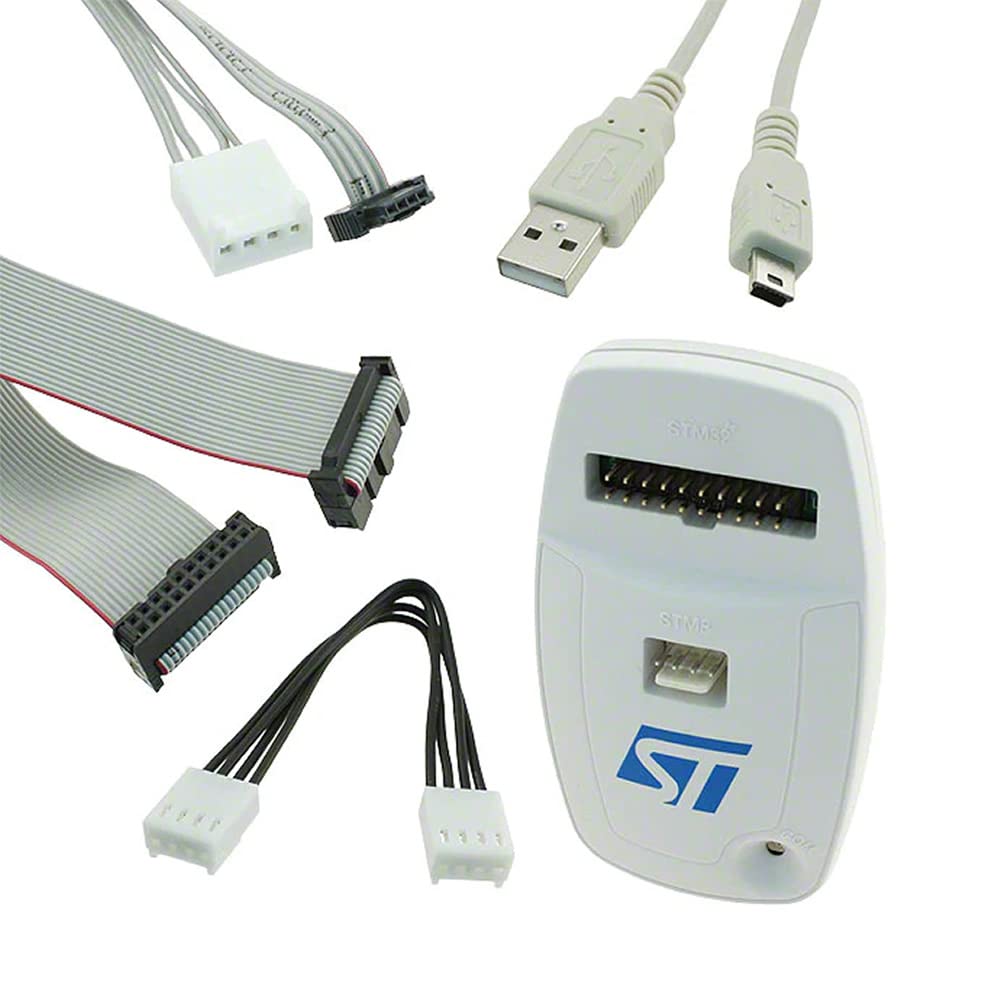
그림 2: ST-Link/V2 장치와 다양한 인터페이스용 연결 케이블.
3.2. 소프트웨어 및 드라이버 설치
ST-LINK/V2용 드라이버는 일반적으로 STMicroelectronics 개발 도구에 포함되어 있습니다. 최신 ST-LINK 드라이버와 펌웨어는 STMicroelectronics 공식 웹사이트에서 다운로드하는 것이 좋습니다. web대지.
- STMicroelectronics 공식 웹사이트를 방문하세요. web해당 사이트에서 ST-LINK/V2 제품 페이지 또는 소프트웨어 및 도구 섹션으로 이동하십시오.
- 최신 ST-LINK 드라이버를 다운로드하여 설치하십시오. 이 드라이버는 운영 체제에서 장치를 인식하는 데 필수적입니다.
- 사용 중인 마이크로컨트롤러 제품군에 필요한 통합 개발 환경(IDE) 또는 프로그래밍 소프트웨어를 다운로드하여 설치하십시오.
- STM8 애플리케이션의 경우 ST Visual Develop(STVD) 또는 ST Visual Program(STVP)을 사용하십시오.
- STM32 애플리케이션의 경우 Atollic TrueSTUDIO, IAR Embedded Workbench, Keil MDK-ARM 또는 TASKING을 사용하십시오.
- ST-LINK 유틸리티 소프트웨어(일반적으로 드라이버 패키지에 포함됨)를 사용하여 ST-LINK/V2 펌웨어가 최신 버전인지 확인하십시오.
4. 사용 설명서
ST-LINK/V2를 연결하고 드라이버를 설치하면 마이크로컨트롤러의 프로그래밍 및 디버깅을 시작할 수 있습니다.
4.1. STM8 프로그래밍 및 디버깅
STM8 마이크로컨트롤러의 경우, ST-LINK/V2는 SWIM 인터페이스를 사용합니다.
- 디버깅을 위해 ST Visual Develop(STVD)을 열거나 프로그래밍을 위해 ST Visual Program(STVP)을 여십시오.
- 사용하시는 소프트웨어에서 프로그래밍/디버깅 도구로 ST-LINK를 선택하십시오.
- 대상 마이크로컨트롤러의 설정을 구성합니다. 여기에는 SWIM 인터페이스 속도(저속 또는 고속) 및 애플리케이션 볼륨이 포함됩니다.tage.
- 펌웨어 또는 프로젝트를 소프트웨어에 로드하세요.
- 소프트웨어 인터페이스에서 요구하는 대로 프로그래밍 또는 디버깅을 시작하십시오. 통신 중에는 ST-LINK/V2의 상태 LED가 깜빡입니다.
4.2. STM32 프로그래밍 및 디버깅
STM32 마이크로컨트롤러의 경우 ST-LINK/V2는 J를 사용합니다.TAG/SWD 인터페이스.
- 원하는 IDE(예: Atollic TrueSTUDIO, IAR Embedded Workbench, Keil MDK-ARM, TASKING)를 엽니다.
- IDE의 프로젝트 설정 또는 디버그 구성에서 디버거/프로그래머로 ST-LINK를 선택하십시오.
- 올바른 인터페이스를 확인하십시오 (JTAG 또는 SWD)가 선택되고 애플리케이션 볼륨을 확인합니다.tag설정.
- 프로젝트를 빌드하고 실행 파일을 대상 시스템에 로드하십시오.
- 디버깅 세션을 시작하거나 플래시 메모리를 프로그래밍하십시오. 데이터 전송 중에는 ST-LINK/V2의 상태 LED가 깜빡입니다.

그림 3: ST-Link/V2 작동 모습. 활성 통신을 나타내는 상태 LED가 켜져 있습니다.
4.3. 직접 펌웨어 업데이트(DFU)
ST-LINK/V2는 DFU(Direct Firmware Update)를 지원하여 내부 펌웨어를 업데이트할 수 있습니다. 일반적으로 ST-LINK 유틸리티 소프트웨어를 통해 펌웨어를 업데이트하며, 최신 마이크로컨트롤러 및 기능과의 호환성을 보장합니다. 자세한 DFU 절차는 ST-LINK 유틸리티 설명서를 참조하십시오.
5. 유지관리
ST-LINK/V2의 수명 연장 및 최적 성능 유지를 위해 다음 유지 관리 지침을 따르십시오.
- 저장: 사용하지 않을 때는 기기를 건조하고 먼지 없는 곳에 보관하십시오.
- 청소: 기기 외부를 닦을 때는 부드럽고 마른 천을 사용하십시오. 액체 세척제나 용제 사용은 피하십시오.
- 손질: 기기와 케이블을 조심스럽게 다루십시오. 특히 커넥터 부근에서 케이블을 과도하게 구부리거나 잡아당기지 마십시오.
- 온도: 기기는 지정된 온도 범위(0~50°C) 내에서 작동 및 보관하십시오.
- 펌웨어 업데이트: ST-LINK/V2의 펌웨어 업데이트를 정기적으로 확인하고 적용하여 호환성을 유지하고 새로운 기능을 이용하십시오.
6. 문제 해결
ST-LINK/V2 사용 중 문제가 발생하면 다음 문제 해결 단계를 고려하십시오.
6.1. PC에서 장치가 인식되지 않음
- USB 연결: USB 케이블이 ST-LINK/V2와 PC에 제대로 연결되어 있는지 확인하십시오. 다른 USB 포트나 케이블을 사용해 보십시오.
- 운전자: ST-LINK 드라이버가 올바르게 설치되었는지 확인하십시오. 필요한 경우 STMicroelectronics 웹사이트에서 최신 버전을 다운로드하여 다시 설치하십시오.
- 기타 USB 장치: 충돌 가능성을 배제하기 위해 필수적이지 않은 다른 USB 장치를 분리하십시오.
- PC 재시작: 컴퓨터를 다시 시작하세요.
6.2. 대상 마이크로컨트롤러에 연결할 수 없음
- 케이블 연결: SWIM 또는 J를 확인하십시오TAG/SWD 케이블이 ST-LINK/V2와 대상 보드에 올바르고 안전하게 연결되어 있는지 확인하십시오. 핀 방향이 올바른지 확인하십시오.
- 목표 전력: 대상 마이크로컨트롤러 보드의 전원이 켜져 있고 올바른 전압이 입력되고 있는지 확인하십시오.tage.
- 권tage 호환성: 애플리케이션 볼륨을 확인하십시오tag대상 보드의 전압이 ST-LINK/V2에서 지원하는 범위(SWIM의 경우 1.65V~5.5V, J의 경우 1.65V~3.6V) 내에 있는지 확인하십시오.TAG/SWD).
- 인터페이스 선택: IDE 또는 프로그래밍 소프트웨어에서 올바른 인터페이스(SWIM, J 등)가 선택되어 있는지 확인하십시오.TAG또는 SWD)가 선택됩니다.
- 대상 마이크로컨트롤러 상태: 대상 마이크로컨트롤러가 보호 상태(예: 읽기 보호)에 있을 수 있습니다. 복구 절차는 마이크로컨트롤러의 데이터시트를 참조하십시오.
- 핀 배치 검증: 대상 보드의 디버그 커넥터 핀 배열을 ST-LINK/V2 핀 배열과 비교하여 다시 한번 확인하십시오.

그림 4: JTAG참고용 SWD 20핀 커넥터 핀 배치도입니다.
6.3. 프로그래밍/디버깅 오류
- 펌웨어 버전: ST-LINK/V2 펌웨어가 최신 버전인지 확인하십시오.
- 소프트웨어 버전: IDE와 프로그래밍 도구의 최신 버전을 사용하십시오.
- 프로젝트 구성: IDE에서 프로젝트 설정이 대상 마이크로컨트롤러 및 ST-LINK/V2 구성과 일치하는지 확인하십시오.
- 전원 공급 장치: ST-LINK/V2와 대상 보드 모두에 안정적인 전원이 공급되는지 확인하십시오.
7. 사양
| 특징 | 세부 사항 |
|---|---|
| 모델명 | ST-링크/V2 |
| 상표 | ST마이크로일렉트로닉스 |
| 제품 치수 | 4 x 3 x 1 인치 |
| 품목 무게 | 0.01 온스 |
| 전원 공급 장치 | USB 커넥터를 통해 5V 전원을 공급합니다. |
| USB 인터페이스 | USB 2.0 풀스피드 호환 |
| SWIM 애플리케이션 Voltage | 1.65V ~ 5.5V |
| 수영 프로그래밍 속도 | 9.7KB/s(최저), 12.8KB/s(최고) |
| JTAG/SWD 애플리케이션 볼륨tage | 1.65V ~ 3.6V (5V 허용 입력) |
| 작동 온도 | 0~50°C |
| 호환 장치 | 개인용 컴퓨터 |
| 커넥터 유형 | USB |
8. 보증 및 지원
8.1. 보증 정보
ST-LINK/V2에 대한 구체적인 보증 조건은 제조사인 STMicroelectronics에서 제공합니다. 자세한 내용은 STMicroelectronics 공식 웹사이트를 참조하십시오. web보증 기간 및 조건을 포함한 자세한 보증 정보는 웹사이트 또는 구매 시 함께 제공된 문서를 참조하십시오.
8.2. 기술 지원
기술 지원, 드라이버 업데이트, 펌웨어 업데이트 및 기타 자료는 STMicroelectronics 공식 지원 페이지를 방문하십시오. web해당 사이트에서 종합적인 문서, 포럼 및 기술 지원 연락처 정보를 찾을 수 있습니다.
제조업체: ST마이크로일렉트로닉스
Web대지: www.st.com