1. 서론
Weintek MT8100iE는 산업 자동화 애플리케이션용으로 설계된 10.2인치 HMI(인간-기계 인터페이스)입니다. 800 x 480 해상도의 산업용 TFT LCD를 탑재했으며, Rockwell, Siemens, Mitsubishi, Omron 등 주요 PLC를 완벽하게 지원하도록 설계되었습니다. 본 설명서는 MT8100iE HMI의 올바른 설치, 작동 및 유지 관리에 필요한 필수 정보를 제공합니다.
2. 안전 정보
기기를 작동하기 전에 모든 안전 지침을 읽고 숙지하십시오. 지침을 준수하지 않을 경우 부상이나 장비 손상이 발생할 수 있습니다.
- 설치 또는 유지보수 작업을 수행하기 전에 반드시 전원 공급 장치를 차단하십시오.
- 자격을 갖춘 사람만이 이 장비를 설치하고 유지보수해야 합니다.
- 기기를 과도한 습기, 먼지 또는 극한 온도에 노출시키지 마십시오.
- 전기적 위험을 방지하기 위해 배선 및 연결 상태를 확인하십시오.
- 전면 패널은 NEMA4/IP65 규격을 준수하지만, 해당 등급을 유지하려면 설치 시 적절한 밀봉이 이루어져야 합니다.
3. 패키지 내용
패키지에 모든 품목이 들어 있는지 확인하세요.
- MT8100iE HMI 유닛
- 장착 브래킷 (4개)
- 전원 커넥터
- 사용 설명서 (본 문서)
- EasyBuilder Pro 소프트웨어가 포함된 CD-ROM (또는 다운로드 링크)
4. 제품 오버view
MT8100iE HMI의 구성 요소와 인터페이스를 숙지하십시오.
4.1 정면 View

그림 4.1: 전면 view MT8100iE HMI의 모습으로, 10.2인치 TFT LCD 터치스크린과 왼쪽 상단의 전원 표시 LED가 보입니다.
4.2 측면 View
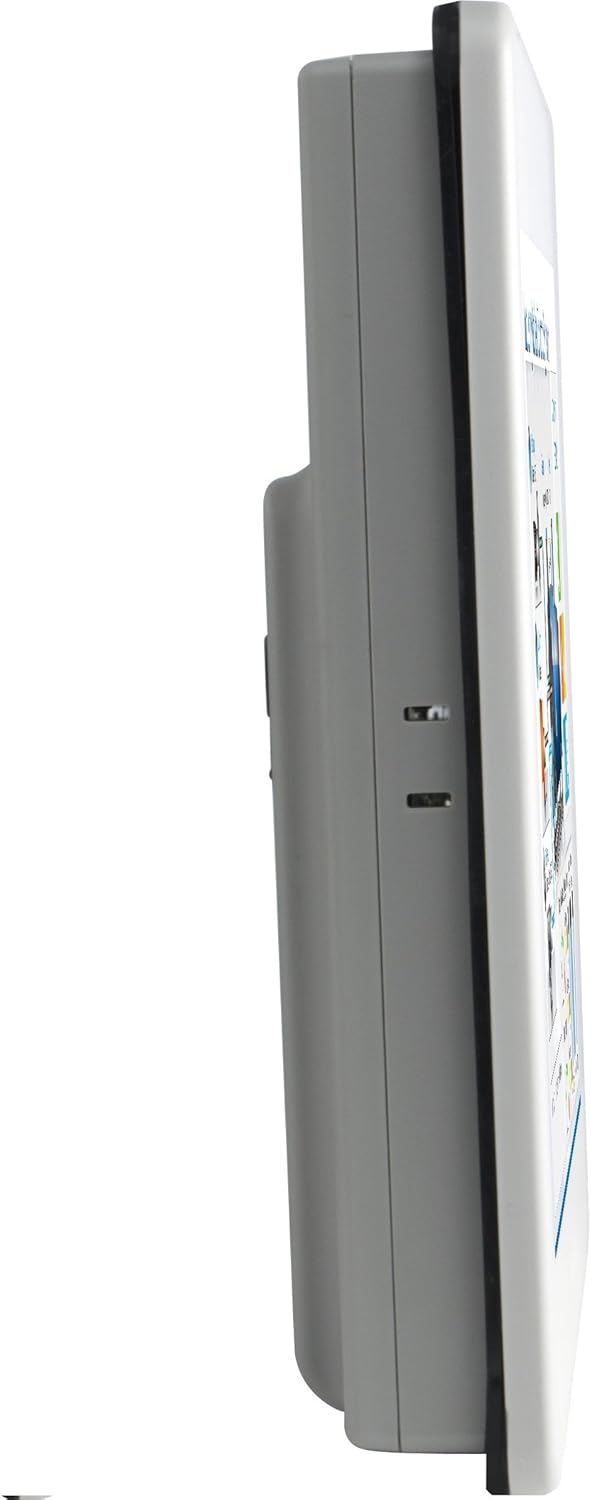
그림 4.2: 사이드 프로file MT8100iE의 모습은 패널 장착에 적합한 컴팩트한 폼 팩터를 보여줍니다.
4.3 후면 View

그림 4.3: 후면 view MT8100iE의 패널 설치용 장착 구멍, 전원 보호용 퓨즈 홀더 및 시스템 재설정 버튼을 강조 표시했습니다.
4.4 통신 포트

그림 4.4: 하단 view MT8100iE의 상세 정보로, USB, 이더넷, COM1(RS-232) 및 COM2(RS-485 2W/4W)를 포함한 다양한 통신 포트에 대한 설명이 나와 있습니다.
5. 설정
5.1 패널 장착
- 설치 설명서에 제공된 치수에 따라 제어판에 구멍을 뚫으십시오(정확한 치수는 별도의 설치 템플릿을 참조하십시오).
- MT8100iE HMI를 앞쪽에서 절단된 부분에 삽입하십시오.
- 패널 뒷면에서 4개의 장착 브래킷을 HMI 장치의 슬롯에 삽입합니다.
- HMI가 패널에 단단히 고정될 때까지 장착 브래킷의 나사를 고르게 조이십시오. 너무 세게 조이지 마십시오.
5.2 전원 연결
- HMI 후면의 전원 입력 단자대에 24V DC 전원을 연결하십시오.
- 극성(+와 -)이 올바른지 확인하십시오.
- 연결을 단단히 고정하십시오.
5.3 통신 연결
- 직렬 포트: PLC 또는 기타 직렬 장치에 연결하려면 COM1(RS-232) 및 COM2(RS-485 2W/4W) 포트를 사용하십시오. 자세한 배선도는 PLC 설명서를 참조하십시오.
- 이더넷 포트 : PLC와의 네트워크 통신 또는 원격 접속을 위해 이더넷 케이블을 RJ45 포트에 연결하십시오.
- USB 포트: 프로젝트 전송이나 기타 주변 장치 연결을 위해 USB 플래시 드라이브를 연결하려면 USB 호스트 포트를 사용하십시오.
6. 사용 설명서
6.1 전원 켜기
모든 연결이 안전하게 완료되면 HMI에 전원을 공급하십시오. 전원 표시등 LED가 켜지고 HMI가 부팅되어 구성된 프로젝트가 표시됩니다.
6.2 프로젝트 다운로드
새 프로젝트를 불러오거나 기존 프로젝트를 업데이트하려면 다음 단계를 따르세요.
- PC에서 EasyBuilder Pro 소프트웨어를 사용하여 HMI 프로젝트를 생성하거나 수정하세요.
- 이더넷 또는 USB 케이블을 사용하여 PC를 HMI에 연결하십시오.
- EasyBuilder Pro에서는 '다운로드' 기능을 사용하여 프로젝트를 HMI로 전송합니다.
- HMI는 새 프로젝트가 로드된 상태로 다시 시작됩니다.
6.3 터치스크린 조작
MT8100iE는 저항막 방식 터치스크린을 탑재하고 있습니다. 손가락이나 뾰족하지 않은 스타일러스를 사용하여 버튼, 입력란, 디스플레이 등의 화면 요소를 조작할 수 있습니다.
6.4 PLC 통신
HMI는 다양한 PLC와 통신하도록 설계되었습니다. EasyBuilder Pro 프로젝트에서 구성한 통신 설정(프로토콜, 전송 속도, 스테이션 ID 등)이 연결된 PLC의 설정과 일치하는지 확인하십시오.
7. 유지관리
정기적인 유지보수는 HMI의 최적 성능과 수명 연장을 보장합니다.
- 청소: 부드러운 d를 사용하세요amp 화면을 닦을 천과asing. 연마성 세척제나 용제를 사용하지 마십시오. 기기에 액체가 들어가지 않도록 하십시오.
- 펌웨어 업데이트: Weintek을 주기적으로 점검하십시오. webHMI에 최신 기능과 버그 수정 사항이 적용되도록 펌웨어 업데이트를 제공하는 사이트입니다.
- 퓨즈 교체: HMI 전원이 켜지지 않으면 후면 패널에 있는 퓨즈를 확인하십시오. 필요한 경우 동일한 종류 및 정격의 퓨즈로 교체하십시오. 퓨즈를 교체하기 전에 항상 전원을 차단하십시오.
- 환경 조건: 손상을 방지하려면 작동 환경이 지정된 온도 및 습도 범위 내에 유지되도록 하세요.
8. 문제 해결
이 섹션에서는 일반적으로 발생할 수 있는 문제에 대한 해결책을 제공합니다.
| 문제 | 가능한 원인 | 해결책 |
|---|---|---|
| HMI 전원이 켜지지 않습니다. | 전원 공급 불량, 배선 오류, 퓨즈 단선. | 전원 연결을 확인하고, 배선의 극성을 점검하고, 퓨즈가 끊어졌으면 교체하십시오. |
| 터치스크린이 반응하지 않습니다. | 화면 보정 문제, 하드웨어 결함. | 화면 보정을 수행하십시오(EasyBuilder Pro 설명서 참조). 문제가 지속되면 지원팀에 문의하십시오. |
| PLC와 통신할 수 없습니다. | 통신 설정이 잘못되었거나, 케이블이 잘못되었거나, PLC가 오프라인 상태입니다. | EasyBuilder Pro에서 통신 프로토콜, 전송 속도 및 스테이션 ID를 확인하십시오. 케이블 연결을 확인하십시오. PLC의 전원이 켜져 있고 작동 중인지 확인하십시오. |
| 프로젝트 다운로드가 실패했습니다. | 네트워크 문제, 잘못된 IP 주소, 방화벽 차단. | 네트워크 케이블을 점검하고, HMI와 PC의 IP 주소가 동일한 서브넷에 있는지 확인하십시오. 테스트를 위해 방화벽을 일시적으로 비활성화하십시오. |
9. 사양
| 특징 | 설명 |
|---|---|
| 모델 번호 | eMT3070A1WK |
| 화면 크기 | 10.2 인치 |
| 해결 | 800 x 480 |
| 종횡비 | 1.66시 1분 |
| 화면 표면 | 광택있는 |
| 메모리 | 내장 128MB 플래시 메모리 |
| 실시간 클록 (RTC) | 예 |
| 전면 패널 등급 | NEMA4/IP65 규격 준수 |
| 직렬 포트 | COM1 RS-232 / COM2 RS-485 (2W/4W) |
| 이메일 알림 | 상태 이메일 알림 기능 |
10. 보증 및 지원
Weintek 제품은 높은 품질 기준에 따라 제조됩니다. 보증 정보 및 기술 지원에 대해서는 Weintek 공식 웹사이트를 참조하십시오. web해당 웹사이트를 방문하거나 공인 판매점에 문의하십시오. 보증 청구를 위해 구매 영수증을 구매 증빙 자료로 보관하십시오.
소프트웨어 다운로드, 드라이버 및 추가 자료는 Weintek 공식 지원 포털을 방문하십시오.


