소개
Hyperkin RetroN 5는 다양한 레트로 게임 시스템의 카트리지를 플레이할 수 있도록 설계된 고화질 게임 콘솔입니다. 이 설명서는 RetroN 5 콘솔의 설치, 작동 및 유지 관리에 필요한 필수 정보를 제공합니다.
지원되는 시스템은 NES, SNES, 슈퍼 패미컴, 제네시스, 메가 드라이브, 패미컴, 게임보이, 게임보이 컬러, 게임보이 어드밴스입니다. 마스터 시스템 게임은 파워 베이스 컨버터(별매)를 사용하여 플레이할 수 있습니다.
패키지 내용
- 레트로N 5 HD 게임 콘솔
- 무선 블루투스 컨트롤러
- HDMI 케이블
- 플러그 교체가 가능한 AC 전원 어댑터
- 컨트롤러용 USB 충전 케이블
제품 끝view
RetroN 5 콘솔은 다양한 레트로 게임 하드웨어를 지원하기 위해 여러 개의 카트리지 슬롯과 컨트롤러 포트를 갖추고 있습니다.
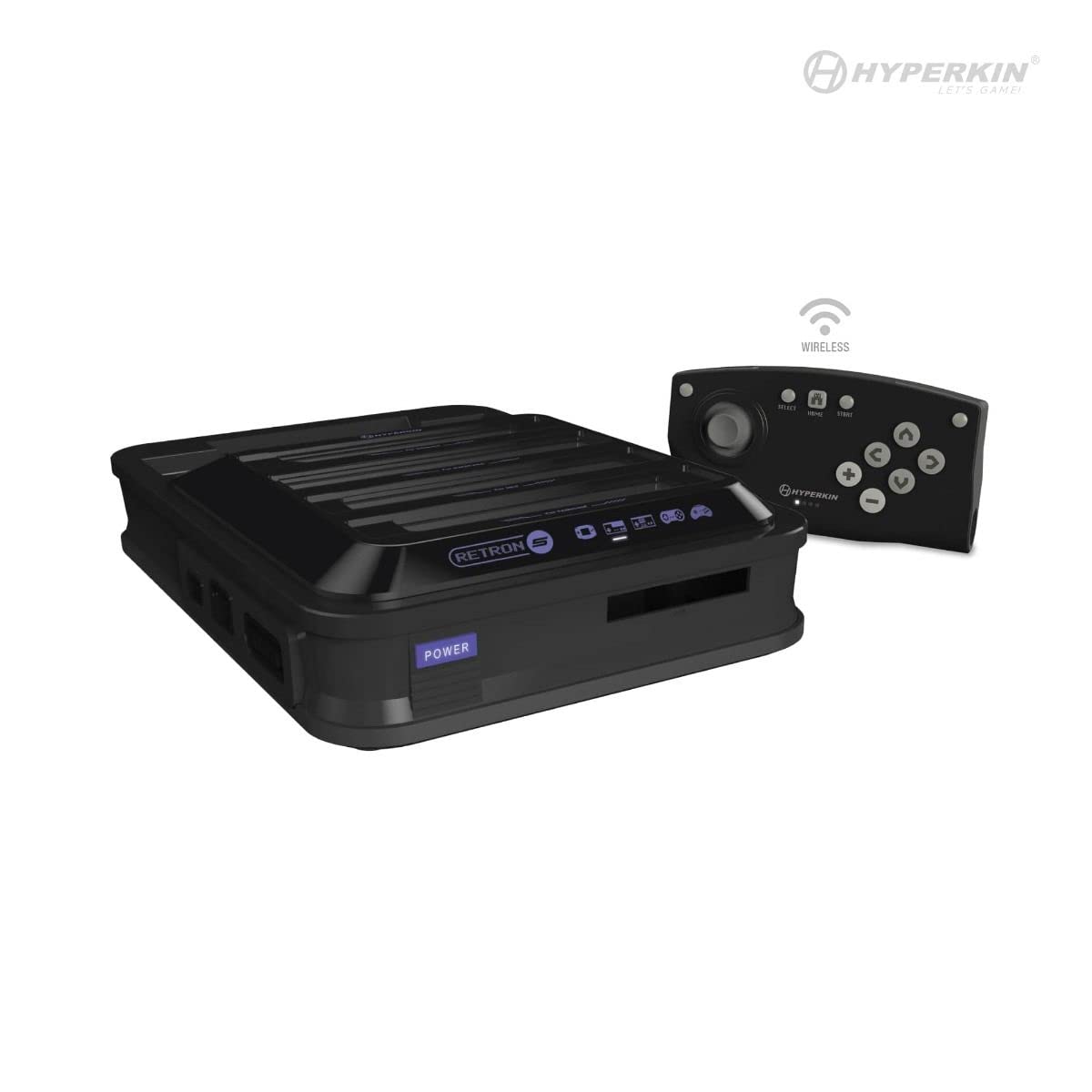
이미지: 앞면 view 하이퍼킨 레트로N 5 콘솔과 함께 제공되는 무선 컨트롤러입니다. 콘솔 상단과 전면에 여러 개의 카트리지 슬롯이 있습니다.
전면 및 상단 패널
- 카트리지 슬롯: NES, SNES, 슈퍼 패미컴, 제네시스, 메가 드라이브, 패미컴, 게임보이, 게임보이 컬러, 게임보이 어드밴스 카트리지 전용 슬롯이 있습니다.
- 전원 버튼: 콘솔을 켜거나 끄려면.
후면 패널

이미지: 후면 view 하이퍼킨 레트로N 5 콘솔의 HDMI 출력, AC 전원 입력, USB 포트 및 SD 카드 슬롯을 보여줍니다.
- HDMI 출력: 고화질 영상과 음성을 위해 텔레비전이나 디스플레이에 연결합니다.
- AC 입력: 전원 어댑터를 연결합니다.
- USB 포트: 다양한 액세서리 또는 향후 업데이트를 위해.
- SD 카드 슬롯: 게임 상태 저장, 백업 및 시스템 업데이트용입니다.
사이드 패널
- 컨트롤러 포트: 오리지널 NES, SNES 및 Genesis 컨트롤러 전용 포트가 제공됩니다.
설정
- 디스플레이에 연결: HDMI 케이블의 한쪽 끝을 RetroN 5 뒷면의 HDMI 출력 포트에 연결하고 다른 쪽 끝을 TV 또는 모니터의 HDMI 입력 포트에 연결하십시오.
- 전원 연결: 해당 지역의 플러그를 AC 전원 어댑터에 꽂으십시오. 전원 어댑터를 RetroN 5 뒷면의 AC 입력 포트에 연결한 다음 어댑터를 벽면 콘센트에 꽂으십시오.
- 충전/페어링 컨트롤러: 동봉된 무선 컨트롤러를 USB 충전 케이블로 콘솔에 연결하세요. 컨트롤러가 충전되는 동안 콘솔과 자동으로 페어링됩니다. 충전이 완료되면 무선으로 사용할 수 있습니다.
- 게임 카트리지를 삽입하세요: 호환되는 게임 카트리지를 콘솔의 해당 슬롯에 조심스럽게 삽입하십시오. 카트리지가 완전히 장착되었는지 확인하십시오.
- 전원 켜기: 콘솔 앞면의 전원 버튼을 누르세요. TV에서 올바른 HDMI 입력 단자를 선택하세요.
작동 지침
게임하기
- 전원을 켜면 콘솔이 삽입된 카트리지를 감지하고 화면에 게임 정보를 표시합니다.
- 화면 메뉴에서 '게임 시작'을 선택하여 시작하세요.
- RetroN 5는 다양한 비디오 및 오디오 향상 기능을 제공하며, 이러한 기능은 시스템 설정 메뉴를 통해 조정할 수 있습니다.
게임 진행 상황 저장
RetroN 5는 게임 진행 상황을 저장하는 여러 가지 방법을 지원합니다.
- 게임 내 저장: 게임 본연의 저장 기능을 활용하면 게임 데이터가 카트리지에 직접 저장됩니다.
- 상태 저장: 콘솔은 게임 플레이 중 언제든지 저장 상태를 생성하여 시스템 내부 메모리 또는 삽입된 SD 카드에 저장할 수 있습니다.
- 백업 저장: 백업 저장 기능을 사용할 수 있습니다. file카트리지에서 시스템 메모리 또는 SD 카드로 데이터를 전송하고 저장합니다. fileSD 카드에서 카트리지로 다시 옮기는 작업입니다.
카트리지 제거
카트리지나 콘솔의 손상을 방지하려면 항상 오른손으로 콘솔을 단단히 잡고 왼손으로 카트리지의 오른쪽 윗부분을 부드럽게 당겨서 카트리지를 제거하십시오. 카트리지를 억지로 빼내지 마십시오.
정품 컨트롤러 사용
오리지널 NES, SNES, Genesis 컨트롤러를 콘솔 측면의 해당 포트에 연결하면 더욱 실감나는 게임 경험을 즐길 수 있습니다.
유지
- 청소 카트리지: 게임 카트리지를 삽입하기 전에 접촉면이 깨끗한지 확인하여 읽기 오류를 방지하십시오. 필요한 경우 이소프로필 알코올을 묻힌 면봉을 사용하십시오.
- 콘솔 슬롯 청소: 콘솔의 카트리지 슬롯을 주기적으로 점검하고 압축 공기 또는 전용 청소 키트를 사용하여 부드럽게 청소하십시오.
- 소프트웨어 업데이트: Hyperkin 공식 웹사이트를 확인하세요. web사용 가능한 펌웨어 업데이트는 해당 사이트에서 확인할 수 있습니다. 업데이트는 SD 카드를 통해 설치할 수 있습니다.
- 일반 청소: 콘솔 외부를 부드럽고 마른 천으로 닦으십시오. 강한 화학 약품이나 연마성 재료는 사용하지 마십시오.
문제 해결
- 콘솔 전원이 켜지지 않습니다: AC 전원 어댑터가 콘솔과 작동하는 벽면 콘센트에 제대로 연결되어 있는지 확인하십시오.
- 비디오/오디오 출력 없음: HDMI 케이블이 콘솔과 디스플레이에 올바르게 연결되어 있는지 확인하십시오. TV의 HDMI 입력 설정이 올바른지 확인하십시오.
- 게임 카트리지가 인식되지 않습니다: 카트리지를 제거한 후 다시 삽입하십시오. 카트리지 접촉면이 깨끗한지 확인하십시오. 카트리지 자체의 문제인지 확인하기 위해 다른 카트리지를 사용해 보십시오.
- 무선 컨트롤러가 응답하지 않습니다: 컨트롤러가 충전되어 있는지 확인하십시오. 필요한 경우 USB를 통해 다시 연결하여 페어링하십시오.
- 카트리지 제거가 뻑뻑할 때: 이는 알려진 특징입니다. 권장 방법은 작동 지침의 '카트리지 제거' 부분을 참조하십시오.
명세서
| 모델 번호 | M01688-BK |
| 제품 치수 | 13 x 3 x 14 인치 |
| 품목 무게 | 4.01파운드 |
| 호환성 | NES, SNES, 슈퍼 패미컴, 제네시스, 메가 드라이브, 패미컴, 게임보이, 게임보이 컬러, GBA (파워 베이스 컨버터가 포함된 마스터 시스템) |
| 산출 | HDMI |
| 전원 | AC 어댑터 |
| 제어 장치 | 무선 블루투스 (리튬 이온 배터리 1개 필요) |
보증 정보
자세한 보증 정보는 Hyperkin 공식 웹사이트를 참조하십시오. web사이트 또는 제품에 포함된 보증서를 참조하십시오. 보증 약관은 지역에 따라 다를 수 있습니다.
지원하다
추가 지원, 기술 지원 또는 view 자주 묻는 질문은 Hyperkin 공식 지원 페이지를 방문해 주세요. web해당 웹사이트를 방문하거나 고객 서비스 부서에 문의하십시오. 연락처 정보는 일반적으로 Hyperkin 웹사이트에서 찾을 수 있습니다. web사이트 또는 제품 포장.


