1. 서론
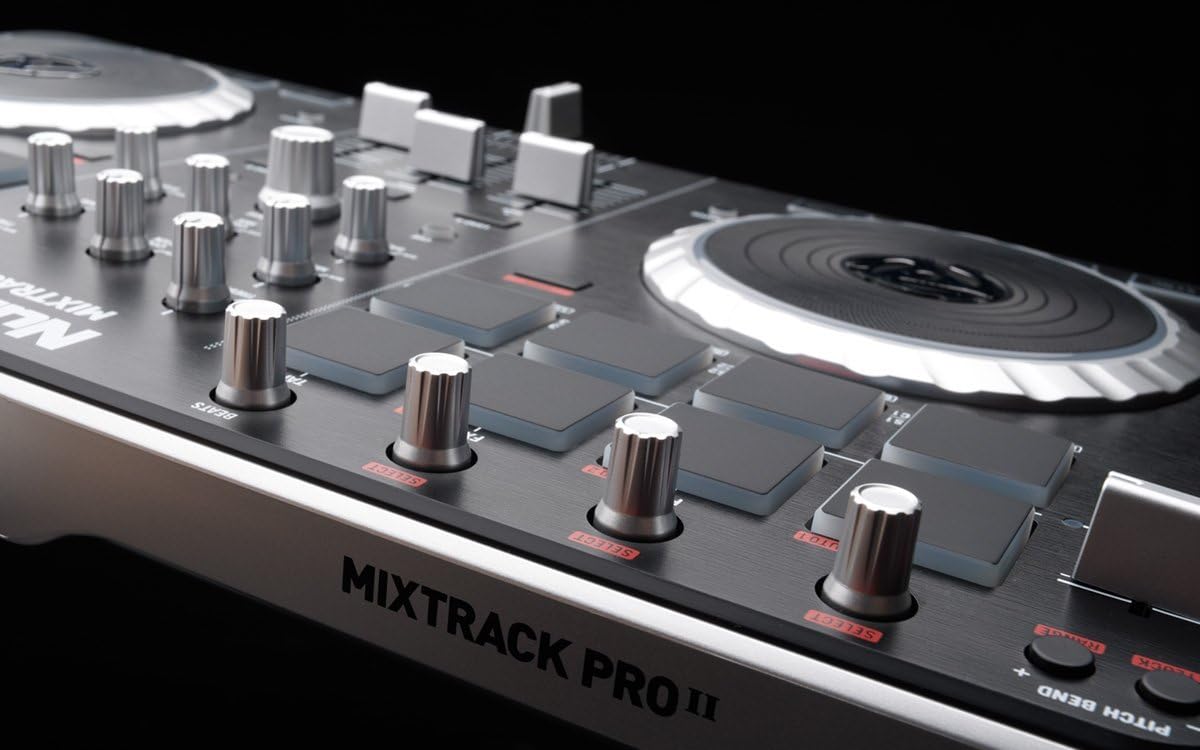
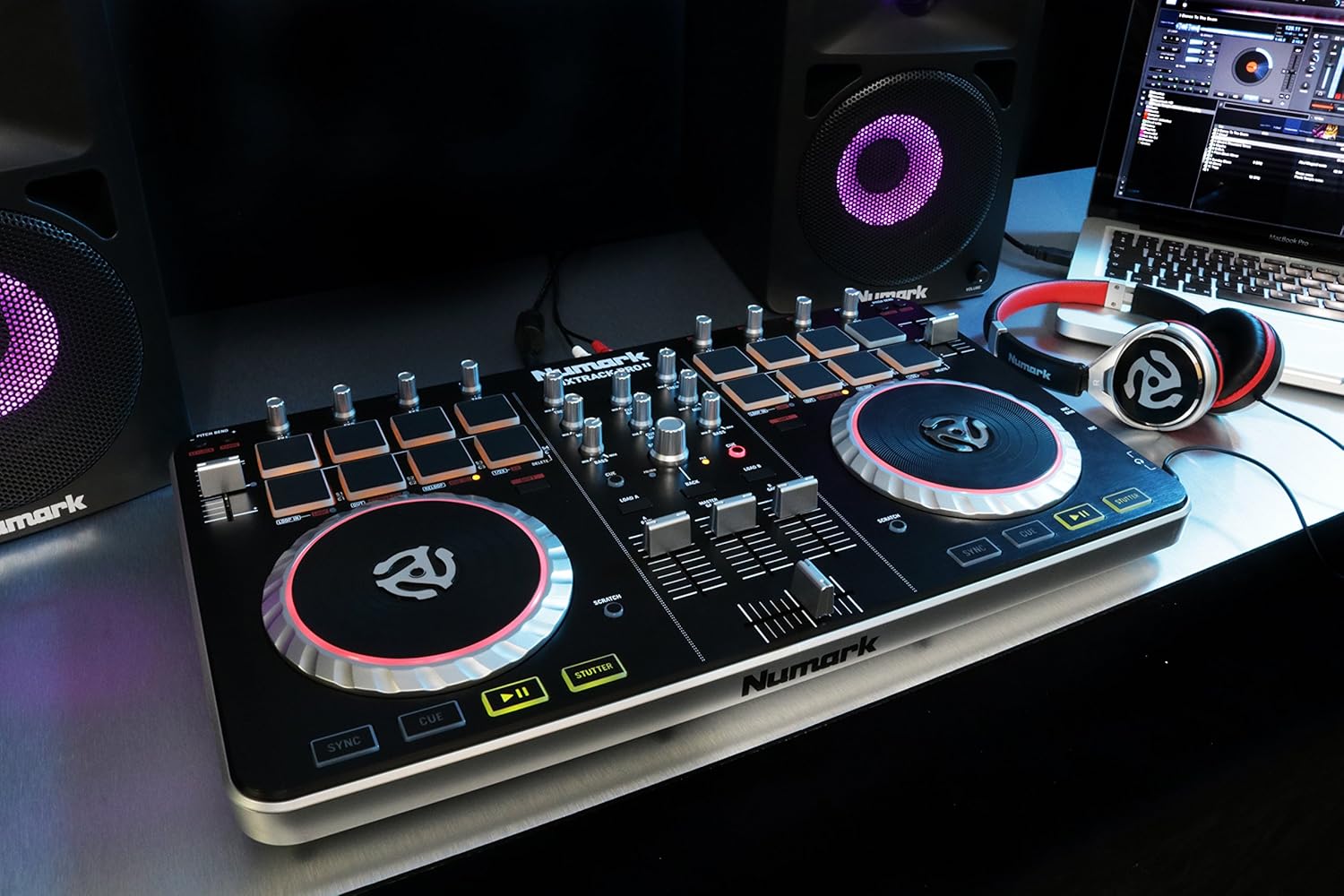
Numark Mixtrack Pro II는 Mac 또는 PC에서 사용할 수 있도록 설계된 완벽한 DJ 시스템입니다. 16개의 백라이트 다기능 드럼 패드와 터치 감지식 플래터를 포함한 확장된 전문 컨트롤 레이아웃과 간결한 디자인을 자랑합니다. 이 컨트롤러는 핫 큐, 루핑, 이펙트 컨트롤 등 디지털 DJ 퍼포먼스에 필요한 모든 기능을 제공하며, 내장된 전문 DJ 오디오 인터페이스와 Serato DJ Intro 소프트웨어도 포함되어 있습니다.
주요 특징:
- 루프 모드가 있는 16개의 백라이트 고무 드럼 패드, Samp르 모드와 핫 큐 모드.
- 터치로 작동하는 조명 플래터로 정밀한 스크래칭과 컨트롤이 가능합니다.
- 크로스페이더, 3밴드 EQ, 음악 라이브러리 탐색 컨트롤을 갖춘 완벽한 믹서 섹션입니다.
- 플랜저, 페이저, 에코 등을 추가하고 조작할 수 있는 16개의 전용 이펙트 컨트롤.
- 헤드폰 큐잉, 마이크 입력 및 PA 시스템 출력을 위한 내장 오디오 시스템.
- 피치 및 싱크 컨트롤을 통해 매끄럽고 간편한 믹싱이 가능합니다.
- Serato DJ Intro 소프트웨어가 포함되어 있습니다.
- 대부분의 인기 DJ 소프트웨어에서 사용할 수 있는 표준 MIDI 형식입니다.
- Mac과 PC 모두에서 클래스 호환이 가능하며, 드라이버 설치가 필요 없습니다.
- USB 전원 공급 방식이므로 전원 어댑터가 필요 없습니다.
- 1/8인치 및 1/4인치 헤드폰 입력 단자.
2. 상자 안에는 무엇이 들어있나요?
Numark Mixtrack Pro II를 개봉하실 때 다음 항목들이 모두 있는지 확인해 주십시오.
- Mixtrack Pro II 컨트롤러
- USB 케이블
- 빠른 시작 가이드
- Serato DJ 소개 소프트웨어 설치 안내
3. 설정
3.1. 소프트웨어 설치
- 세라토 웹사이트를 방문하세요. web(첨부된 설명서에 안내된) 해당 사이트에서 Serato DJ Intro의 최신 버전을 다운로드하십시오.
- 화면에 나타나는 지시에 따라 Mac 또는 PC에 소프트웨어를 설치하십시오.
- Mixtrack Pro II는 클래스 호환 제품이므로 추가 드라이버가 필요하지 않습니다.
3.2. 하드웨어 연결
- 동봉된 USB 케이블을 Mixtrack Pro II와 컴퓨터의 사용 가능한 USB 포트에 연결하십시오. 본 제품은 USB 전원을 사용하므로 별도의 전원 어댑터가 필요하지 않습니다.
- 큐잉을 위해 헤드폰을 기기 전면에 있는 1/8인치 또는 1/4인치 헤드폰 출력 단자에 연결하십시오.
- 메인 스피커 또는 PA 시스템을 기기 후면의 RCA 출력 단자에 연결하십시오.
- 마이크를 사용하는 경우 마이크 입력에 연결하세요.
- Serato DJ Intro를 실행하세요. 소프트웨어가 Mixtrack Pro II를 자동으로 감지할 것입니다.
4. Mixtrack Pro II 작동 방법
4.1. 음악 라이브러리 탐색하기
Serato DJ Intro의 중앙 믹서 섹션에 있는 전용 음악 라이브러리 탐색 컨트롤을 사용하여 트랙을 찾아보고 가상 데크에 로드하세요.
4.2. 접시 사용하기
Mixtrack Pro II는 고급 로우 프로파일 기능을 갖추고 있습니다.file정전식 및 듀얼존 플래터를 탑재했습니다. 플래터 상단을 터치하면 스크래치 또는 트랙 정지가 가능하고, 측면에서 플래터를 조작하면 피치 조절이 가능합니다. 이러한 플래터는 모든 트랙과 전환 부분에서 정밀한 제어를 제공합니다.
4.3. 퍼포먼스 패드
16개의 백라이트 고무 드럼 패드는 역동적인 연주를 가능하게 합니다. 루프를 만들고, 사운드를 재생할 수 있습니다.amples를 사용하고 핫 큐를 제어합니다. 루프 모드, S 모드 간에 즉시 전환할 수 있습니다.amp패드 위에 있는 전용 버튼을 사용하여 le 모드와 핫 큐 모드를 선택할 수 있습니다.
4.4. 믹서 부분
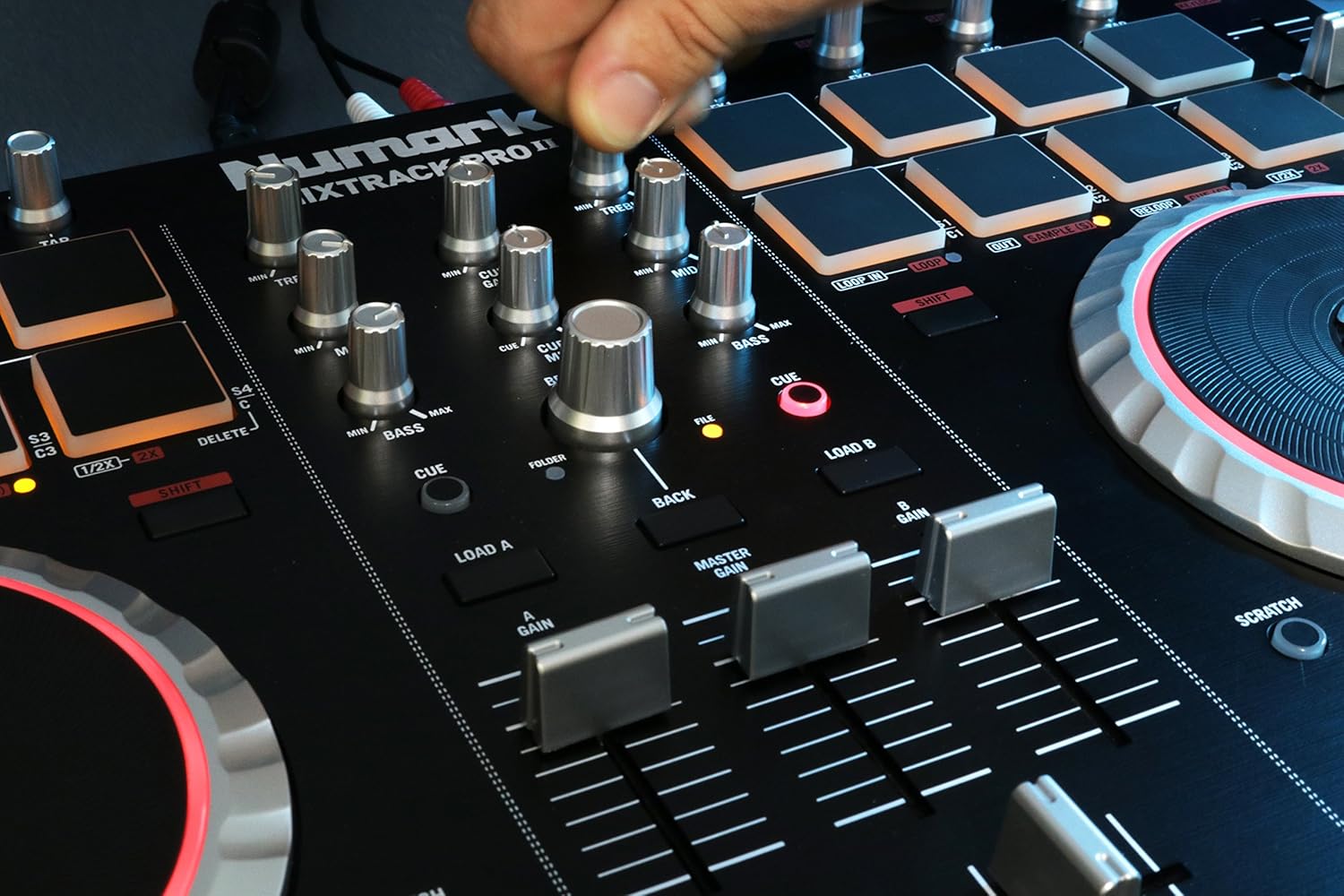
완벽한 믹서 섹션에는 데크 간 부드러운 전환을 위한 정밀한 크로스페이더, 주파수 제어를 위한 3밴드 EQ 노브(고음, 중음, 저음), 그리고 각 데크의 볼륨을 조절하는 게인 노브가 포함되어 있습니다. 이러한 컨트롤을 사용하여 트랙을 매끄럽게 믹싱하세요.
4.5. 효과 제어
16개의 전용 이펙트 컨트롤을 활용하여 플랜저, 페이저, 에코와 같은 다양한 효과를 추가하고 조작해 보세요. 이러한 효과를 다양하게 실험하여 믹스를 향상시키고 독창적인 사운드를 만들어 보세요.
4.6. 피치 및 싱크
피치 페이더를 사용하면 트랙의 템포를 미세하게 조정할 수 있습니다. 싱크 버튼은 한 트랙의 템포를 다른 트랙의 템포와 자동으로 맞춰주어 매끄러운 믹싱을 가능하게 합니다.
5. 미디어 갤러리
5.1. 제품 이미지







5.2. 공식 제품 영상
6. 유지관리
Mixtrack Pro II의 수명 연장 및 최적의 성능을 보장하려면 다음 유지 관리 지침을 따르십시오.
- 청소: 부드럽고 마른 천을 사용하여 컨트롤러 표면을 닦으세요. 잘 지워지지 않는 오염의 경우, 가볍게 두드리세요.amp 천을 사용할 수 있지만, 제품 내부에 습기가 들어가지 않도록 하십시오. 연마성 세척제나 용제 사용은 피하십시오.
- 저장: 사용하지 않을 때는 컨트롤러를 직사광선, 과도한 열 또는 습기를 피해 서늘하고 건조한 곳에 보관하십시오. 이동 시에는 손상을 방지하기 위해 보호 케이스를 사용하십시오.
- 사이: 주기적으로 모든 케이블 연결부의 마모 여부를 점검하십시오. 작동 중에는 USB 및 오디오 케이블이 단단히 연결되어 있는지 확인하십시오.
7. 문제 해결
Mixtrack Pro II 사용 중 문제가 발생하면 다음의 일반적인 해결 방법을 참조하십시오.
7.1. 전원 없음/장치 인식 불가
- USB 케이블이 컨트롤러와 컴퓨터에 제대로 연결되어 있는지 확인하십시오.
- 컴퓨터의 다른 USB 포트를 사용해 보십시오.
- USB 허브를 사용하는 경우 전원이 공급되는 허브인지 확인하십시오.
- 컴퓨터와 Serato DJ Intro 소프트웨어를 재시작하세요.
7.2. 오디오 출력 없음
- 스피커/PA 시스템이 RCA 출력 단자에 제대로 연결되어 있고 전원이 켜져 있는지 확인하십시오.
- 컨트롤러의 마스터 게인 노브가 최대로 설정되어 있는지 확인하십시오.
- Serato DJ Intro의 볼륨 레벨이 음소거되었거나 너무 낮지 않은지 확인하십시오.
- 컴퓨터의 사운드 설정에서 Mixtrack Pro II가 오디오 출력 장치로 선택되어 있는지 확인하십시오.
7.3. 소프트웨어 응답 없음
- Serato DJ Intro를 닫았다가 다시 여세요.
- 운영 체제와 Serato DJ Intro 소프트웨어가 최신 버전인지 확인하십시오.
- 컨트롤러에서 USB 케이블을 분리했다가 다시 연결하세요.
8. 사양
| 특징 | 사양 |
|---|---|
| 품목 무게 | 4.7파운드 |
| 제품 치수 | 10.4 x 18.3 x 2 인치 |
| 품목 모델 번호 | 믹스트랙 프로 II |
| 연결 기술 | USB |
| 커넥터 유형 | USB, RCA |
| 디지털 오디오 프로토콜 | 미디 |
| 하드웨어 인터페이스 | USB 1.0, USB 1.1, USB 2.0, USB 3.0 |
| 지원 소프트웨어 | Traktor Pro, Serato DJ, Virtual DJ |
| 재료 유형 | 플라스틱, 브러시드 알루미늄, 고무, 금속 |
| 믹서 채널 수량 | 2 |
| 전원 | USB 전원 공급 (유선 전기) |
9. 보증 및 지원
보증 정보 및 기술 지원에 대해서는 제품에 포함된 설명서를 참조하거나 Numark 공식 웹사이트를 방문하십시오. web이 사이트는 Numark에서 제공하는 자료와 고객 서비스로 제품 관련 문의 사항을 지원합니다.
뉴마크 공식 Web대지: www.numark.com


