1. 제품 오버view
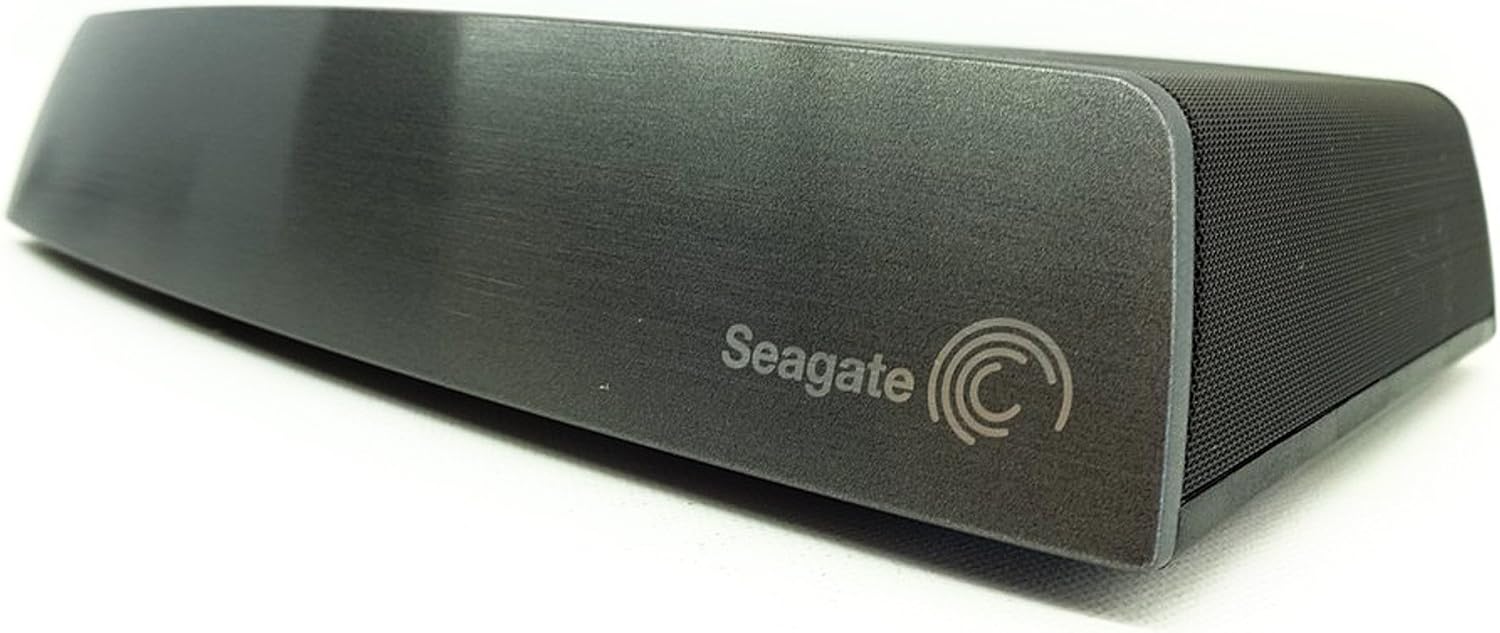
Seagate Central STCG3000100은 디지털 콘텐츠를 중앙 집중화하고 백업하도록 설계된 개인 클라우드 스토리지 장치입니다. 이 장치를 사용하면 디지털 콘텐츠에 액세스할 수 있습니다. file집 안 네트워크 내의 다양한 기기에서 또는 인터넷을 통해 원격으로 신호를 보낼 수 있습니다.
주요 특징:
- 언제 어디서든 개인 클라우드에 접속하세요 web 웹 브라우저 또는 태블릿과 스마트폰용 무료 앱을 이용하세요.
- 여러 대의 PC 및 Mac 컴퓨터를 자동으로 백업합니다.
- 인터넷 연결만 있으면 어디서든 태블릿과 스마트폰의 사진/동영상을 업로드하고 백업할 수 있습니다.
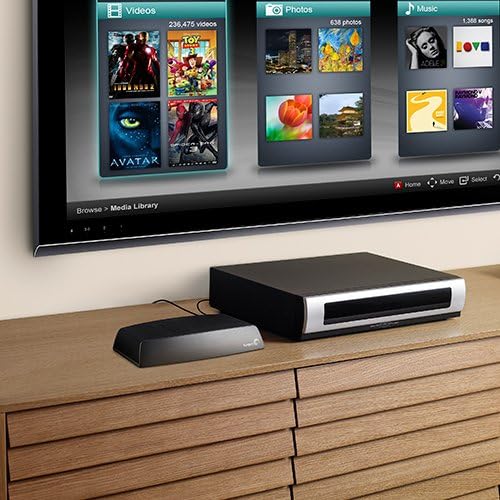
- 미디어 라이브러리를 게임 콘솔, 미디어 플레이어, 스마트 TV 및 연결된 기기로 무선 스트리밍하세요.
2. 상자 안에 무엇이 들어있나요?
- Seagate 중앙 공유 스토리지 장치
- 이더넷 케이블
- 전원 공급 장치
- 빠른 시작 가이드

3. 설정 지침
Seagate Central 장치를 설정하려면 다음 단계를 따르십시오.
- 이더넷 케이블 연결: 제공된 이더넷 케이블의 한쪽 끝을 Seagate Central 장치 뒷면의 이더넷 포트에 연결하십시오. 다른 쪽 끝은 무선 라우터의 사용 가능한 LAN 포트에 연결하십시오.
- 전원 공급 장치를 연결합니다: Seagate Central 장치 뒷면의 전원 입력 단자에 전원 공급 장치를 연결하십시오. 전원 어댑터를 벽면 콘센트에 꽂으십시오.
- 전원 켜기: 기기가 자동으로 켜집니다. 기기 전면의 상태 표시등이 녹색으로 계속 켜질 때까지 기다리십시오. 녹색 표시등이 켜지면 사용 준비가 완료된 것입니다. 몇 분 정도 소요될 수 있습니다.
- 초기 접근: 동일 네트워크에 연결된 컴퓨터에서 열기 web 브라우저로 이동하여 탐색하세요 www.seagate.com/central/setup 초기 설정을 완료하고 Seagate Access 계정을 생성하세요.
4. 사용 설명서
4.1. 액세스 Files
당신은 당신의에 액세스할 수 있습니다 fileSeagate Central에 데이터를 저장하는 방법은 여러 가지가 있습니다.
- 로컬 네트워크(PC/Mac): Seagate Central은 컴퓨터에서 네트워크 드라이브로 나타납니다. 드라이브를 탐색하고 관리할 수 있습니다. files는 운영 체제를 통해 직접 실행됩니다. file 탐침.
- Seagate 미디어 앱(모바일 기기): 기기의 앱 스토어에서 무료 Seagate Media 앱을 다운로드하세요. Seagate Access 계정으로 로그인하여 콘텐츠를 검색하고 스트리밍하고 업로드하세요.
- Web 브라우저(원격 접속): 방문하다 access.seagate.com Seagate Access 계정으로 로그인하여 액세스하세요. file인터넷에 연결된 모든 기기에서 s를 볼 수 있습니다.
- DLNA/UPnP 장치: DLNA 또는 UPnP를 지원하는 호환 스마트 TV, 게임 콘솔 및 미디어 플레이어로 미디어를 스트리밍하세요.

4.2. 자동 백업
Seagate Dashboard 소프트웨어(Seagate 웹사이트에서 다운로드 가능)를 사용하여 PC 및 Mac 컴퓨터의 자동 백업을 구성하십시오. web사이트). 이렇게 하면 중요한 정보를 보호할 수 있습니다. file데이터는 Seagate Central에 정기적으로 저장됩니다.
4.3. 모바일 업로드
스마트폰이나 태블릿에서 Seagate Media 앱을 사용하여 사진과 비디오를 Seagate Central에 자동으로 업로드하면 모바일 기기의 저장 공간을 확보하고 소중한 추억을 한곳에 모을 수 있습니다.
5. 유지관리
- 펌웨어 업데이트: Seagate Central 관리 인터페이스를 통해 정기적으로 펌웨어 업데이트를 확인하고 설치하십시오. 업데이트는 성능 향상, 새로운 기능 및 보안 강화를 제공합니다.
- 청소: 기기를 깨끗하게 유지하고 먼지가 쌓이지 않도록 하십시오. 부드럽고 마른 천으로 외부를 닦으십시오. 액체 세척제나 스프레이형 세척제는 사용하지 마십시오.
- 통풍: 기기에 적절한 통풍이 확보되도록 하십시오. 통풍구를 막거나 공기 흐름을 제한할 수 있는 밀폐된 공간에 기기를 두지 마십시오.
- 데이터 무결성: Seagate Central은 백업 기능을 제공하지만, 중요한 데이터는 별도의 저장 장치나 클라우드 서비스에 추가로 백업해 두는 것이 좋습니다.
6. 문제 해결
6.1. 네트워크에서 장치가 감지되지 않음
- Seagate Central과 라우터에 이더넷 케이블이 제대로 연결되어 있는지 확인하십시오.
- 전원 어댑터가 연결되어 있는지, 그리고 기기의 상태 표시등이 녹색으로 켜져 있는지 확인하십시오.
- 라우터를 재시작한 다음 Seagate Central 장치를 재시작하십시오.
- 라우터 설정에서 DHCP가 활성화되어 있고 장치가 IP 주소를 수신하고 있는지 확인하십시오.
6.2. 접근 불가 Files 원격으로
- Seagate Central이 인터넷에 연결되어 있고 상태 표시등이 녹색으로 켜져 있는지 확인하십시오.
- 올바른 Seagate Access 계정 자격 증명을 사용하고 있는지 확인하십시오.
- 라우터의 방화벽 설정을 확인하세요. 일부 방화벽은 원격 접속을 차단할 수 있습니다.
6.3. 느린 성능
- 네트워크 혼잡은 성능에 영향을 줄 수 있습니다. 활성 네트워크 장치 수 또는 스트리밍 활동 수를 줄여보세요.
- 네트워크 케이블 상태가 양호한지, 그리고 최적의 속도를 위해 라우터가 기가비트 이더넷을 지원하는지 확인하십시오.
- Seagate Central에서 대용량 백업이나 미디어 인덱싱과 같은 백그라운드 작업이 진행 중인지 확인하십시오.
7. 기술 사양
| 특징 | 세부 사항 |
|---|---|
| 상표 | 시게이트 |
| 모델 번호 | STCG3000100 |
| 디지털 저장 용량 | 3테라바이트 |
| 하드 디스크 폼 팩터 | 3.5 인치 |
| 연결 기술 | 이더넷 |
| 호스트 인터페이스 | USB 2.0 |
| 최대 외부 데이터 전송 속도 | 60Mbps(480Mbps) |
| 하드웨어 플랫폼 | 맥, PC |
| 색상 | 검은색 |
| 품목 치수(LxWxH) | 5.7 x 8.5 x 1.7 인치 |
| 품목 무게 | 2.2파운드 |
8. 보증 및 지원
8.1. 제한 보증
Seagate Central STCG3000100에는 다음과 같은 구성품이 포함되어 있습니다. 2년 한정 보증보증 청구를 위해 구매 증빙 자료를 보관해 주십시오. 전체 약관은 제품에 포함된 보증 문서를 참조하거나 Seagate 공식 웹사이트를 방문하십시오. web대지.
8.2. 기술 지원
기술 지원, 제품 등록 또는 최신 소프트웨어 및 펌웨어 다운로드를 원하시면 Seagate 공식 지원 웹사이트를 방문하십시오. web대지:
지원 페이지에서 유용한 자료, FAQ 및 커뮤니티 포럼도 찾아보실 수 있습니다.
9. 비디오 자료
Seagate Central 외장 하드 드라이브view
이 영상은 간략한 내용을 제공합니다.view Seagate Central 외장 하드 드라이브의 주요 기능과 디지털 라이프를 한곳에 모아 관리하는 방법을 소개합니다. 이 영상은 사진, 음악, 영화, 문서를 정리하고 백업하여 컴퓨터, 태블릿, 스마트폰, 게임 콘솔, 스마트 TV 등 다양한 기기에서 접근할 수 있도록 하는 방법을 보여줍니다. 또한 무선 라우터에 연결하고 Seagate Media 앱을 사용하여 간편하게 설정하는 방법도 소개합니다.


