1. 소개 및 이상view
August VGB100은 아날로그 비디오 및 오디오 소스를 디지털화하도록 설계된 다용도 USB 2.0 비디오 캡처 카드입니다. 이 제품을 사용하면 오래된 VHS 테이프, Hi8 캠코더 영상 등을 전송할 수 있습니다.tagVGB100은 Mini DV 카세트 및 기타 아날로그 미디어를 MPEG2, MP4 또는 WMV와 같은 디지털 형식으로 컴퓨터에 저장할 수 있습니다. 이 장치는 Windows 운영 체제(10, 8, 7, Vista)와 호환되며 PAL, SECAM 및 NTSC 비디오 표준을 지원합니다. VGB100은 가족의 추억을 저장하는 것 외에도 Xbox 360, PS3, Wii, GameCube, N64와 같은 콘솔 게임의 플레이를 녹화하여 온라인으로 공유할 수 있습니다.

그림 1.1: RCA 및 S-Video 입력 단자를 갖춘 August VGB100 USB 비디오 캡처 장치.
2. 상자 안에 무엇이 들어있나요?
August VGB100을 개봉하실 때 다음 구성품이 모두 있는지 확인해 주십시오.
- August USB 2.0 캡처 키 1개 (VGB100 장치)
- 비디오 연장 케이블 1개
- SCART 어댑터 1개
- 1 x 빠른 설치 가이드
- CD-ROM 1장 (소프트웨어 포함, 소프트웨어는 온라인에서도 이용 가능)

그림 2.1: August VGB100 패키지에 포함된 모든 구성 요소.
3. 설정 가이드
August VGB100을 비디오 캡처용으로 설정하려면 다음 단계를 따르십시오.
- 소프트웨어 설치: 제공된 CD-ROM을 컴퓨터의 광학 드라이브에 넣고 화면의 지시에 따라 비디오 캡처 소프트웨어를 설치하십시오. 또는 August 공식 웹사이트에서 최신 소프트웨어 버전을 다운로드하십시오. web대지.
- VGB100을 PC에 연결하세요: August VGB100 캡처 키의 USB 끝부분을 데스크톱 또는 노트북 컴퓨터의 사용 가능한 USB 2.0 포트에 꽂으십시오.
- 입력 포트를 식별하십시오: VGB100은 표준 RCA(비디오용 노란색, 오른쪽 오디오용 빨간색, 왼쪽 오디오용 흰색) 및 S-Video 입력 단자를 갖추고 있습니다.
- 아날로그 소스 연결:
- RCA 출력 단자가 있는 기기(예: VCR, DVD 플레이어, 캠코더, 레트로 게임 콘솔)의 경우, 노란색 비디오 케이블은 VGB100의 노란색 입력 단자에, 흰색 오디오 케이블은 흰색 입력 단자(Audio In L)에, 빨간색 오디오 케이블은 빨간색 입력 단자(Audio In R)에 연결하십시오.
- S-Video 출력 단자가 있는 기기의 경우, S-Video 케이블을 VGB100의 S-Video 입력 단자에 연결하십시오. S-Video는 영상만 전송하므로, 오디오 출력을 위해서는 흰색과 빨간색 RCA 케이블을 별도로 연결해야 합니다.
- 소스 장치에 SCART 출력 단자가 있는 경우, 포함된 SCART 어댑터를 사용하여 RCA 또는 S-Video 출력으로 변환한 다음 VGB100에 연결하십시오.

그림 3.1: August VGB100 장치의 입력 포트에 레이블이 지정되어 있습니다.

그림 3.2: 다양한 아날로그 소스를 VGB100에 연결한 다음 컴퓨터에 연결하는 방법을 보여주는 연결 다이어그램.
4. 사용 설명서
하드웨어를 연결하고 소프트웨어를 설치하면 미디어를 디지털화할 수 있습니다.
- 소프트웨어 실행: 컴퓨터에 설치된 비디오 캡처 소프트웨어를 실행하세요.
- 입력 소스 선택: 소프트웨어 내에서 올바른 비디오 입력(RCA 또는 S-Video)과 오디오 입력을 선택하십시오.
- 사전view 동영상: 아날로그 소스(예: VCR에 VHS 테이프)를 재생하세요. 비디오 프리앰프가 표시될 것입니다.view 소프트웨어 창에서.
- 녹음 시작: 소프트웨어에서 "녹화" 버튼을 클릭하여 아날로그 비디오와 오디오 캡처를 시작하세요. MPEG2, MP4 또는 WMV 형식으로 녹화할 수 있습니다.
- 녹음 중지: 원하는 콘텐츠 캡처가 완료되면 "정지"를 클릭하십시오.
- 편집 후 저장: 일반적으로 소프트웨어에는 기본적인 편집 기능이 포함되어 있어 원치 않는 부분을 잘라내거나, 음악을 추가하거나, 클립을 합칠 수 있습니다. 편집이 완료되면 디지털화된 비디오를 컴퓨터, USB 메모리 또는 외장 하드 드라이브에 저장할 수 있습니다. DVD로 구울 수 있는 옵션도 제공될 수 있습니다.
- 레트로 게임 캡처: 레트로 게임을 녹화하려면 3절에 설명된 대로 콘솔의 아날로그 비디오/오디오 출력을 VGB100에 연결하세요. 게임과 캡처 소프트웨어를 실행한 다음 위의 녹화 단계를 따르세요. 캡처된 게임 플레이 영상은 YouTube나 Facebook과 같은 플랫폼에 공유할 수 있습니다.
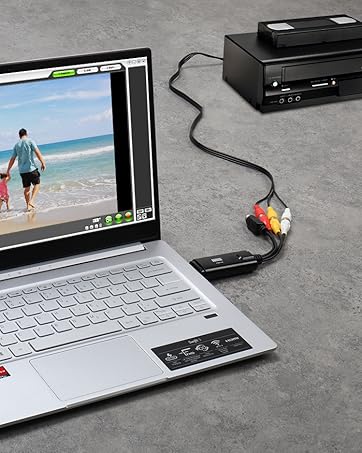
그림 4.1: 비디오 캡처용 소프트웨어 인터페이스, 사전 설정 화면 표시view 및 녹화 옵션.

그림 4.2: 비디오 편집 소프트웨어 인터페이스. 다양한 도구와 옵션을 보여줍니다.

그림 4.3: 예ampAugust VGB100을 사용하여 VHS 테이프를 디지털화하기 위한 설정입니다.
5. 호환성
- 운영 체제: Windows 10, Windows 8, Windows 7 및 Windows Vista와 호환됩니다.
- 비디오 표준: PAL, SECAM 및 NTSC 비디오 형식을 지원합니다.
- 아날로그 소스: RCA 또는 S-Video 출력 단자를 갖춘 장치와 함께 사용하도록 설계되었습니다.
- VHS, Hi8, Mini DV, VHS-C 캠코더 및 VCR
- DVD 플레이어
- 바이닐 플레이어 (오디오 캡처용)
- 레트로 게임 콘솔 (예: Xbox 360, PlayStation 3, Wii, GameCube, N64)

그림 5.1: VGB100은 다양한 아날로그 장치 및 Windows 운영 체제와 높은 호환성을 제공합니다.
6. 문제 해결
이 섹션에서는 일반적인 문제에 대한 지침을 제공합니다. 자세한 문제 해결 단계는 소프트웨어와 함께 제공되는 사용자 설명서를 참조하거나 August 지원 페이지를 방문하십시오. web대지.
- 영상/음성 신호 없음:
- 모든 케이블(RCA, S-Video, USB)이 VGB100과 소스 장치/컴퓨터에 제대로 연결되어 있는지 확인하십시오.
- 소스 기기(VCR, 캠코더)의 전원이 켜져 있고 미디어가 정상적으로 재생되고 있는지 확인하십시오.
- 캡처 소프트웨어의 입력 선택 항목을 확인하여 올바른 비디오 및 오디오 입력이 선택되었는지 확인하십시오.
- 컴퓨터의 다른 USB 포트에서 테스트해 보세요.
- 소프트웨어가 장치를 인식하지 못함:
- 제공된 CD-ROM 또는 8월에 배포된 자료에서 소프트웨어와 드라이버를 다시 설치하십시오. web대지.
- 사용하시는 운영체제(Windows 10/8/7/Vista)가 호환되는지 확인하십시오.
- 기기 또는 소프트웨어의 접근을 차단할 수 있는 바이러스 백신 또는 방화벽 소프트웨어를 일시적으로 비활성화하십시오.
- 낮은 비디오 품질:
- 원본 매체(예: VHS 테이프)가 양호한 상태인지 확인하십시오.
- 케이블 연결부에 손상이나 헐거움이 있는지 확인하십시오.
- S-Video를 사용하는 경우 S-Video 케이블과 RCA 오디오 케이블이 모두 연결되어 있는지 확인하십시오.
- 가능하다면 캡처 소프트웨어 내에서 비디오 설정을 조정하십시오.
7. 사양
| 특징 | 세부 사항 |
|---|---|
| 상표 | 팔월 |
| 모델 번호 | FBA_VGB100 |
| 시리즈 | VGB100 |
| 색상 | 검은색 |
| 운영 체제 호환성 | 윈도우 (10, 8, 7, 비스타) |
| 해상도(최대) | 3840x2160 (참고: 이 해상도는 화면 표시용이며, 아날로그 소스의 경우 캡처 해상도는 표준 해상도입니다.) |
| 하드웨어 인터페이스 | USB 2.0 |
| 커넥터 유형 | USB, RCA, S-비디오 |
| 품목 치수(L x W x H) | 8.5 x 1.4 x 2.6 센티미터 |
| 제품 무게 | 41그램 |
| 특정 제품 용도 | VHS 테이프, 캠코더, 비디오 레코더, 레트로 게임 콘솔 |
| 포트 수 | 2 (USB, 아날로그 입력) |
| 마무리 유형 | 매트 |
8. 보증 및 지원
August VGB100에는 제한적 보증이 제공됩니다. 구체적인 보증 조건은 제품 패키지에 포함된 보증 정보를 참조하거나 August 공식 웹사이트를 방문하십시오. web대지.
기술 지원, 소프트웨어 업데이트 또는 기타 도움이 필요하시면 August 지원 포털을 방문하시거나 고객 서비스 센터로 문의해 주십시오.


