소개
마이크로소프트 라이프캠 HD-3000은 고화질 카메라입니다. web선명한 영상 통화 및 녹화를 위해 설계된 카메라입니다. 720p HD 화질의 영상 채팅과 영화 같은 16:9 와이드스크린 녹화를 제공하여 진정한 HD급 화질을 경험할 수 있습니다. 트루컬러(TrueColor) 기술을 적용하여 다양한 조명 환경에서도 밝고 생생한 색감의 영상을 자동으로 구현합니다. 범용 마운트 베이스를 통해 데스크톱, 노트북 등 다양한 기기에 편리하게 설치할 수 있습니다.
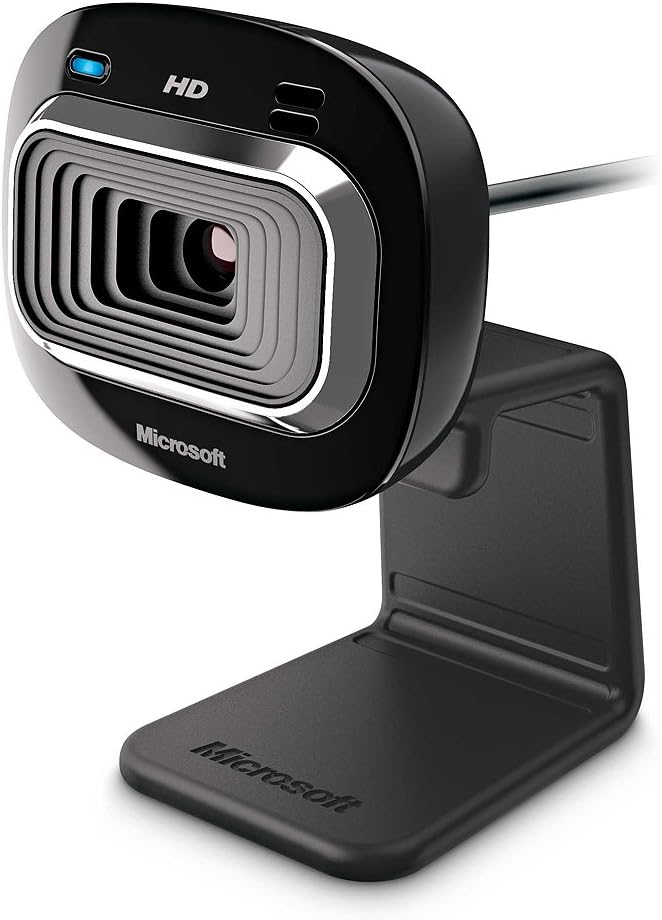
그림 1: 전면 view 마이크로소프트 라이프캠 HD-3000의 경우.
설정 및 설치
LifeCam HD-3000 설치는 간단합니다. 빠른 설치를 위해 다음 단계를 따르세요.
- 포장을 풀다 Web캠: LifeCam HD-3000을 포장에서 조심스럽게 꺼내십시오. USB 케이블과 마운팅 버클을 포함한 모든 구성품이 있는지 확인하십시오.
- 컴퓨터에 연결: LifeCam의 USB 2.0 커넥터를 데스크톱, 노트북 또는 넷북의 사용 가능한 USB 포트에 연결하십시오. web이 카메라는 호환되는 Windows 운영 체제(Windows 8, Windows 7, Windows Vista, Windows XP SP2 이상)에서 플러그 앤 플레이 방식으로 작동하도록 설계되었습니다.
- 위치 Web캠: 범용 부착 받침대는 유연하여 모니터, 노트북 화면 또는 책상 위에 안전하게 고정할 수 있습니다. 높이를 조절하세요. web최적의 성능을 위해 필요한 캠 각도 view고무 재질의 받침대는 화면에 흠집이 생기는 것을 방지하는 데 도움이 됩니다.
- 드라이버 설치(필요한 경우): 대부분의 경우 운영 체제에서 필요한 드라이버를 자동으로 감지하고 설치합니다. 메시지가 표시되면 화면의 지시에 따라 드라이버 설치를 완료하십시오. 또는 마이크로소프트 공식 지원 페이지를 방문할 수도 있습니다. web최신 드라이버 사이트.
- 소프트웨어 구성 : 모든 기능과 고급 설정을 사용하려면 Microsoft LifeCam 소프트웨어를 설치하는 것이 좋습니다(사전 설치되었거나 자동으로 다운로드되지 않은 경우). 이 소프트웨어를 통해 비디오 설정, 사진 촬영 및 특수 효과를 사용자 지정할 수 있습니다.

그림 2: 유연한 받침대를 통해 다양한 표면에 쉽게 장착할 수 있습니다.
LifeCam HD-3000 사용 방법
설치가 완료되면 LifeCam HD-3000은 다양한 통신 및 녹화 애플리케이션과 함께 바로 사용할 수 있습니다.
- 비디오 채팅: 그만큼 web이 웹캠은 720p HD 화상 채팅에 최적화되어 있어 온라인 대화에 선명하고 생생한 화면을 제공합니다. Skype, Zoom, Microsoft Teams와 같은 인기 있는 화상 회의 애플리케이션과 호환됩니다.
- 와이드스크린 녹화: 영화 같은 영상 촬영을 위해 16:9 와이드스크린 형식을 활용하세요. 이는 온라인 비디오 플랫폼용 콘텐츠 제작에 이상적입니다.
- 트루컬러 기술: 트루컬러 기술은 노출과 화이트 밸런스를 자동으로 조정하여 까다로운 조명 조건에서도 영상이 밝고 선명하게 유지되도록 합니다. 이 기능은 백그라운드에서 작동하므로 수동 조작 없이 최적의 화질을 제공합니다.
- 내장 마이크: LifeCam HD-3000에는 영상 통화 및 녹화 중 선명한 오디오 캡처를 위한 디지털 마이크가 내장되어 있습니다. 사용하시는 통신 소프트웨어가 LifeCam의 마이크를 입력 장치로 사용하도록 설정되어 있는지 확인하십시오.
- 사진 캡처: LifeCam 전용 소프트웨어 또는 원하는 애플리케이션을 사용하여 스틸 이미지를 캡처하십시오.
유지
Microsoft LifeCam HD-3000의 수명 연장 및 최적의 성능을 보장하려면 다음의 간단한 유지 관리 지침을 따르십시오.
- 렌즈 청소: 살살 닦아주세요 web부드럽고 보풀 없는 천으로 카메라 렌즈를 닦으세요. 잘 지워지지 않는 얼룩은 살짝 두드려 닦아내세요.amp렌즈 세척액을 소량 묻힌 천으로 닦으십시오. 연마제나 독한 화학 물질은 사용하지 마십시오.
- 케이블 관리: USB 케이블을 과도하게 구부리거나 꺾지 마십시오. 손상을 방지하기 위해 사용하지 않을 때는 케이블을 가지런히 보관하십시오.
- 저장: 장기간 사용하지 않을 경우 보관하세요 web직사광선과 극한의 온도를 피해 시원하고 건조한 곳에 보관하세요.
- 소프트웨어 업데이트: 마이크로소프트 공식 지원 사이트에서 소프트웨어 및 드라이버 업데이트를 정기적으로 확인하세요. web사이트 호환성을 보장하고 최신 기능 및 성능 개선 사항에 대한 접근성을 확보합니다.
문제 해결
LifeCam HD-3000 사용 중 문제가 발생하면 다음 문제 해결 단계를 시도해 보세요.
- Web캠 감지되지 않음:
- USB 케이블이 제대로 된 USB 2.0 포트에 연결되어 있는지 확인하십시오. 다른 USB 포트를 사용해 보십시오.
- 컴퓨터를 다시 시작하세요.
- 장치 관리자(Windows)에서 다음 항목을 확인하십시오. web카메라가 목록에 표시되고 드라이버 문제가 있는 경우(노란색 느낌표로 표시됨) 드라이버를 다시 설치하십시오.
- 영상 화질 불량 (화면이 흐릿하고, 어둡고, 색이 바래짐):
- 촬영 환경에 적절한 조명을 확보하세요. 트루컬러 기술도 도움이 되지만, 최상의 결과를 얻으려면 충분한 주변 조명이 필수적입니다.
- 사용하시는 애플리케이션의 비디오 설정에서 720p 해상도가 선택되어 있는지 확인하세요.
- 렌즈가 깨끗하고 얼룩이 없는지 확인하세요.
- 마이크에서 소리가 나지 않습니다.
- 컴퓨터의 사운드 설정을 확인하고 LifeCam HD-3000 마이크가 기본 녹음 장치로 선택되어 있는지 확인하십시오.
- 화상 회의 애플리케이션 내 마이크 설정을 확인하십시오.
- 시스템 설정이나 애플리케이션에서 마이크가 음소거되어 있지 않은지 확인하십시오.
- 동영상 끊김 또는 지연 현상:
- 시스템 리소스(CPU, RAM, 네트워크 대역폭)를 많이 소모할 수 있는 다른 애플리케이션을 종료하세요.
- HD 비디오 스트리밍을 위해서는 인터넷 연결이 안정적이고 충분한 대역폭을 확보하고 있는지 확인하십시오.
- 그래픽 드라이버를 업데이트하세요.
명세서
| 특징 | 세부 사항 |
|---|---|
| 제품 치수 | 1.75 x 1.55 x 4.29 인치 |
| 품목 무게 | 3.2 온스 |
| 품목 모델 번호 | T3H-00001 |
| 제조업체 | 마이크로소프트 |
| 포토 센서 기술 | CMOS |
| 비디오 캡처 해상도 | 720p(1280 x 720) |
| 최대 조리개 | 1.2 피트 |
| 비디오 캡처 형식 | MP4 |
| 지원되는 오디오 형식 | 피씨엠 |
| 연결 기술 | USB |
| 색상 | 검은색 |
| 시스템 요구 사항 | Windows 8, Windows 7, Windows Vista, Windows XP(서비스 팩 2(SP2) 이상); VGA 화상 통화: Intel 듀얼 코어 1.6GHz 이상, 1GB RAM; 720p HD 녹화: Intel 듀얼 코어 3.0GHz 이상, 2GB RAM; 1.5GB 이상의 여유 공간; USB 2.0; Windows 호환 스피커 또는 헤드폰. |

그림 3: LifeCam HD-3000의 크기.
보증 및 지원
마이크로소프트 제품에는 일반적으로 제한적 보증이 제공됩니다. 자세한 보증 정보, 제품 등록 및 기술 지원은 마이크로소프트 공식 지원 웹사이트를 방문하십시오. web사이트. 보증 청구를 위해 구매 증빙 자료를 보관하세요.
더 자세한 도움이 필요하시면 다음을 참조하십시오. 아마존의 마이크로소프트 스토어.
공식 제품 영상
현재 판매자가 제작한 공식 제품 영상은 제공되지 않습니다.