1. 제품 오버view
StarTech.com ICUSBAUDIO7D는 데스크톱 또는 노트북 컴퓨터의 오디오 기능을 업그레이드하도록 설계된 외장형 7.1 USB 사운드 카드입니다. 단일 USB 2.0 연결을 통해 강력한 USB 오디오 경험을 제공합니다. 이 장치는 2채널부터 7.1채널까지 아날로그 및 디지털 오디오를 모두 지원하여 홈 시어터, 게임 또는 멀티미디어 프레젠테이션 시스템의 사운드를 향상시키는 경제적인 솔루션을 제공합니다.
주요 특징은 다음과 같습니다.
- 하나의 USB 포트를 통해 최대 7.1채널 오디오를 출력합니다.
- 3.5mm 잭을 사용하여 7.1, 5.1 및 2채널 출력을 지원하며, 헤드폰 포트, 라인 입력 및 스테레오 마이크 입력이 있습니다.
- 데스크톱 또는 노트북 컴퓨터의 기존 내장 오디오를 업그레이드합니다.
- 44.1kHz 및 48kHz를 지원합니다.amp아날로그 재생 및 녹음 속도.
- SPDIF 디지털 출력은 48kHz 오디오 재생을 지원합니다.
- SPDIF 광 입력 패스스루는 최대 48kHz의 2채널 오디오를 지원합니다.
- 사용하기 쉬운 볼륨 조절 및 음소거 버튼이 있습니다.
- Windows 7/8.1/10 플러그 앤 플레이를 지원합니다.
2. 패키지 내용
패키지에 다음 품목이 포함되어 있는지 확인하십시오.
- 1개 StarTech.com 7.1 USB 사운드 카드(ICUSBAUDIO7D)
- 1x USB 케이블
- 설치 CD 1장 (드라이버가 오래되었을 수 있습니다. StarTech.com을 참조하십시오.) web(최신 정보 사이트)
- 1x 사용 설명서

이미지: StarTech.com 7.1 USB 사운드 카드 패키지 구성품. 사운드 카드, USB 케이블, 인쇄된 설명서가 보인다.
3. 제품 특징 및 도표
3.1 디바이스 오버view
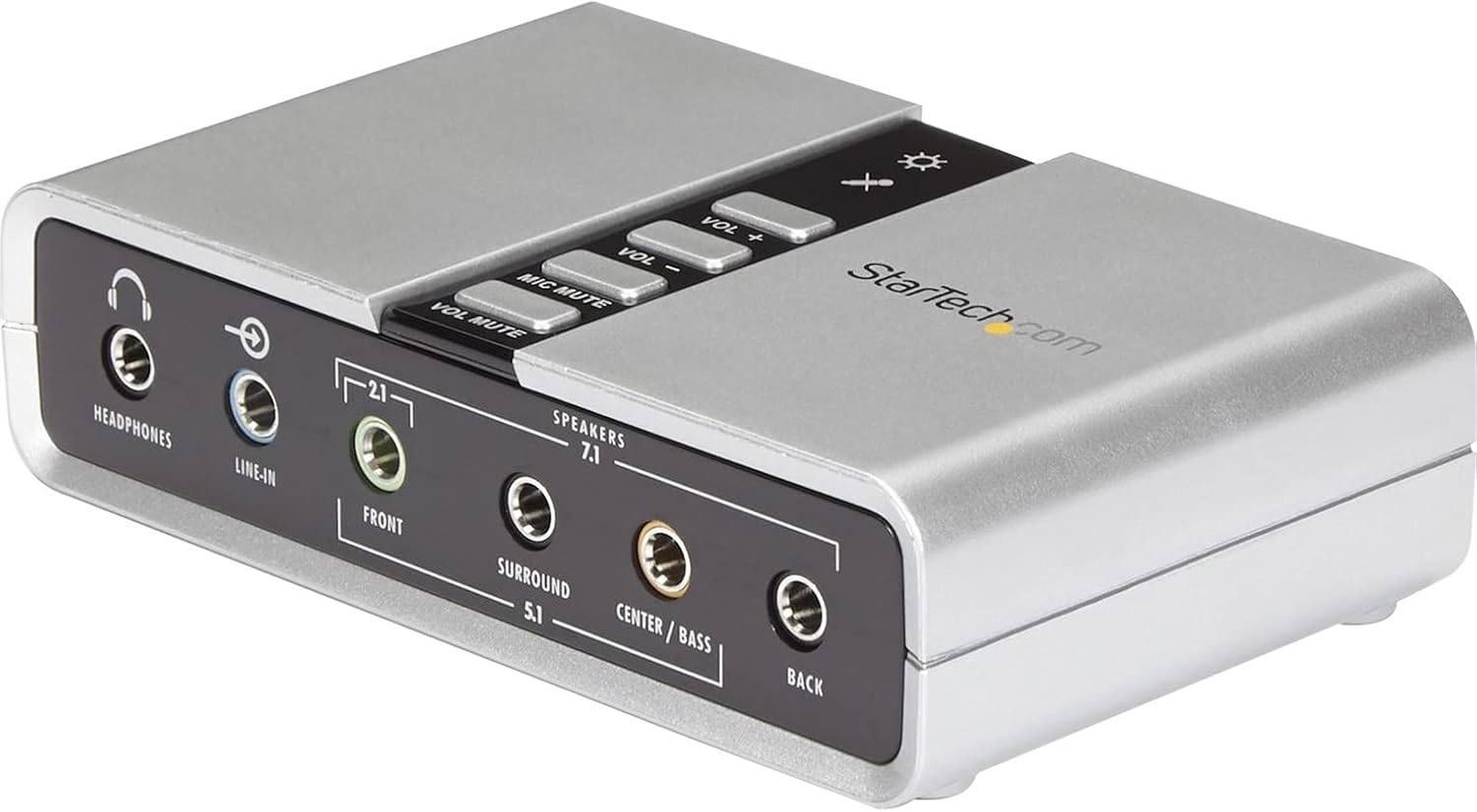
이미지: 스타테크닷컴(StarTech.com) 7.1 USB 사운드 카드. 컴팩트한 은색 디자인과 전면 패널에 다양한 오디오 입출력 포트, 상단에 볼륨 조절 버튼이 있습니다.
이 외장형 사운드 카드는 USB-A 포트를 통해 컴퓨터에 연결되어 즉각적인 오디오 업그레이드를 제공합니다. 전이중 녹음 및 재생을 지원하며, 편리한 볼륨 조절 버튼이 내장되어 있습니다.

이미지: StarTech.com 7.1 USB 사운드 카드가 노트북에 연결되어 외장 오디오 솔루션으로 사용되는 모습.
3.2 전면 패널 연결

이미지: 사운드 카드 전면 패널의 상세 도면으로, 헤드폰 출력, 라인 입력, 그리고 전면(좌/우 채널 + 서브우퍼), 서라운드(후면 5.1 또는 측면 7.1), 센터/베이스, 후면(좌/우 채널) 스피커용 3.5mm 잭이 표시되어 있습니다.
- 헤드폰: 헤드폰용 3.5mm 스테레오 출력.
- 라인인: 외부 오디오 소스 연결을 위한 3.5mm 스테레오 입력 단자.
- 앞쪽: 전면 좌/우 스피커 및 서브우퍼용 3.5mm 출력 단자 (2.1 또는 7.1 구성).
- 둘러 싸다: 서라운드 스피커용 3.5mm 출력 단자 (후면 5.1, 측면 7.1).
- 센터/베이스: 센터 스피커 및 서브우퍼용 3.5mm 출력 단자가 있습니다.
- 뒤쪽에: 후면 좌/우 스피커용 3.5mm 출력 단자 (7.1 채널 구성).
3.3 후면 패널 연결

이미지: 사운드 카드 후면 패널의 상세 도면으로, S/PDIF 입력(광 디지털), S/PDIF 출력(광 디지털), 노트북 또는 PC 연결용 USB-B 포트, 그리고 두 개의 3.5mm 마이크 입력(마이크 1 좌측 채널, 마이크 2 우측 채널)을 보여줍니다.
- S/PDIF 입력: 광학 디지털 오디오 입력.
- S/PDIF 출력: 광 디지털 오디오 출력. 참고: 이 포트는 2채널 오디오만 지원하며 5.1 또는 7.1 채널 오디오는 지원하지 않습니다.
- USB-B: 제공된 USB 케이블을 사용하여 컴퓨터의 USB-A 포트에 연결합니다.
- 마이크 1(좌측 채널) / 마이크 2(우측 채널): 스테레오 마이크용 3.5mm 입력 단자 2개.
4. 설정 및 설치
StarTech.com 7.1 USB 사운드 카드는 호환되는 Windows 운영 체제에 간편하게 플러그 앤 플레이 방식으로 설치할 수 있도록 설계되었습니다.
4.1 하드웨어 연결
- USB 케이블 연결: 동봉된 USB 케이블의 USB-B 단자를 사운드 카드 뒷면의 USB-B 포트에 연결하십시오. 케이블의 USB-A 단자를 데스크톱 또는 노트북 컴퓨터의 사용 가능한 USB-A 포트에 연결하십시오.
- 스피커/헤드폰 연결:
- 헤드폰을 사용하려면, 헤드폰을 콘센트에 꽂으세요. 헤드폰 전면 패널의 잭.
- 2.1, 5.1 또는 7.1 아날로그 스피커 시스템의 경우, 스피커의 해당 3.5mm 잭을 연결하십시오. 앞쪽, 둘러싸다, 센터/베이스, 그리고 뒤쪽에 스피커 시스템에 필요한 포트를 전면 패널에 연결하십시오. 자세한 연결 방법은 스피커 시스템 설명서를 참조하십시오.
- 디지털 오디오 출력을 위해서는 광 S/PDIF 케이블을 연결하십시오. S/PDIF 출력 뒷면의 포트를 디지털 오디오 수신기에 연결하세요.
- 마이크/라인 입력 단자를 연결하세요:
- 마이크를 연결하세요 마이크 1 그리고/또는 마이크 2 후면 패널에 잭이 있습니다.
- 외부 오디오 소스(예: MP3 플레이어)를 연결하세요. 라인 인 전면 패널의 잭.
4.2 드라이버 설치 (Windows)
Windows 7, 8.1 및 10의 경우 일반적으로 내장 드라이버를 사용하여 장치가 자동으로 설치됩니다. 메시지가 표시되면 Windows에서 필요한 드라이버를 설치하도록 허용하십시오. 자동 설치가 실패하거나 문제가 발생하는 경우 StarTech.com 공식 웹사이트에서 최신 드라이버를 다운로드해야 할 수 있습니다. web사이트입니다. 포함된 설치 CD에는 구형 드라이버가 포함되어 있을 수 있습니다.
StarTech.com 사운드 카드가 오디오 처리를 완전히 제어할 수 있도록 컴퓨터의 사운드 설정에서 내장 오디오 장치를 모두 비활성화하는 것이 좋습니다.
5. 사용 설명서
5.1 기본 오디오 재생
연결 및 드라이버 설치가 완료되면 컴퓨터는 StarTech.com 7.1 USB 사운드 카드를 기본 오디오 재생 장치로 인식해야 합니다. 운영 체제의 사운드 설정에서 이를 확인할 수 있습니다.
- 볼륨 조절: 사운드 카드 상단에 있는 물리적인 "VOL +" 및 "VOL -" 버튼을 사용하여 전체 볼륨을 조절하십시오. 운영 체제의 사운드 믹서를 통해서도 볼륨을 조절할 수 있습니다.
- 음소거 기능: "볼륨 음소거" 버튼은 모든 오디오 출력을 음소거합니다. "마이크 음소거" 버튼은 마이크 입력을 음소거합니다.
5.2 서라운드 사운드 구성(Windows)
5.1 또는 7.1 서라운드 사운드 출력을 구성하려면 다음 단계를 따르십시오.
- 열기 제어판 그리고 탐색하다 소리.
- 아래에 재생 탭에서 "USB 사운드 장치"(또는 StarTech.com 사운드 카드의 유사한 이름)에 대한 "스피커" 항목을 찾아 선택합니다.
- 클릭하세요 구성 단추.
- 원하는 오디오 구성(예: "5.1 서라운드" 또는 "7.1 서라운드")을 선택하고 클릭하세요. 다음.
- 화면 안내에 따라 스피커 설정을 테스트하고 모든 채널이 올바르게 작동하는지 확인하십시오.
- 해당되는 경우 스피커 유형(예: 풀레인지 또는 위성)을 조정한 다음 클릭하십시오. 마치다.
오디오 출력은 함께 제공되는 소프트웨어를 통해 선택할 수 있으며, 이를 통해 오디오 설정을 더욱 세밀하게 제어할 수 있습니다.
5.3 오디오 녹음
마이크 또는 라인 입력 단자에서 오디오를 녹음하려면:
- 마이크 또는 라인 입력 소스가 사운드 카드의 해당 포트에 연결되어 있는지 확인하십시오.
- 원하는 오디오 녹음 소프트웨어(예: Windows 음성 녹음기, Audacity)를 엽니다.
- 녹음 소프트웨어 설정에서 입력 장치로 "USB 사운드 장치"(또는 유사한 장치)를 선택하십시오.
- 필요에 따라 소프트웨어 또는 운영 체제의 사운드 설정에서 입력 레벨을 조정하십시오.
- 녹음을 시작하십시오.
6. 유지관리
StarTech.com 7.1 USB 사운드 카드는 최소한의 유지 관리만 필요합니다. 기기를 깨끗하게 유지하고 먼지가 쌓이지 않도록 하십시오. 부드럽고 마른 천으로 닦아주세요. 극한의 온도, 습도 또는 직사광선에 노출시키지 마십시오. 모든 케이블 연결이 단단히 되어 있는지 확인하십시오.
7. 문제 해결
- 사운드 출력 없음:
- USB 케이블이 사운드 카드와 컴퓨터에 제대로 연결되어 있는지 확인하십시오.
- 운영체제의 사운드 설정에서 사운드 카드가 기본 재생 장치로 선택되어 있는지 확인하십시오.
- 스피커/헤드폰이 해당 잭에 올바르게 연결되어 있는지 확인하십시오.
- "볼륨 음소거" 버튼이 활성화되어 있지 않은지, 그리고 기기와 컴퓨터 모두의 볼륨 레벨이 충분히 높은지 확인하십시오.
- 아날로그 스피커를 사용하는 경우 전원이 켜져 있는지 확인하십시오.
- 마이크가 작동하지 않음:
- 마이크가 마이크 잭 중 하나에 올바르게 연결되어 있는지 확인하십시오.
- "마이크 음소거" 버튼이 활성화되어 있지 않은지 확인하십시오.
- 운영 체제의 사운드 녹음 설정을 확인하여 USB 사운드 장치가 입력 장치로 선택되어 있고 입력 레벨이 적절한지 확인하십시오.
- 서라운드 사운드가 제대로 작동하지 않습니다:
- Review 시스템이 5.1 또는 7.1 출력에 맞게 올바르게 구성되었는지 확인하려면 "서라운드 사운드 구성" 섹션(5.2)을 참조하십시오.
- 스피커 시스템이 사운드 카드의 해당 출력 단자에 올바르게 연결되어 있는지 확인하십시오.
- 참고로 S/PDIF 광 출력은 2채널 오디오만 지원하며, 5.1 또는 7.1 서라운드 사운드는 지원하지 않습니다.
- 일부 스트리밍 서비스 또는 미디어 플레이어는 PC 애플리케이션을 통해 진정한 서라운드 사운드를 출력하지 못할 수 있습니다. 미디어 소스가 기기를 통해 서라운드 사운드 출력을 지원하는지 확인하십시오.
- 드라이버 문제:
- 운전 관련 문제가 발생하면 StarTech.com 공식 웹사이트를 방문하세요. web운영 체제에 맞는 최신 드라이버를 다운로드하고 설치할 수 있는 사이트입니다.
- 충돌을 방지하기 위해 이전에 설치된 사운드 카드 드라이버 또는 내장 오디오 드라이버를 비활성화하거나 제거했는지 확인하십시오.
- 음량 범위 제한 사항:
- 볼륨 조절 범위가 제한적이라고 느껴지시면 (예: 1%는 너무 크고, 100%는 너무 작음), 외부 스피커(해당되는 경우)의 볼륨 조절 노브를 조정하여 편안한 볼륨 범위를 찾으세요. 이 장치는 USB 버스 전원을 사용하므로 최대 출력에 영향을 줄 수 있습니다. amp합리화.
8. 사양
| 제품 치수 | 3.9 x 1 x 2.4인치(9.9 x 2.5 x 6.1cm) |
| 품목 무게 | 3.17 온스(90그램) |
| 모델 번호 | IUSBAUDIO7D |
| 하드웨어 인터페이스 | USB |
| 오디오 출력 모드 | 서라운드(7.1, 5.1, 2채널) |
| Samp링 비율(아날로그) | 44.1kHz, 48kHz |
| Samp링 레이트(SPDIF 디지털 출력) | 48kHz (2채널 전용) |
| 호환 장치 | 데스크탑, 노트북 |
| 플랫폼 호환성 | 윈도우 10, 윈도우 11, 윈도우 8, 윈도우 8.1, 윈도우 비스타, 윈도우 XP |
| 제조업체 | StarTech.com |
| 첫 번째 이용 가능 날짜 | 28년 2012월 XNUMX일 |
9. 보증 및 기술 지원
StarTech.com 7.1 USB 사운드 카드(ICUSBAUDIO7D)는 다음 기술 지원을 받습니다. 2년 보증StarTech.com은 또한 다음을 제공합니다. 평생 무료 기술 지원 이 제품에 대해서.
기술 지원이 필요하시면 StarTech.com 공식 웹사이트를 방문하십시오. web해당 웹사이트를 방문하거나 고객 지원팀에 직접 문의하십시오. 지원을 요청할 때는 제품 모델 번호(ICUSBAUDIO7D)를 준비해 두시기 바랍니다.
10. 안전 및 경고
기기 손상이나 본인 부상을 예방하려면 다음 안전 지침을 읽고 따르세요.

이미지: 전자 부품 취급 시 안전 경고 라벨.
- 정전기 : 부품을 다루기 전에 항상 정전기를 방전하십시오. 정전기 방전은 장치를 손상시키고 부상을 초래할 수 있습니다. 정전기 방지 손목 스트랩을 사용하거나 접지된 금속 표면을 만져 몸을 접지하십시오.
- 날카로운 모서리: 기기의 모서리나 부품이 날카로울 수 있으므로 다룰 때 주의하십시오. 베임이나 긁힘을 방지하기 위해 필요하면 장갑을 착용하십시오.
- 취급 전 전원을 끄세요: 구성 요소를 설치하거나 제거하기 전에 호스트 장치의 전원이 꺼져 있고 전원 플러그가 뽑혀 있는지 확인하십시오. 전원이 공급되는 시스템에서 작업하면 감전이나 구성 요소 손상이 발생할 수 있습니다.


