1. 서론
이 설명서는 Microsoft Wheel Optical Mouse, 모델 D66-00069의 설치, 작동, 유지 관리 및 문제 해결에 필요한 정보를 제공합니다. 최적의 성능과 제품 수명 연장을 위해 이 설명서를 꼼꼼히 읽어 주십시오.
2. 설정
마이크로소프트 휠 광 마우스를 컴퓨터에 연결하려면 다음 단계를 따르십시오.
2.1 시스템 요구 사항
- PC: Windows XP(펜티엄 233MHz 이상), Windows 2000(펜티엄 133MHz 이상 프로세서), Windows ME/98(펜티엄 133MHz 이상 프로세서), Windows NT 4.0 SP 팩 6 이상(펜티엄 133MHz 이상 프로세서).
- 하드디스크에 25MB의 여유 공간이 필요합니다.
- CD-ROM 드라이브 (소프트웨어 설치용, 필요한 경우).
- Microsoft Internet Explorer 버전 5.0 이상 (부터) view 돕다 file에스).
- 사용 가능한 PS/2 또는 USB(범용 직렬 버스) 포트.
- 스코틀랜드 사람: 최소 15MB의 하드 드라이브 여유 공간, Mac OS X 버전 10.1~10.1.3(10.0 제외), Mac OS 8.6~9.x, CD-ROM 드라이브, 사용 가능한 USB 포트가 필요합니다.
2.2 마우스 연결
- 컴퓨터에서 사용 가능한 USB 또는 PS/2 포트를 찾으십시오.
- 마우스 커넥터를 해당 포트에 삽입하십시오. 마우스는 플러그 앤 플레이 방식이므로 운영 체제에서 자동으로 인식됩니다.
- 화면에 드라이버 설치 관련 안내 메시지가 나타나면 지시에 따라 설치를 진행하십시오. 고급 설정을 위해서는 제공된 CD-ROM 드라이브의 소프트웨어를 설치하십시오.
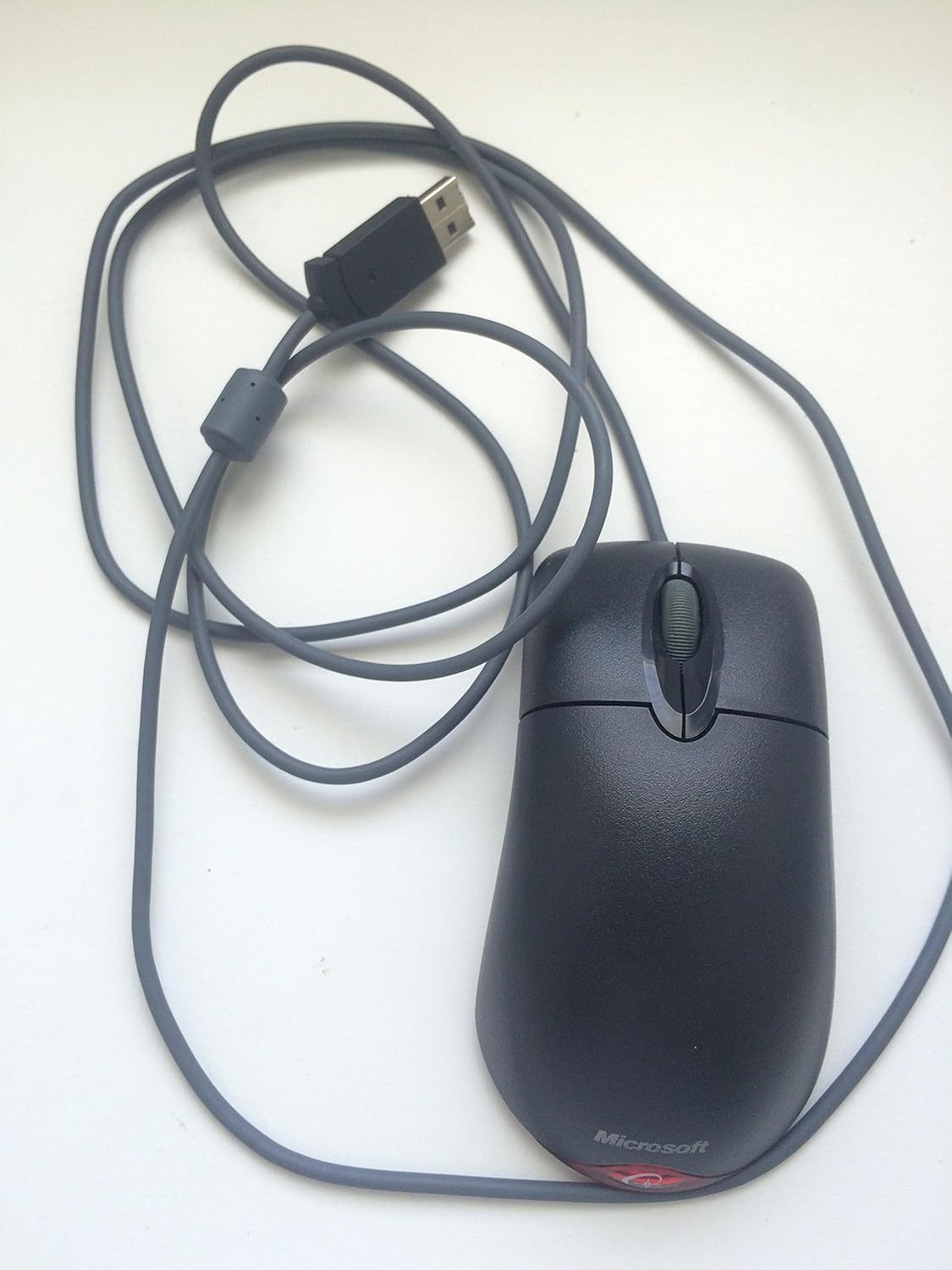
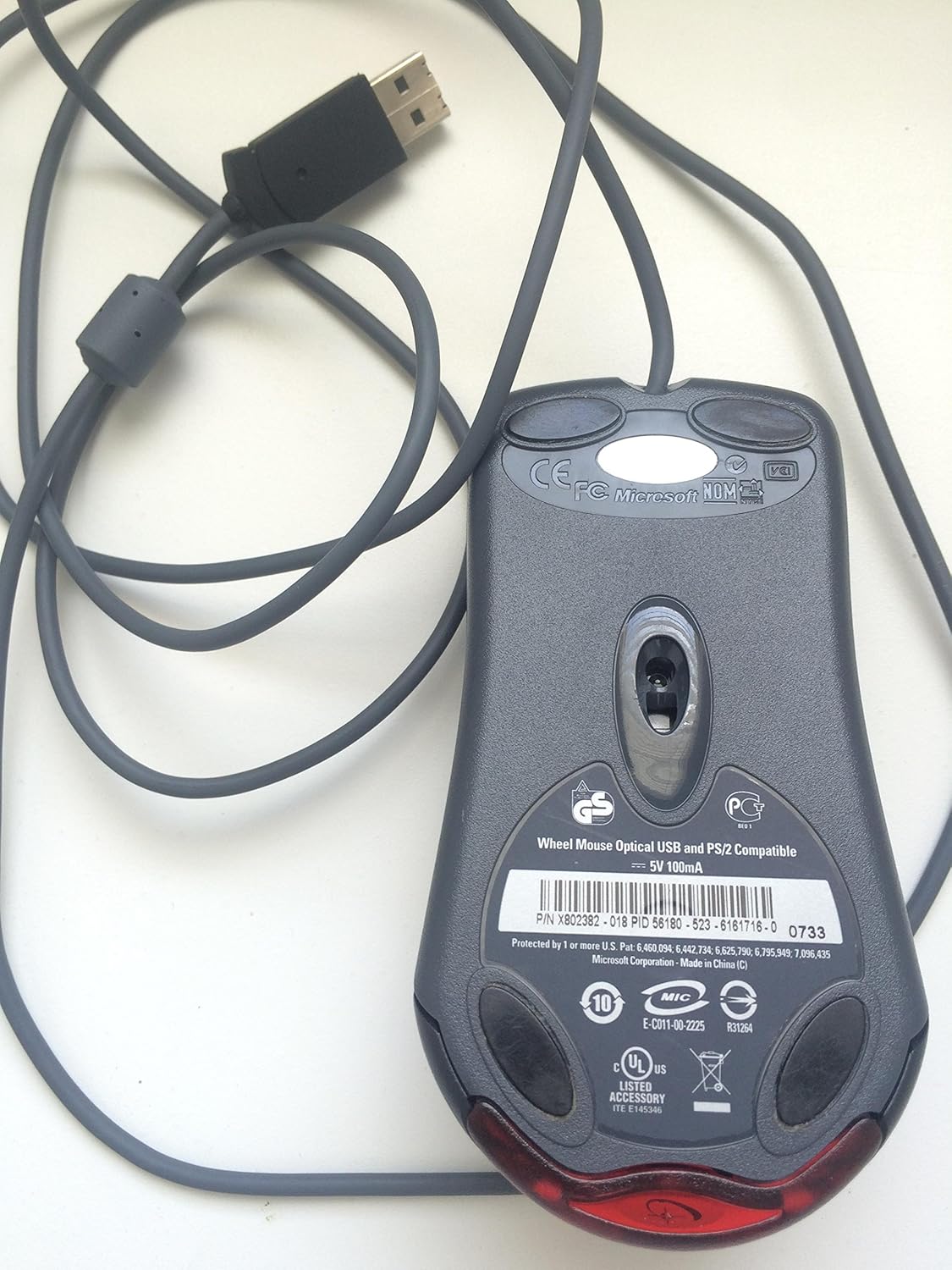
이 영상은 일반적인 내용을 제공합니다.view 마이크로소프트 휠 광 마우스의 물리적 특징과 기본 기능을 보여주는 영상입니다.
3. 마우스 작동
마이크로소프트 휠 광학 마우스는 직관적이고 정밀한 제어를 위해 설계되었습니다.
3.1 기본 기능
- 왼쪽 클릭 버튼: 항목 선택, 열기에 사용 files, 그리고 활성화 기능.
- 마우스 오른쪽 버튼 클릭: 추가 옵션을 위한 상황별 메뉴를 열 때 사용됩니다.
- 스크롤 휠: 휠을 위아래로 돌려 문서를 스크롤하세요. web 페이지를 볼 수 있습니다. 휠을 아래로 눌러 사용자 지정 가능한 마우스 가운데 클릭 기능을 활성화하세요. 이 기능은 자동 스크롤이나 새 탭에서 링크를 여는 데 자주 사용됩니다.
3.2 인텔리아이 광학 기술
이 마우스는 초당 6000회 마우스 움직임을 추적하는 IntelliEye 광학 기술을 사용합니다. 이를 통해 거의 모든 표면에서 부드럽고 정밀한 움직임을 제공하며, 대부분의 경우 마우스 패드가 필요하지 않습니다.
3.3 사용자 정의 가능한 버튼
버튼과 스크롤 휠은 Microsoft 마우스 소프트웨어를 사용하여 사용자 지정할 수 있습니다. 이를 통해 워크플로에 맞춰 새로운 명령이나 반복적인 작업을 할당할 수 있습니다. 예를 들어, 파일을 열거나 스크롤 휠을 사용하는 등의 작업을 설정할 수 있습니다. file or web 한 번의 클릭으로 페이지를 이동할 수 있습니다.
4. 유지관리
마우스의 수명과 최적의 성능을 유지하려면 다음의 간단한 관리 지침을 따르십시오.
- 청소: 부드럽고 보풀이 없는 천을 살짝 사용하십시오. damp마우스 표면은 물이나 순한 세척액으로 닦아주세요. 강한 화학 물질이나 연마재는 사용하지 마십시오.
- 광학 센서: 마우스 아랫면에 있는 광학 센서를 먼지나 이물질 없이 깨끗하게 유지하십시오. 마우스를 억지로 열려고 하지 마십시오.asing.
- 케이블 관리: 내부 손상을 방지하기 위해 마우스 케이블을 심하게 구부리거나 비틀지 마십시오.
5. 문제 해결
Microsoft 휠 광 마우스 사용 중 문제가 발생하면 다음 해결 방법을 시도해 보세요.
- 마우스가 응답하지 않음:
- USB 또는 PS/2 커넥터가 컴퓨터의 올바른 포트에 제대로 꽂혀 있는지 확인하십시오.
- 마우스를 다른 USB 또는 PS/2 포트에 연결해 보세요.
- 컴퓨터를 다시 시작하세요.
- 불규칙한 커서 움직임:
- 마우스 바닥의 광학 센서를 청소하세요.
- 마우스를 사용할 때는 적절한 표면을 사용하십시오. 반사율이 높거나 투명한 표면에서는 문제가 발생할 수 있습니다.
- 소프트웨어 충돌이나 오래된 드라이버가 있는지 확인하십시오. 마우스 소프트웨어를 다시 설치하면 문제가 해결될 수 있습니다.
- 버튼이나 스크롤 휠이 작동하지 않음:
- 마우스 소프트웨어가 올바르게 설치 및 구성되었는지 확인하십시오.
- 다른 컴퓨터에서 마우스를 테스트하여 문제가 마우스에 있는지, 아니면 시스템에 있는지 확인하세요.
6. 사양
| 특징 | 세부 사항 |
|---|---|
| 상표 | 마이크로소프트 |
| 시리즈 | 휠 마우스 광학 |
| 모델 번호 | 디66-00069 |
| 하드웨어 플랫폼 | PC, 태블릿 |
| 운영 체제 호환성 | Mac OS X v10.1x–10.4x, Windows Vista/XP/Pro/Home/Media Center Edition/Tablet PC Edition/Windows 2000 SP4 이상 |
| 품목 무게 | 14.2 온스 |
| 제품 크기(LxWxH) | 9.5 x 9 x 2.25 인치 |
| 색상 | 검은색 |
| 전원 | 코드식 전기 |
| 연결 기술 | USB |
| 움직임 감지 기술 | 광학 |
7. 보증 정보
이 제품에는 다음이 포함되어 있습니다. 3년 제조사 보증자세한 약관은 구매 시 함께 제공된 보증 문서를 참조하거나 Microsoft 공식 지원 페이지를 방문하십시오. web대지.
법적 고지사항: 본 제품은 현 상태 그대로 판매됩니다.
8. 지원
추가 지원, 기술 지원 또는 최신 드라이버 및 소프트웨어 다운로드를 원하시면 마이크로소프트 공식 지원 페이지를 방문하십시오. web해당 웹사이트를 방문하거나 고객 서비스 센터에 문의하십시오. 지원을 요청하실 때는 제품 모델 번호(D66-00069)를 준비해 주시기 바랍니다.


