

arVin Xbox 무선 컨트롤러 사용 설명서

알아채다:
- 필요한 플랫폼 운영 체제: 10S 13.0+/ Android 10.0+.
- 1Phone/iPad Android 휴대폰/태블릿, 스위치를 지원합니다.
Apple TV 및 Macbook 및 iPod Fire TV/TV Box를 지원하지 않습니다. - 대부분의 게임에 직접 연결하여 플레이할 수 있습니다. 시뮬레이터와 앱이 필요하지 않습니다.
- 대부분의 컨트롤러 설계 게임 지원 및 다운로드:
iOS: 앱스토어
기계적 인조 인간. 구글 플레이
스위치. 공식 게임
키 지시
부품 이름

- —
- +
- L1
- R1
- 왼쪽 스틱
- 기능 키
- 스크린샷 키
- 터보
- 크로스 키
- 오른쪽 스틱
- 집
- 농업
- 미국 공립학교
- 한 거시기 경쟁
- 일반/사용자 정의
- 다시 놓기
- R2
- USB 인터페이스
- L2
iOS 시스템 무선 연결 지침
블루투스 연결
- 필수 시스템: ,os 13.0+ 버전.
- 컨트롤러의 첫 번째 및 네 번째 표시등이 천천히 깜박일 때까지 X+HOME 키를 2초 동안 누릅니다.
- 11월, 게임패드는 n Bluetooth 페어링 모드입니다.
- iOS 장치에서 Bluetooth를 켜십시오. 탭하여 페어링하고 연결하면 목록에 나타납니다.

안드로이드 시스템 연결 가이드라인

닌텐도 스위치 연결 지침
콘솔 연결
- 스위치 탭 설정 켜기 - 컨트롤러 및 센서 Pro 컨트롤러 유선 통신을 켭니다.

- 컨트롤러 뒷면에서 컨트롤러를 눌러 일반 모드로 설정한 다음 모든 LED 표시등이 빠르게 깜박일 때까지 C 키를 2초간 누릅니다.
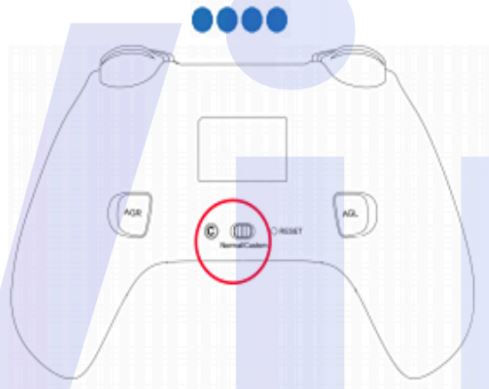
- 스위치 홈페이지로 돌아갑니다. '컨트롤러 – 그립 변경/순서(컨트롤러, vi II 자동 페어링)를 탭하세요.
- 페어링이 성공하면. 제어된 진동과 컨트롤러의 LED 표시등은 귀하가 어떤 플레이어 역할에 참여했는지를 나타냅니다. 예를 들어ample는 플레이어 1을 의미합니다.
- 연결이 완료되었습니다. 게임을 즐겨보세요.
기타 기능:
• 지원 프로그래밍: 예
• 터보 기능 지원: 예
• 지원 진동: 예
• 웨이크업 지원: 예
• 내장 6축 자이로: 예 - 알아채다:
컨트롤러를 종료한 후 다시 연결해야 하는 경우. 또는 스위치를 먼저 켜십시오. 그런 다음 컨트롤러의 키를 2초 동안 누르고 컨트롤러를 켜면 컨트롤러가 자동으로 스위치에 다시 연결됩니다.
문서 / 리소스
 |
arVin Xbox 무선 컨트롤러 [PDF 파일] 사용자 매뉴얼 B09NFJWG46, B09FDGNP89, B09MN5R737, B09FD6SK6X, B09FD8RS71, Xbox 무선 컨트롤러, Xbox 컨트롤러, 무선 컨트롤러, 컨트롤러 |


