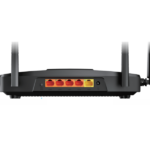
A950RG A3000RU WDS 설정
적합한 대상: A800R, A810R, A3100R, A950RG, A3000RU
응용 프로그램 소개: WDS를 TOTOLINK 제품에 구성하는 방법에 대한 설정 솔루션입니다. A3000RU를 예로 들어보세요.amp2.4G 무선 설정 파일입니다.
도표

준비
- 구성하기 전에 A 라우터와 B 라우터의 전원이 모두 켜져 있는지 확인하세요.
- 컴퓨터를 라우터 A와 B의 동일한 네트워크에 연결하십시오.
- 빠른 WDS를 위해 B 라우팅 신호를 더 잘 찾으려면 B 라우터를 A 라우터에 더 가깝게 이동하십시오.
- 라우터와 라우터는 동일한 채널로 설정되어야 합니다.
- 라우터 A와 B를 모두 동일한 대역 2.4G 또는 5G로 설정해야 합니다.
- A-라우터와 B-라우터에 대해 동일한 모델을 선택하십시오. 그렇지 않으면 WDS 기능이 구현되지 않을 수 있습니다.
단계 설정
1 단계:
케이블이나 무선으로 컴퓨터를 라우터에 연결한 다음, 브라우저 주소창에 http://192.168.0.1을 입력하여 라우터에 로그인합니다.

참고: 기본 액세스 주소는 실제 상황에 따라 다릅니다. 제품 하단 라벨에서 확인하세요.
2 단계:
사용자 이름과 비밀번호가 필요하며 기본적으로 둘 다 관리자 소문자로.클릭 로그인.

STEP-3: A-라우터 설정
3-1. 먼저 A-router를 위해 인터넷을 연결한 후 다음으로 이동하세요. 무선 전화 2.4GHz->WDS 설정 페이지에서 어떤 것을 선택했는지 확인하세요.(A-라우터와 B-라우터의 유형은 동일해야 합니다.)
선택하다 할 수 있게 하다, 입력 MAC 주소 A-라우터의 B-라우터. 딸깍 하는 소리 추가하다.

3-2. 로 가주세요 무선 2.4GHz -> 기본 설정 페이지에서 B-라우터와 동일하게 선택해야 하는 채널 번호를 선택합니다.

STEP-4: B-라우터 설정
4-1. 먼저 A-router를 위해 인터넷을 연결한 후 다음으로 이동하세요. 무선 2.4GHz->WDS 설정 페이지에서 어떤 것을 선택했는지 확인하세요.(A-라우터와 B-라우터의 유형은 동일해야 합니다.)
선택하다 할 수 있게 하다, 입력 MAC 주소 A-라우터의 B-라우터. 딸깍 하는 소리 추가하다

4-2. 로 가주세요 무선 2.4GHz -> 기본 설정 페이지에서 A-라우터와 동일하게 선택해야 하는 채널 번호를 선택합니다.

다운로드
A950RG A3000RU WDS 설정 – [PDF 다운로드]