빠른 시작 가이드
버전 B
www.logtag리코더즈닷컴
무엇이 포함됩니까?
TREL30-16 설정을 계속하기 전에 아래에 표시된 항목이 있는지 확인하십시오.

로그 다운로드 중Tag 분석기
최신 로그를 다운로드하려면Tag Analyzer, 브라우저를 열고 다음으로 이동합니다.  https://logtagrecorders.com/software/LTA3/
- '다운로드 페이지로 이동'을 클릭하면 다운로드 페이지로 이동합니다.
- '지금 다운로드'를 클릭하여 다운로드를 시작합니다.
- '실행' 또는 '저장'을 클릭합니다. File' 그런 다음 다운로드한 파일을 두 번 클릭합니다. file 로그를 열려면Tag 분석기 설정 마법사.
경고: 다른 로그가 없는지 확인하십시오.Tag 분석기 소프트웨어를 실행하기 전에 소프트웨어가 현재 컴퓨터에서 실행 중입니다. - 화면의 지시에 따라 Log를 설치하십시오.Tag 분석기.
- 로그를 종료하려면 '마침'을 클릭하세요.Tag 분석기 설정 마법사.
메모: 이미 로그가 있는 경우Tag Analyzer가 설치되었습니다. '도움말' 메뉴에서 '인터넷 업데이트 확인'을 클릭하여 최신 버전으로 업데이트해야 하는지 확인하십시오.
TREL30-16 구성
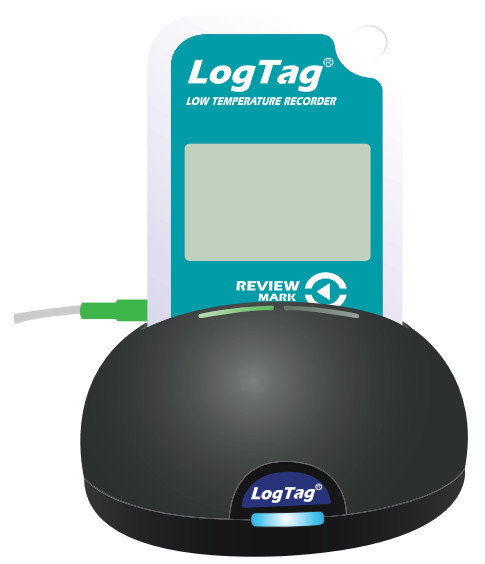
TREL30-16을 모든 로그에 도킹Tag 인터페이스 크래들. USB 케이블을 통해 인터페이스 크래들을 컴퓨터에 연결합니다. 인터페이스의 USB 소켓은
인터페이스 크래들의 뒷면.
- 로그 열기Tag 분석기.
- '로그'에서 '구성'을 클릭합니다.Tag' 메뉴를 선택하거나 '마법사' 아이콘을 클릭하세요.
- 필요에 따라 로거 구성 설정을 조정합니다. 구성 설정에 대한 자세한 내용은 다음을 참조하십시오. TREL30-16 구성 제품 사용자 가이드에서 'F1'을 누르거나 키보드에서 도움을 받으려면 'FXNUMX'을 누르십시오.
- 구성 설정을 로거에 업로드하려면 '구성'을 클릭하십시오.
- '닫기'를 클릭하여 구성 페이지를 종료합니다.
TREL30-16 시작하기
디스플레이 오버view:
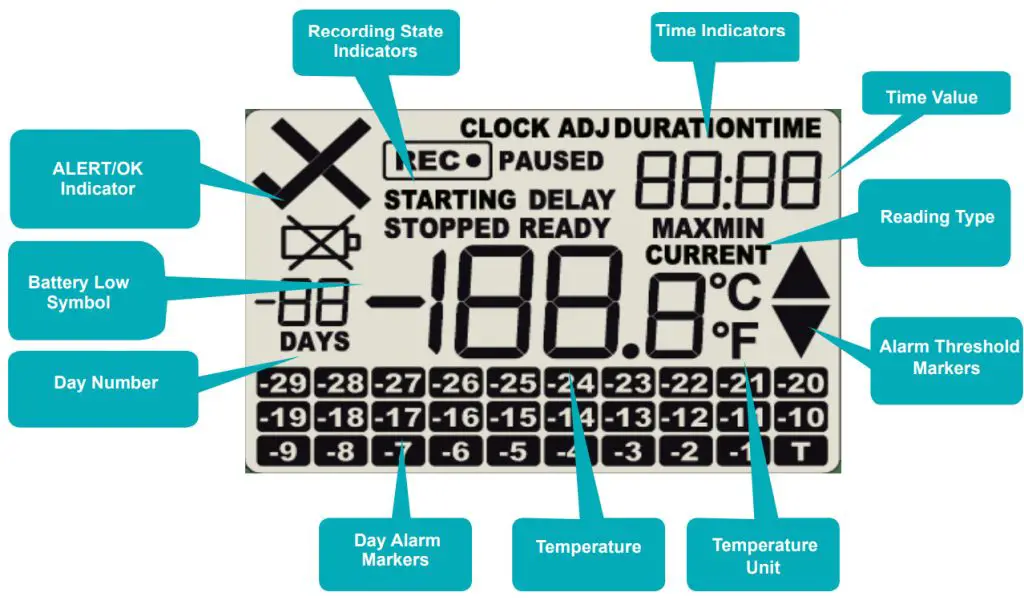
TREL30-16을 시작하기 전에 센서가 연결되어 있는지 확인하십시오.
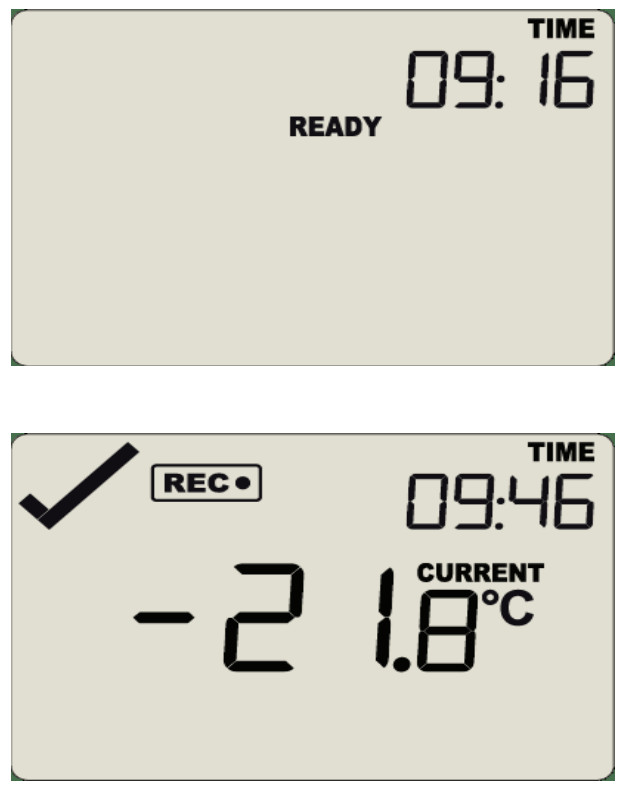
를 누르고 계세요 시작/지우기/중지 단추.
'STARTING'이 표시되는 동안 계속 누르고 있습니다. 'READY'가 사라지면 버튼에서 손을 뗍니다.
TREL30-16은 이제 온도 데이터를 기록합니다.
녹음 중
트립 최소/최대 온도 재설정:
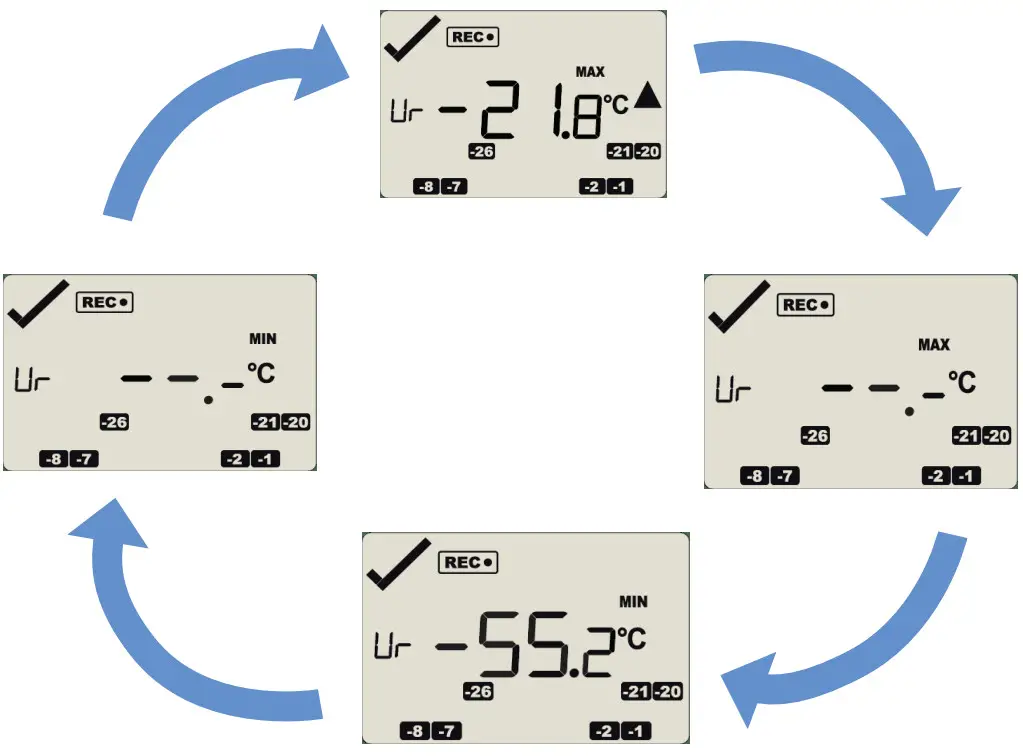
현재 저장된 최소/최대 온도 값은 장치가 기록되는 동안 언제든지 재설정할 수 있지만 장치가 중지된 후에는 재설정할 수 없습니다. 값을 재설정하려면 제품 사용 설명서를 참조하십시오.
에게 view 알람 해제 및 재에 대한 기타 정보view최소/최대 트립 온도는 제품 사용 설명서도 참조하십시오.
결과 다운로드
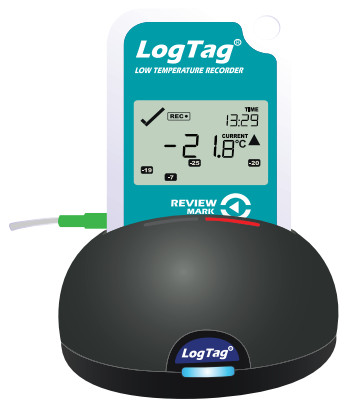
TREL30-16을 모든 로그에 도킹Tag 인터페이스 크래들. USB 케이블을 통해 인터페이스 크래들을 컴퓨터에 연결합니다. 인터페이스의 USB 소켓은
인터페이스 크래들의 뒷면.
- 로그 열기Tag 분석기.
- '로그'에서 '다운로드'를 클릭합니다.Tag' 메뉴를 누르거나
F4. 몇 초 후에 다운로드한 데이터가 나타납니다. 데이터는 차트 대화 상자 하단의 탭을 클릭하여 보고서, 차트, 데이터, 요약 또는 일 요약 형식으로 표시할 수 있습니다. 데이터는 가져오기를 위해 TXT, PDF, HTML 및 CSV를 포함한 다양한 형식으로 저장할 수도 있습니다. - '닫기'를 클릭하여 다운로드 페이지를 종료합니다.
기본적으로 자동 다운로드는 로그에서 활성화됩니다.Tag Analyzer는 프로그램을 열면 컴퓨터에 연결한 후 데이터 결과가 표시됩니다. 기본적으로 자동 다운로드는 로그에서 활성화됩니다.Tag Analyzer는 프로그램을 열면 컴퓨터에 연결한 후 데이터 결과가 표시됩니다.
문서 / 리소스
 |
통나무Tag TREL30-16 저온 데이터 로거 [PDF 파일] 사용자 가이드 TREL30-16, 저온 데이터 로거 |
 |
통나무Tag TREL30-16 저온 데이터 로거 [PDF 파일] 사용자 가이드 TREL30-16 저온 데이터 로거, TREL30-16, 저온 데이터 로거 |