

로지텍 K480 블루투스 멀티 디바이스 키보드

로지텍 K480 블루투스 멀티 디바이스 키보드
K480은 편안하고 공간 절약적인 다중 장치 키보드로 랩톱, 태블릿 또는 휴대폰에서 더 나은 입력을 제공합니다. 인상적인 내구성과 긴 배터리 수명을 제공하는 이 긴밀한 설계는 모든 사람이 (어디서든) 더 많은 작업을 수행하고 멀티태스킹을 수행하는 데 필요한 것입니다.
키보드 정보

단일 장치로 제한되지 않는데 왜 키보드가 있어야 합니까?
무선 편의성과 다용도의 새로운 표준인 Logitech Bluetooth® Multi-Device Keyboard K480은 최대 XNUMX대의 Bluetooth 무선 지원 컴퓨터 또는 모바일 장치와 연결하여 이들 사이에서 손쉽게 전환할 수 있습니다.
Windows®, Android™, Chrome™, Mac OS® X 및 iOS—Logitech Keyboard K480은 외부 키보드를 지원하는 모든 유형의 장치에서 작동합니다.
키보드 K480 상단

- 선택 다이얼 Bluetooth 무선 채널 또는 장치를 선택하려면 돌립니다.
- 요람 휴대전화나 태블릿을 편안한 각도로 고정
- 바로 가기 키 기능 키
- 연결 버튼 Bluetooth 무선 장치와 페어링하려면 누르십시오.
- 상태 표시등 블루투스 무선 연결 상태 표시
- 분할 키 연결된 장치에 따라 효과 변경
키보드 K480 베이스

- 배터리 칸
- 배터리 상태 표시등
- 켜기/끄기 스위치
최초 설정

전원 켜짐
배터리함에서 탭을 당겨 키보드의 전원을 켭니다.
(기본적으로 키보드의 On/Off 스위치는 On 위치에 있습니다.) 
키보드의 장치와 키보드 페어링
블루투스 무선 채널을 선택하세요.
선택 다이얼을 1(출고 시 설정)로 돌립니다. 윈도우 OS, 안드로이드 OS, 크롬 OS
Windows, Android 또는 Chrome을 실행하는 컴퓨터 또는 모바일 장치에 연결하려면: "pc" 연결 버튼을 3초 동안 길게 누릅니다.  맥 OS X, iOS
Apple Macintosh, iPhone® 또는 iPad®에 연결하려면: "i" 연결 버튼을 3초 동안 누르고 있습니다.  연결 버튼 옆의 표시등이 깜박이기 시작하여 키보드가 다른 장치와 페어링할 준비가 되었음을 알려줍니다.
키보드는 약 3분 동안 "검색" 모드를 유지합니다.
윈도우 7  장치에서
장치에서
Windows 7을 실행하는 컴퓨터에서:
시작 메뉴에서 장치 및 프린터를 클릭합니다.
장치 추가를 클릭하여 사용 가능한 Bluetooth 무선 장치의 아이콘을 표시합니다.
Logitech Keyboard K480을 선택하고 다음을 클릭합니다. 화면의 지시에 따라 페어링을 완료합니다.
윈도우 8 Windows 8을 실행하는 컴퓨터에서:
디스플레이의 오른쪽 상단 모서리에 있는 설정을 클릭합니다.
PC 설정 변경을 클릭합니다.
PC 및 장치를 클릭하고 Bluetooth를 선택합니다.
Logitech Keyboard K480을 선택하고 화면 지침에 따라 페어링을 완료합니다.
참고: 새 Bluetooth 무선 연결을 만들 때 Windows에서 일부 리소스를 업데이트해야 할 수 있습니다. file에스. 이러한 업데이트는 컴퓨터에서 키보드에 연결되었다는 메시지를 표시한 후에도 계속 진행 중일 수 있습니다. 컴퓨터에서 키보드를 사용하기 전에 연결 버튼 옆에 있는 상태 표시등이 5초 동안 계속 켜져 있을 때까지 기다리십시오. (Windows에서 업데이트를 완료하는 데 최대 20분이 소요될 수 있습니다.)
맥 OS X  Mac OS X(10.9 이상)를 실행하는 컴퓨터:
시스템 환경설정을 열고 키보드를 클릭합니다.
Bluetooth 키보드 설정을 클릭하여 주변 키보드 검색을 시작합니다.
"Logitech Keyboard K480을 찾았습니다"라는 메시지가 나타나면 계속을 클릭합니다.
화면의 지시에 따라 페어링을 완료합니다.
크롬 OS  Chrome OS를 실행하는 컴퓨터:
화면 오른쪽 하단의 상태 영역(계정 아바타가 표시되는 곳)을 클릭합니다.
드롭다운 메뉴에서 Bluetooth 상태를 선택합니다.
사용 가능한 Bluetooth 무선 장치 목록에서 Logitech Keyboard K480을 선택하고 연결을 클릭합니다.
화면의 지시에 따라 페어링을 완료합니다.
기계적 인조 인간 
Android 기기에서:
설정 > 무선 및 네트워크에서 Bluetooth를 누르고 활성화되었는지 확인합니다.
Bluetooth 무선 장치 목록이 나타나면 Logitech Keyboard K480을 선택하고 다음을 클릭합니다.
화면의 지시에 따라 페어링을 완료합니다.
아이폰 OS

iPhone 또는 iPad(iOS):
설정 > 블루투스로 이동합니다. (Bluetooth가 아직 활성화되지 않은 경우 켜십시오.) Bluetooth 무선 장치 목록이 나타나면 Logitech Keyboard K480을 누릅니다.
메모: 장치에서 PIN을 요청하는 경우 장치의 가상 키보드가 아닌 Logitech Keyboard K480에 코드를 입력하십시오.
키보드에서
키보드가 장치와 성공적으로 페어링되면 연결 버튼 옆의 표시등이 5초 동안 계속 켜집니다.
더 많은 장치 추가
Logitech Keyboard K480을 한 번에 최대 XNUMX개의 Bluetooth 무선 장치에 연결할 수 있습니다.
메모: 다른 장치에 연결을 시도하기 전에 채널 1의 키보드에 연결한 장치에서 입력할 수 있는지 확인하십시오. 장치와 키보드 사이에 활성 연결이 있는지 확인한 후 아래 지침을 따르십시오.
 키보드에서
키보드에서
사용하지 않는 블루투스 무선 채널을 선택하세요.
이미 키보드를 채널 1의 장치와 페어링한 경우 선택기 다이얼을 채널 2 또는 3으로 돌립니다.
다른 컴퓨터, 태블릿 또는 스마트폰과 키보드의 페어링을 완료하려면 최초 설정, "키보드를 장치와 페어링"의 지침을 반복하십시오.
장치 선택

키보드를 장치와 페어링한 후 키보드와 함께 사용할 장치를 선택할 수 있습니다.
장치를 선택하려면
컴퓨터, 태블릿 또는 스마트폰을 키보드에 연결할 때 사용한 채널로 선택 다이얼을 돌립니다.
연결된 연결 버튼 옆의 표시등이 천천히 깜박인 후 5초 동안 파란색으로 켜져 선택을 확인합니다.
이제 키보드를 사용하여 선택한 컴퓨터 또는 모바일 장치에서 입력합니다.
더 많은 작업을 수행하십시오. 소프트웨어를 얻으십시오!
Logitech 소프트웨어를 다운로드하여 키보드 경험을 한 단계 업그레이드하십시오. 가다
에게 support.logitech.com/product/multi-device-keyboard-k480 컴퓨터 또는 모바일 장치에서 작동하도록 설계된 무료 Logitech 키보드 소프트웨어 다운로드 지침을 따르십시오. Logitech 옵션(PC용)
Logitech Options gives you more control over your keyboard, making you more productive while increasing enjoyment of your keyboard.
Logitech Options를 사용하여 다음을 수행할 수 있습니다.
- 일반적인 명령 또는 사용자 정의 키보드 단축키를 수행하도록 단축키를 설정합니다.
- 비활성화(및 활성화) 키—Caps Lock, Insert 및 Windows 시작.
- PC 디스플레이에 Caps Lock 알림을 표시합니다.
- PC 디스플레이에 배터리 부족 경고를 표시합니다.
Logitech 기본 설정 관리자(Mac OS X용)
Logitech Preference Manager를 사용하면 최대한 활용할 수 있습니다.tage 바로 가기 키 및 기능 키.
Logitech Preference Manager를 사용하면 다음을 수행할 수 있습니다.
- 바로 가기 키의 맨 위 행을 표준 기능 키로 사용하십시오. (맨 위 행 키 중 하나와 함께 fn 키를 눌러 단축키를 수행할 수 있습니다.)
- Mac 디스플레이에 Caps Lock 알림 또는 상태를 표시합니다.
- Mac 디스플레이에 배터리 부족 경고를 표시합니다.
Logitech Keyboard Plus 앱(Android용)
Android 태블릿 또는 스마트폰과 함께 Logitech Keyboard K480을 사용하는 경우 Logitech Keyboard Plus가 어떻게 타이핑 경험을 개선하는지 알게 될 것입니다.
Logitech Keyboard Plus를 사용하여 다음을 수행할 수 있습니다.
- 13개의 국제 키보드 레이아웃 중에서 선택합니다(미국 레이아웃은 포함되지 않음). 모든 키와 기능을 완벽하게 지원하려면 올바른 레이아웃을 키보드에 적용하십시오.
- 설정 및 Bluetooth 무선 페어링을 안내하는 마법사를 실행합니다.
- 장치의 전원을 켜거나 끌 때 Keyboard K480과 Android 화면 키보드 사이를 쉽게 전환할 수 있습니다.
기기 교환
키보드는 한 번에 XNUMX개의 장치에 연결할 수 있지만 키보드와 함께 사용할 수 있는 컴퓨터, 태블릿 또는 스마트폰의 수에는 제한이 없습니다. 세 개의 채널 중 하나를 다른 장치에 쉽게 재할당할 수 있습니다. (언제든지 기기와 쉽게 재접속할 수 있습니다.)
장치를 교환하려면
현재 연결된 컴퓨터 또는 모바일 장치에서 Bluetooth 무선 설정을 열고 키보드를 "잊도록" 지시합니다.
메모: Bluetooth 무선 장치를 잊어버리는 단계는 장치 유형 및 운영 체제에 따라 다릅니다. Bluetooth 무선 장치 분실에 대한 자세한 내용은 컴퓨터 또는 모바일 장치와 함께 제공된 사용 설명서를 참조하십시오.
이제 FIRST-TIME SETUP, "장치와 키보드 페어링"의 지침에 따라 새로 사용 가능한 채널에 다른 컴퓨터나 모바일 장치를 연결하십시오.
하나의 여러 키 레이아웃
 고유한 다기능 레이아웃을 통해 Logitech Keyboard K480은 현재 사용 중인 컴퓨터 또는 모바일 장치와 호환됩니다. 키 레이블 색상과 분할선은 다른 장치 및 운영 체제용으로 예약된 기능 또는 기호를 식별합니다.
키 라벨 색상
회색 레이블은 Mac OS X 또는 iOS를 실행하는 Apple® 장치에서 사용할 수 있는 기능을 나타냅니다.
회색 원의 흰색 레이블은 Windows 컴퓨터에서 ALT GR과 함께 사용하도록 예약된 기호를 식별합니다.
분할 키
스페이스바 양쪽에 있는 수정 키는 분할선으로 구분된 두 세트의 레이블을 표시합니다.
분할선 위의 레이블은 Windows, Android 또는 Chrome 장치로 전송된 수정자를 식별합니다.
분할선 아래의 레이블은 Apple Macintosh, iPhone 또는 iPad로 전송된 수정자를 식별합니다. 키보드는 현재 선택한 장치와 연결된 수정자를 자동으로 사용합니다.
범용 키
다른 모든 키는 모든 장치 및 운영 체제에서 동일한 작업을 수행합니다.
바로 가기 키 및 기능 키
단축키
아래 표는 Windows, Mac OS X, Android 및 iOS에 대한 바로 가기 할당을 보여줍니다.
메모: 별표(*)는 Logitech 소프트웨어를 설치해야 하는 작업을 나타냅니다.  기능 키
기능 키
fn 키를 누른 상태에서 기능 번호 및 작업과 관련된 바로 가기 키를 눌러 기능 키를 사용합니다. 아래 표에서는 다양한 운영 체제에 대한 특수 키 조합을 설명합니다.
일반적으로 바로 가기 키보다 기능 키를 더 자주 사용하는 경우 Logitech 소프트웨어를 설치하고 이 소프트웨어를 사용하여 바로 가기 키를 기능 키로 설정할 수 있습니다(fn 키를 누르지 않고도).
메모: 별표(*)는 Logitech 소프트웨어를 설치해야 하는 작업을 나타냅니다.
배터리 교체

배터리함 도어를 On/Off 스위치 쪽으로 밀고 도어를 들어 올립니다.
기존 배터리를 새 AAA 배터리 XNUMX개로 교체하고 구획 도어를 다시 부착합니다.
호환 장치
Logitech Keyboard K480은 Bluetooth 무선 지원 컴퓨터, 태블릿 및 외부 키보드를 지원하는 스마트폰과 함께 작동합니다.
키보드는 모든 주요 운영 체제와 호환됩니다.
- Windows® OS 버전 7 이상
- Mac OS® X 10.9 이상 • Chrome OS™
- Apple® iPhone 및 iPad, iOS® 5 이상
- Android™ OS 태블릿 또는 스마트폰, Android 3.2 이상
키보드와 함께 사용하려는 장치에서 어떤 운영 체제가 실행되고 있는지 확실하지 않은 경우 자세한 내용은 장치 사용 설명서를 참조하십시오.
참고: Logitech 소프트웨어를 다운로드하려면 인터넷 연결이 필요합니다.
문제 해결
키보드를 내 장치와 페어링할 수 없습니다.
키보드는 Bluetooth 무선 지원 장치에만 연결됩니다. 페어링하려는 장치가 Bluetooth 무선을 지원하는지 확인합니다. 참고: Logitech Keyboard K480은 다른 무선 기술을 기반으로 하는 Logitech Unifying 수신기와 호환되지 않습니다.
장치를 다시 시작하고 원래 채널이나 다른 채널에서 키보드와 다시 페어링해 보십시오.
메모: Windows 컴퓨터에서 새 Bluetooth 무선 연결에는 때때로 추가 소프트웨어 업데이트가 필요합니다. 이 프로세스는 성공적으로 완료되었다는 메시지가 나타난 후에도 계속 진행될 수 있습니다. 컴퓨터를 다시 시작하기 전에 모든 업데이트가 완료되었는지 확인하기 위해 페어링 후 최소 20분을 기다리십시오.
장치가 Bluetooth 무선 연결을 허용하도록 구성되어 있는지 확인합니다. (윈도우)
Bluetooth 장치 > 설정 열기로 이동하고 다음 확인란을 선택합니다.
- Bluetooth 장치가 이 컴퓨터를 찾도록 허용
- Bluetooth 장치가 이 컴퓨터에 연결되도록 허용합니다.
- Bluetooth 장치가 연결하려고 할 때 알림을 받으세요
컴퓨터, 태블릿 또는 스마트폰이 Logitech Keyboard K480과 호환되는지 확인하십시오. (호환 가능한 장치를 참조하십시오.)
컴퓨터, 태블릿 또는 스마트폰이 외부 키보드(HID profile). 기기와 함께 제공된 사용 설명서를 확인하거나 제조사에 문의하세요.
키보드가 작동하지 않아요.
- 올바른 채널이 선택되었는지 확인합니다.
- 키보드를 절전 모드에서 깨우려면 아무 키나 누르십시오.
- 키보드를 껐다가 다시 켭니다.
- Bluetooth 무선을 끄고 컴퓨터를 다시 시작하십시오. (윈도우)
기기에서:
Bluetooth 무선 설정으로 이동하여 Bluetooth 무선을 끕니다.
장치를 다시 시작하고 Bluetooth 무선을 켭니다. 키보드를 다시 연결합니다.
- 키보드 배터리를 교체하십시오.
- 키보드가 장치와 페어링되어 있는지 확인합니다.
- 키보드를 컴퓨터, 태블릿 또는 스마트폰과 다시 페어링합니다.
장치에서
Bluetooth 무선 설정으로 이동하여 Logitech Keyboard K480을 "잊어 버리십시오". 블루투스 무선을 끕니다. 장치를 다시 시작하고 Bluetooth 무선을 켭니다. FIRST-TIME SETUP, "키보드를 장치와 페어링"의 단계에 따라 장치와 키보드를 다시 페어링하십시오. 키보드가 작동을 멈췄거나 간헐적으로만 작동합니다. 장치가 Bluetooth 무선을 지원하는 경우 이 문제는 Bluetooth 무선 연결이 끊어졌기 때문에 발생할 수 있습니다. 몇 가지 환경적 요인으로 인해 Logitech Keyboard K480과 컴퓨터 또는 모바일 장치 간의 연결이 실패할 수 있습니다.
- 키보드 배터리를 확인하십시오.
- 키보드가 Bluetooth 무선 신호를 방해할 수 있는 금속 표면에 놓여 있지 않은지 확인합니다.
- 다른 무선 소스가 Bluetooth 무선 신호를 방해하지 않는지 확인합니다.
- 간섭의 가능한 원인에는 무선 스피커, 컴퓨터 전원 공급 장치, 디스플레이 모니터, 휴대 전화 및 차고 도어 오프너가 있습니다.
- 다른 전기 장치는 키보드와 컴퓨터 또는 모바일 장치에서 8cm(20인치) 이상 떨어져 있어야 합니다.
- 키보드를 컴퓨터나 모바일 장치에 더 가깝게 이동해 보십시오.
- 연결된 PC가 절전 모드에서 깨어난 후 키보드가 작동하지 않습니다.
- PC에서 Bluetooth 무선 어댑터 전원 설정을 변경합니다.
제어판 > 시스템 및 보안 > 시스템 > 장치 관리자로 이동합니다. Bluetooth 라디오에서 Bluetooth 무선 어댑터(예:amp파일, Dell Wireless 370 어댑터) 속성을 클릭합니다. 속성 창에서 전원 관리 탭을 클릭하고 컴퓨터가 전원을 절약하기 위해 이 장치를 끌 수 있음을 선택 취소합니다. 확인을 클릭하여 설정을 저장하고 PC를 다시 시작합니다. 내가 입력하는 문자가 키 레이블과 일치하지 않습니다.
- 올바른 Bluetooth 무선 연결 버튼을 사용하여 키보드를 장치와 페어링했는지 확인하십시오.
Review 의 지침 최초 설정, "키보드를 기기와 페어링하십시오."
선택 다이얼로 페어링된 장치를 선택하면 페어링에 사용한 연결 버튼 옆의 상태 표시등이 깜박이기 시작합니다. 잘못된 연결 버튼을 사용한 경우 다음 상태 표시등이 깜박이기 시작할 때까지 다른 연결 버튼을 길게 눌러 장치를 다시 페어링하십시오.
사양 및 세부 정보
Apple은 11년 가을에 출시될 예정인 macOS 2020(Big Sur) 업데이트를 발표했습니다.
|
Logitech 옵션 완벽하게 호환 가능
|
로지텍 제어 센터(LCC) 제한된 완전한 호환성 Logitech Control Center는 macOS 11(Big Sur)과 완전히 호환되지만 제한된 호환성 기간 동안만 가능합니다. Logitech Control Center에 대한 macOS 11(Big Sur) 지원은 2021년 초에 종료됩니다. |
|
로지텍 프레젠테이션 소프트웨어 완벽하게 호환 가능 |
펌웨어 업데이트 도구 완벽하게 호환 가능 펌웨어 업데이트 도구는 테스트를 거쳤으며 macOS 11(Big Sur)과 완벽하게 호환됩니다. |
|
통합 완벽하게 호환 가능 Unifying 소프트웨어는 테스트를 거쳤으며 macOS 11(Big Sur)과 완벽하게 호환됩니다. |
태양광 앱 완벽하게 호환 가능 Solar 앱은 테스트를 거쳤으며 macOS 11(Big Sur)과 완벽하게 호환됩니다. |


당신은 할 수 있습니다 view 외부 키보드에 사용 가능한 키보드 단축키입니다. 명령 단축키를 표시하려면 키보드의 키를 누르세요.
수정자 키의 위치는 언제든지 변경할 수 있습니다. 방법은 다음과 같습니다.
– 이동 설정 > 일반적인 > 건반 > 하드웨어 키보드 > 조합 키.
iPad에 두 개 이상의 키보드 언어가 있는 경우 외부 키보드를 사용하여 하나에서 다른 하나로 이동할 수 있습니다. 방법은 다음과 같습니다.
1. 누르세요 옮기다 + 제어 + 스페이스 바.
2. 조합을 반복하여 각 언어 사이를 이동합니다.
Logitech 장치를 연결하면 경고 메시지가 표시될 수 있습니다.
이런 일이 발생하면 반드시 사용할 기기만 연결하세요. 연결된 기기가 많을수록 기기 간에 간섭이 더 심해질 수 있습니다.
연결 문제가 있는 경우 사용하지 않는 Bluetooth 액세서리의 연결을 끊습니다. 장치를 분리하려면:
- 안에 설정 > 블루투스, 장치 이름 옆에 있는 정보 버튼을 누른 다음 연결 해제.
Google Zhuyin Input은 Android 기기에서 중국어 번체를 입력할 수 있는 타사 앱입니다. 앱을 다운로드하고 구성하려면 다음 단계를 따르세요.
앱을 다운로드하고 설치하세요
1. 안드로이드 스마트폰이나 태블릿에서 구글 플레이 스토어 앱을 실행합니다.
2. 검색 Google 주음 입력.
3. 탭 설치하다 앱을 설치하세요.
Google Zhuyin 입력 앱 구성
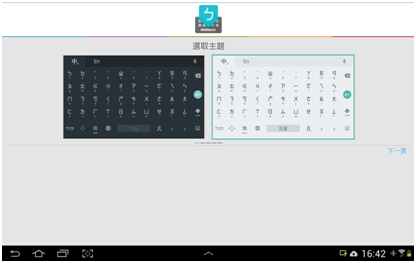
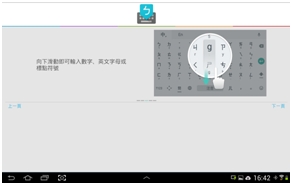
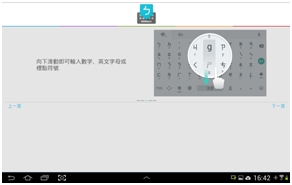
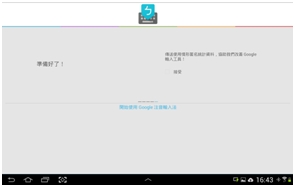
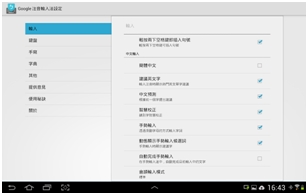
앱을 설치한 후 Google Zhuyin Input을 실행하고 화면의 지시에 따라 구성합니다.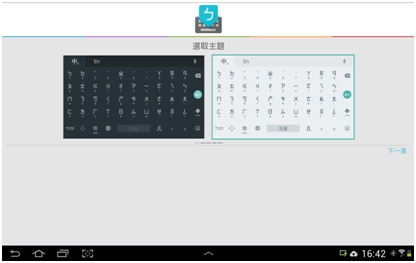
Google Zhuyin Input 앱을 사용하여 중국어 텍스트 입력
1. 화살표 키를 사용하여 문자 사이를 이동한 다음 입력하다 캐릭터를 선택합니다.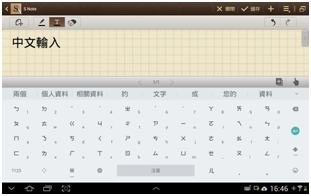
2. 문자를 입력할 때 옮기다 키를 사용하여 중국어와 영어 입력 간에 전환합니다.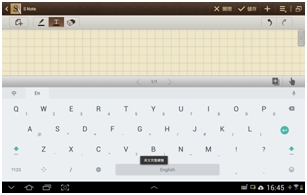
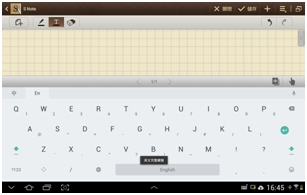
참고: Google 병음 입력도 사용할 수 있습니다.
K480 키보드 왼쪽에 있는 선택 다이얼을 사용하여 다음 장치 중 최대 XNUMX개와 한 번에 페어링할 수 있습니다.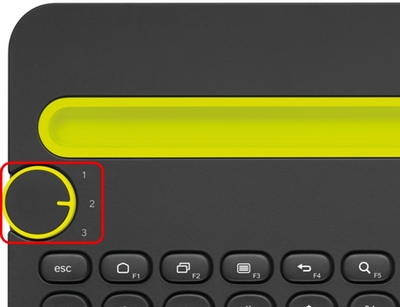
– Windows 7 및 Windows 8을 실행하는 컴퓨터(참조 51749 도와주기 위해)
– iOS 4.0 이상을 실행하는 iOS 장치(참조 51750 도와주기 위해)
– Android OS 3.0 이상이 설치된 Android 장치(참조 51751 도와주기 위해)
참고: XNUMX개의 장치를 페어링할 수 있지만 키보드는 한 번에 하나의 장치에만 연결하고 작동할 수 있습니다. 이미 페어링한 장치 간 전환에 대한 도움말은 문서를 참조하세요. 51752.
출시 당시 이 제품은 다음에서 지원됩니다.
– 윈도우 7
– 윈도우 8
– Mac OS X 이상
– 안드로이드 3.2 이상
– iOS 5 이상
– 크롬 OS
이 제품에 대해 사용자 정의 소프트웨어를 사용할 수 있습니다. 기사 보기 360023422533 자세한 내용은.
K480 키보드를 사용하여 Android 및 iOS 기기 모두에서 문자를 쓰고 보낼 수 있습니다. 사용하는 시스템에 따라 입력하다 텍스트 대화 내에서 다른 결과가 나타납니다.
– iOS – 누르기 입력하다 커서를 텍스트의 다음 줄로 이동합니다. 를 눌러 문자를 보낼 수 있습니다. 보내다 전화 디스플레이의 버튼입니다.
– 안드로이드 – 누르기 입력하다 문자를 보내드립니다.
K480 키보드와 페어링된 여러 장치(예: 스마트폰, 태블릿 또는 컴퓨터)가 있는 경우 키보드 왼쪽 상단의 선택 다이얼을 사용하여 장치 간에 전환할 수 있습니다.
1. 전환하기 전에 전환하려는 장치에서 Bluetooth가 활성화되어 있는지 확인하십시오.
2. 키보드의 다이얼을 장치(1, 2 또는 3)에 해당하는 설정으로 돌립니다.
이제 키보드가 선택한 Bluetooth 장치에 연결되어야 합니다.
참고: 일부 Bluetooth 장치는 다중 Bluetooth 연결을 지원하지 않을 수 있습니다. 키보드가 연결되지 않는 경우 이러한 장치가 동시에 연결되어 있지 않은지 확인하십시오.
타사 버전의 Bluetooth 스택을 실행 중인 경우 Logitech Options 소프트웨어에서 K480 Bluetooth 키보드를 보지 못할 수 있습니다. 이것은 알려진 호환성 문제입니다. 안타깝게도 해결 방법이 없습니다.
iOS 5.0 이상을 실행하는 iPad 또는 iPhone에 키보드를 연결할 수 있습니다. 방법은 다음과 같습니다.
1. iPad 또는 iPhone이 켜진 상태에서 설정 상.
2. 에서 설정, 수도꼭지 일반적인 그런 다음 블루투스.
3. Bluetooth 옆의 화면 스위치가 현재 다음으로 표시되지 않는 경우 ON, 한 번 탭하여 활성화합니다.
4. 키보드 하단의 전원 스위치를 오른쪽으로 밀어 키보드를 켭니다.
5. 키보드 왼쪽 상단의 장치 메모리 휠을 사용하여 1, 2 또는 3을 선택합니다. 6. 키보드의 메모리에는 최대 XNUMX개의 장치를 저장할 수 있습니다.
7. 키보드 오른쪽 상단의 "i” 버튼을 누르면 버튼 오른쪽의 표시등이 파란색으로 빠르게 깜박입니다.
8. iPad 또는 iPhone의 장치 목록에서 로지텍 키보드 K480 페어링합니다.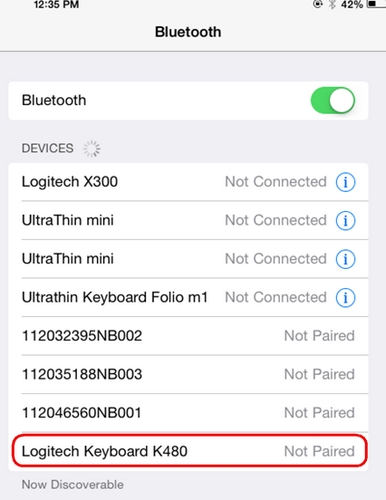
9. 키보드가 자동으로 페어링되거나 연결을 완료하기 위해 PIN 코드를 요청할 수 있습니다. 키보드에서 화면에 표시된 코드를 입력한 다음 반품 or 입력하다 열쇠.
참고: 각 연결 코드는 무작위로 생성됩니다. iPad 또는 iPhone 화면에 표시된 것을 입력했는지 확인하십시오.
누르면 입력하다 (필요한 경우) 팝업이 사라지고 연결됨 에서 키보드 옆에 표시됩니다. 장치 목록.
이제 키보드가 iPad 또는 iPhone에 연결되어야 합니다.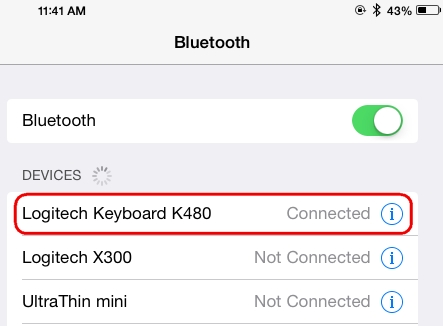
참고: K480이 이미 페어링되었지만 연결에 문제가 있는 경우 장치 목록에서 제거하고 위의 지침에 따라 연결할 수 있습니다.
Logitech Options 소프트웨어는 Windows 7 및 Windows 8에서 사용할 수 있습니다. 이 키보드의 기본 지원 페이지에서 소프트웨어를 다운로드할 수 있습니다.
키보드를 Windows 7 또는 8을 실행하는 컴퓨터에 연결할 수 있습니다. 방법은 다음과 같습니다.
1. 키보드 하단의 전원 스위치를 오른쪽으로 밀어 키보드를 켭니다.
2. 키보드 왼쪽 상단의 장치 메모리 휠을 사용하여 1, 2 또는 3을 선택합니다. 3. 키보드의 메모리에는 최대 XNUMX개의 장치를 저장할 수 있습니다.
4. 키보드 오른쪽 상단에서 PC 버튼 왼쪽의 표시등이 파란색으로 빠르게 깜박일 때까지 버튼을 누릅니다.
컴퓨터에 키보드 추가:
– Windows 7: 이동 시작 > 제어판 > 장치 및 프린터
– Windows 8: 시작 화면에서 빈 공간을 마우스 오른쪽 버튼으로 클릭한 후 모든 앱 > 제어판 > 장치 및 프린터
메모:
"장치 및 프린터"를 찾을 수 없으면 제어판을 "View 작성자: 작은 아이콘”. 그러면 모든 제어판 항목을 볼 수 있어야 합니다.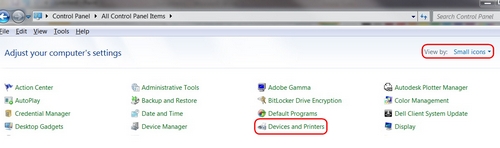
5. 클릭 장치 추가.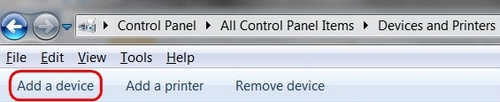
6. 장치 목록에서 "Logitech Keyboard K810"을 선택한 다음 다음.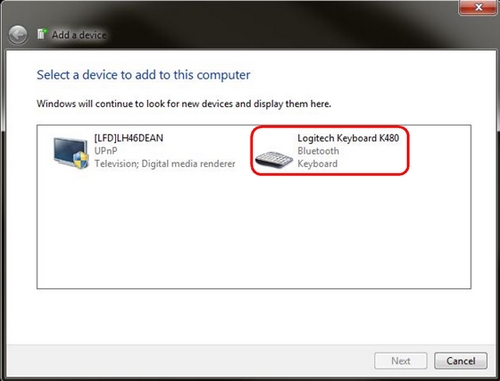
7. 핀 코드를 입력한 다음 입력하다 키보드의 키.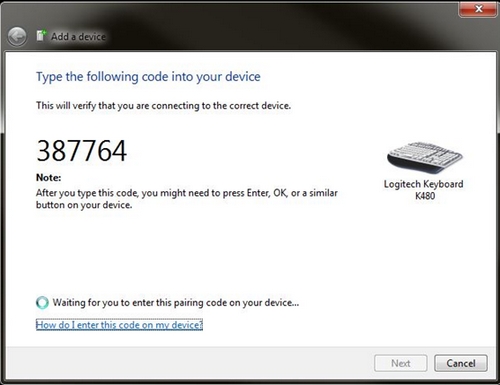
8. 클릭 닫다 종료합니다.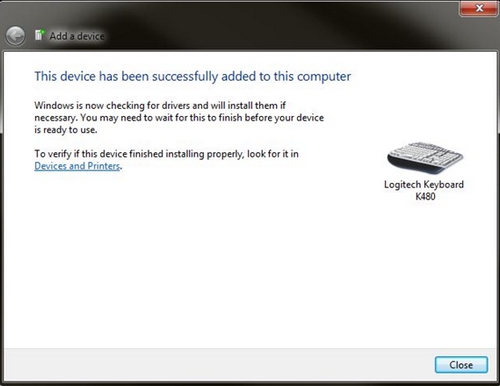
메모:
K480이 이미 페어링되었지만 연결에 문제가 있는 경우 장치 목록에서 제거하고 위의 지침에 따라 연결할 수 있습니다.
– 키보드가 작동하지 않습니다
– 키보드가 자주 작동을 멈춤
– 키보드를 다시 연결하기 전에
– 키보드 다시 연결
—————————————————————————
키보드가 작동하지 않음
K480 키보드가 컴퓨터와 작동하려면 컴퓨터에 Bluetooth 기능이 내장되어 있거나 타사 Bluetooth 수신기 또는 동글을 사용하고 있어야 합니다. K480 키보드는 Logitech unifying 무선 기술을 사용하는 Logitech Unifying 수신기와 호환되지 않습니다.
시스템이 Bluetooth를 지원하고 키보드가 작동하지 않는 경우 문제는 연결 끊김일 가능성이 높습니다. 다음과 같은 몇 가지 이유로 K480 키보드와 컴퓨터 또는 태블릿 간의 연결이 끊어질 수 있습니다.
– 낮은 배터리 전원
– 금속 표면에서 무선 키보드 사용
– 다음과 같은 다른 무선 장치의 무선 주파수(RF) 간섭:
– 무선 스피커
– 컴퓨터 전원 공급 장치
– 모니터
– 휴대폰
– 차고 도어 오프너
키보드에 영향을 줄 수 있는 이러한 문제 및 기타 가능한 문제 원인을 배제하십시오.
키보드 연결이 자주 끊김
키보드가 자주 작동을 멈추고 계속 다시 연결해야 하는 경우 다음 제안 사항을 시도해 보십시오.
– 다른 전기 장치를 Unifying 수신기에서 최소 8cm(20인치) 이상 떨어진 곳에 두십시오.
– 키보드를 컴퓨터나 태블릿에 더 가깝게 이동합니다.
키보드를 다시 연결하기 전에
키보드를 다시 연결하기 전에:
1. 키보드를 껐다가 다시 켜서 배터리 전원을 확인하십시오. 켜짐/꺼짐 키보드 하단의 스위치. 왼쪽에 있는 LED 표시등 색상을 확인하십시오. 켜짐/꺼짐 스위치. LED 표시등이 빨간색이면 배터리를 교체해야 합니다.
2. Windows 키를 사용하거나 입력하여 작동하는지 확인하십시오.
3. 여전히 작동하지 않으면 아래 링크를 따라 키보드를 다시 연결하십시오.
키보드 다시 연결
키보드를 다시 연결하려면 장치에 대한 링크를 클릭하십시오.
– 360023422173 – K480 키보드를 Windows를 실행하는 컴퓨터에 연결
– 360023422173 – K480 키보드를 iPad 또는 iPhone에 연결
– 360023422173 – K480 키보드를 Android 태블릿 또는 스마트폰에 연결
소프트웨어를 다시 설치하고 새로운 사용자 지정 설정으로 시작할 수 있도록 Logitech Options를 제거하려는 경우 제거한 후 LogiOptions 폴더를 삭제해야 합니다. 폴더는 다음 위치에 있습니다.
– C:\사용자\이름\AppData\Roaming\Logishrd
참고: 이는 표준 계정 설정에 적용됩니다. 관리자로 로그인한 경우 이 단계를 건너뛸 수 있습니다.
메모: 자막을 켜고 view 기계 번역, 참조 유튜브 도움말.
K480 키보드를 Android 3.2 이상을 실행하는 Android 기기에 연결할 수 있습니다. 방법은 다음과 같습니다.
1. Android 기기에서 다음으로 이동합니다. 설정 > 블루투스 블루투스를 켜려면.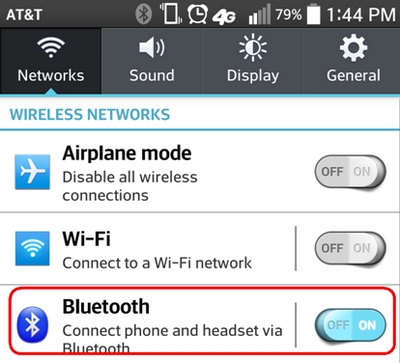
2. 키보드 하단의 전원 스위치를 오른쪽으로 밀어 키보드를 켭니다.
3. 키보드 왼쪽 상단의 장치 메모리 휠을 사용하여 1, 2 또는 3을 선택합니다. 키보드의 메모리에는 최대 XNUMX개의 장치를 저장할 수 있습니다.
4. 키보드 오른쪽 상단에서 PC 버튼 왼쪽의 표시등이 파란색으로 빠르게 깜박일 때까지 버튼을 누릅니다.
5. Android 장치의 Bluetooth 설정 화면에서 로지텍 키보드 K480 선택하세요.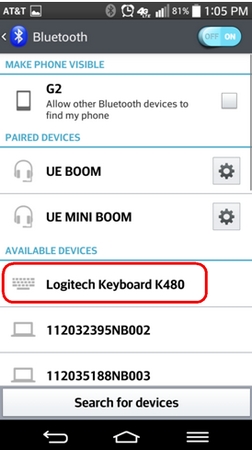
6. 키보드에서 장치 화면에 표시된 PIN 코드를 입력한 다음 입력하다.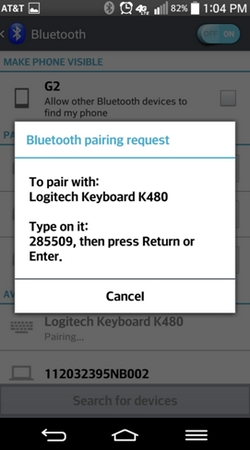
참고: 각 연결 코드는 무작위로 생성됩니다. 장치 화면에 표시된 것을 입력했는지 확인하십시오.
7. 한번 누르면 입력하다, 팝업이 사라지고 단어가 연결됨 에서 키보드 옆에 표시됩니다. 장치 목록.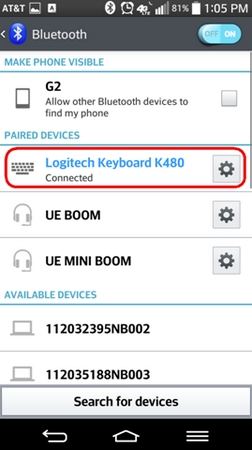
8. 이제 K480 키보드가 연결되었습니다.
참고: 설정은 Android 3.0 이상과 4.0 이상 기기에서 다를 수 있습니다. K480 키보드를 페어링할 수 없는 경우 장치의 사용 설명서를 참조하십시오.
9. K480이 이미 페어링되었지만 연결에 문제가 있는 경우 장치 목록에서 제거하고 위의 지침에 따라 연결할 수 있습니다.
Logitech Options 소프트웨어를 사용하면 Windows 7 또는 Windows 8 컴퓨터에 연결되어 있을 때 키보드의 일부 기능 키를 사용자 지정할 수 있습니다.
예를 들어amp파일에서 F1-F5 기능 키와 카메라/스크린샷 버튼을 눌렀을 때 수행하는 작업을 변경할 수 있습니다. fn 열쇠. 각 버튼이나 키에는 할당할 수 있는 특수 기능 목록이 있습니다.
장치의 기본 지원 페이지에서 Logitech Options를 얻을 수 있습니다.
소개
Logi Options+의 이 기능을 사용하면 계정을 만든 후 Options+ 지원 기기의 사용자 지정을 클라우드에 자동으로 백업할 수 있습니다. 새 컴퓨터에서 기기를 사용할 계획이거나 같은 컴퓨터에서 이전 설정으로 돌아가려는 경우 해당 컴퓨터에서 Options+ 계정에 로그인하여 백업에서 원하는 설정을 가져와 기기를 설정하고 시작하세요.
작동 원리
검증된 계정으로 Logi Options+에 로그인하면 기본적으로 기기 설정이 자동으로 클라우드에 백업됩니다. 기기의 추가 설정 아래에 있는 백업 탭에서 설정과 백업을 관리할 수 있습니다(표시된 대로):
설정 및 백업을 관리하려면 다음을 클릭하세요. 더 > 백업:
설정의 자동 백업 — 만약 모든 기기의 설정을 자동으로 백업합니다. 체크박스가 활성화되면 해당 컴퓨터의 모든 기기에 대한 설정이나 수정한 모든 설정이 자동으로 클라우드에 백업됩니다. 체크박스는 기본적으로 활성화되어 있습니다. 기기의 설정이 자동으로 백업되는 것을 원하지 않으면 비활성화할 수 있습니다.
지금 백업을 만드세요 — 이 버튼을 사용하면 나중에 가져와야 할 경우 현재 장치 설정을 지금 백업할 수 있습니다.
백업에서 설정 복원 — 이 버튼을 사용하면 view 위에 표시된 대로, 해당 컴퓨터와 호환되는 장치에 대한 모든 사용 가능한 백업을 복원합니다.
기기 설정은 기기를 연결하고 로그인한 Logi Options+가 있는 모든 컴퓨터에 백업됩니다. 기기 설정을 수정할 때마다 해당 컴퓨터 이름으로 백업됩니다. 백업은 다음을 기준으로 구분할 수 있습니다.
1. 컴퓨터 이름. (예. 존의 업무용 노트북)
2. 컴퓨터 제조업체 및/또는 모델. (예. 델사, 맥북프로(13인치) 등)
3. 백업이 이루어진 시간
그런 다음 원하는 설정을 선택하여 그에 따라 복원할 수 있습니다.
어떤 설정이 백업되나요?
– 마우스의 모든 버튼 구성
– 키보드의 모든 키 구성
– 마우스의 포인트 및 스크롤 설정
– 장치의 모든 애플리케이션별 설정
백업되지 않는 설정은 무엇입니까?
– 흐름 설정
– 옵션+ 앱 설정
– macOS Monterey 및 macOS Big Sur에서 Logitech Options 권한 프롬프트
– macOS Catalina에서 Logitech Options 권한 프롬프트
– macOS Mojave에서 Logitech Options 권한 프롬프트
– 다운로드 최신 버전의 Logitech Options 소프트웨어.
공식 macOS Monterey 및 macOS Big Sur 지원을 위해 최신 버전의 Logitech Options(9.40 이상)로 업그레이드하십시오.
macOS Catalina(10.15)부터 Apple에는 다음 기능에 대해 옵션 소프트웨어에 대한 사용자 권한을 요구하는 새로운 정책이 있습니다.
– 블루투스 개인 정보 보호 프롬프트 옵션을 통해 Bluetooth 장치를 연결하려면 수락해야 합니다.
– 접근성 스크롤, 제스처 버튼, 뒤로/앞으로, 확대/축소 및 기타 여러 기능을 사용하려면 액세스가 필요합니다.
– 입력 모니터링 블루투스를 통해 연결된 장치의 스크롤, 제스처 버튼 및 뒤로/앞으로와 같은 소프트웨어에서 활성화된 모든 기능에 액세스가 필요합니다.
– 화면 녹화 키보드 또는 마우스를 사용하여 스크린샷을 캡처하려면 액세스 권한이 필요합니다.
– 시스템 이벤트 다른 응용 프로그램에서 알림 기능 및 키 입력 할당에 대한 액세스가 필요합니다.
– 파인더 검색 기능을 사용하려면 액세스 권한이 필요합니다.
– 시스템 환경 설정 옵션에서 Logitech Control Center(LCC)를 실행하는 데 필요한 경우 액세스합니다.
블루투스 개인 정보 보호 프롬프트
옵션이 지원되는 장치가 Bluetooth/Bluetooth Low Energy에 연결된 경우 소프트웨어를 처음 실행하면 Logi Options 및 Logi Options Daemon에 대한 아래 팝업이 표시됩니다.
클릭하면 OK, Logi 옵션의 확인란을 활성화하라는 메시지가 표시됩니다. 보안 및 개인 정보 보호 > 블루투스.
확인란을 선택하면 다음을 묻는 메시지가 표시됩니다. 종료 및 다시 열기. 클릭하세요 종료 및 다시 열기 변경 사항을 적용하려면 다음을 수행하세요.
Logi Options 및 Logi Options Daemon 모두에 대해 Bluetooth 개인 정보 설정이 활성화되면 보안 및 개인 정보 보호 탭이 다음과 같이 나타납니다.
접근성 액세스
접근성 액세스는 스크롤, 제스처 버튼 기능, 볼륨, 확대/축소 등과 같은 대부분의 기본 기능에 필요합니다. 접근성 권한이 필요한 기능을 처음 사용하면 다음 프롬프트가 표시됩니다.
접근을 제공하려면:
1. 클릭 시스템 환경설정 열기.
2. 시스템 환경설정에서 왼쪽 하단 모서리에 있는 잠금을 클릭하여 잠금을 해제합니다.
3. 오른쪽 패널에서 확인란을 선택합니다. Logitech 옵션 그리고 Logitech 옵션 데몬.
이미 클릭했다면 부인하다, 액세스를 수동으로 허용하려면 다음 단계를 따르세요.
1. 시스템 환경설정을 실행합니다.
2. 클릭 보안 및 개인 정보 보호, 그런 다음 클릭하세요 은둔 꼬리표.
3. 왼쪽 패널에서 접근성 그런 다음 위의 2-3단계를 따릅니다.
입력 모니터링 액세스
스크롤, 제스처 버튼, 뒤로/앞으로 작업과 같은 소프트웨어에서 활성화된 모든 기능에 대해 장치가 Bluetooth를 사용하여 연결된 경우 입력 모니터링 액세스가 필요합니다. 액세스가 필요할 때 다음 프롬프트가 표시됩니다.

1. 클릭 시스템 환경설정 열기.
2. 시스템 환경설정에서 왼쪽 하단 모서리에 있는 잠금을 클릭하여 잠금을 해제합니다.
3. 오른쪽 패널에서 확인란을 선택합니다. Logitech 옵션 그리고 Logitech 옵션 데몬.
4. 확인란을 선택한 후 지금 종료 응용 프로그램을 다시 시작하고 변경 사항이 적용되도록 합니다.

이미 클릭했다면 부인하다, 수동으로 액세스를 허용하려면 다음을 수행하십시오.
1. 시스템 환경설정을 실행합니다.
2. 보안 및 개인 정보를 클릭한 다음 개인 정보 탭을 클릭합니다.
3. 왼쪽 패널에서 입력 모니터링을 클릭한 다음 위의 2-4단계를 따릅니다.
화면 녹화 액세스
지원되는 모든 기기를 사용하여 스크린샷을 캡처하려면 화면 녹화 액세스가 필요합니다. 화면 캡처 기능을 처음 사용하면 아래 메시지가 표시됩니다.
1. 클릭 시스템 환경설정 열기.
2. 시스템 환경설정에서 왼쪽 하단 모서리에 있는 잠금을 클릭하여 잠금을 해제합니다.
3. 오른쪽 패널에서 상자를 체크하세요. Logitech 옵션 데몬.
4. 확인란을 선택한 후 지금 종료 응용 프로그램을 다시 시작하고 변경 사항이 적용되도록 합니다.
이미 클릭했다면 부인하다, 다음 단계를 사용하여 수동으로 액세스를 허용하십시오.
1. 출시 시스템 환경 설정.
2. 클릭 보안 및 개인 정보 보호, 그런 다음 클릭하세요 은둔 꼬리표.
3. 왼쪽 패널에서 화면 녹화 그리고 위의 2-4단계를 따르세요.
시스템 이벤트 프롬프트
System Events나 Finder와 같은 특정 항목에 대한 액세스가 필요한 기능이 있는 경우 이 기능을 처음 사용할 때 메시지가 표시됩니다. 이 메시지는 특정 항목에 대한 액세스를 요청할 때 한 번만 표시됩니다. 액세스를 거부하면 동일한 항목에 대한 액세스가 필요한 다른 모든 기능이 작동하지 않으며 다른 메시지도 표시되지 않습니다.
클릭해주세요 OK 이러한 기능을 계속 사용할 수 있도록 Logitech Options Daemon에 대한 액세스를 허용합니다.
이미 클릭했다면 허용하지 마세요, 다음 단계를 사용하여 수동으로 액세스를 허용하십시오.
1. 출시 시스템 환경 설정.
2. 클릭 보안 및 개인 정보 보호.
3. 클릭하세요 은둔 꼬리표.
4. 왼쪽 패널에서 오토메이션 그런 다음 아래의 확인란을 선택하십시오. Logitech 옵션 데몬 액세스를 제공합니다. 확인란과 상호 작용할 수 없는 경우 왼쪽 하단의 자물쇠 아이콘을 클릭한 다음 확인란을 선택하십시오.
참고: 액세스 권한을 부여한 후에도 기능이 작동하지 않으면 시스템을 재부팅하십시오.
공식 macOS Catalina 지원을 받으려면 Logitech Options의 최신 버전(8.02 이상)으로 업그레이드하세요.
macOS Catalina(10.15)부터 Apple에는 다음 기능에 대해 옵션 소프트웨어에 대한 사용자 권한을 요구하는 새로운 정책이 있습니다.
– 접근성 스크롤, 제스처 버튼, 뒤로/앞으로, 확대/축소 및 기타 여러 기능을 사용하려면 액세스가 필요합니다.
– 입력 모니터링 (신규) 블루투스를 통해 연결된 장치에 대해 스크롤, 제스처 버튼 및 뒤로/앞으로와 같은 소프트웨어에서 활성화된 모든 기능에 대한 액세스가 필요합니다.
– 화면 녹화 (신규) 키보드 또는 마우스를 사용하여 스크린샷을 캡처하려면 액세스 권한이 필요합니다.
– 시스템 이벤트 알림 기능과 다양한 애플리케이션의 키 입력 할당을 위해서는 액세스가 필요합니다.
– 파인더 검색 기능을 사용하려면 액세스 권한이 필요합니다.
– 시스템 환경 설정 옵션에서 Logitech Control Center(LCC)를 실행하기 위해 필요한 경우 액세스
접근성 액세스
스크롤, 제스처 버튼 기능, 볼륨, 확대/축소 등 대부분의 기본 기능에는 접근성 액세스가 필요합니다. 접근성 권한이 필요한 기능을 처음 사용할 때 다음과 같은 메시지가 표시됩니다.
접근을 제공하려면:
1. 클릭 시스템 환경설정 열기.
2. 에서 시스템 환경 설정, 잠금을 해제하려면 왼쪽 하단 모서리에 있는 잠금을 클릭합니다.
3. 오른쪽 패널에서 확인란을 선택합니다. Logitech 옵션 그리고 Logitech 옵션 데몬.
이미 '거부'를 클릭한 경우 다음을 수행하여 수동으로 액세스를 허용합니다.
1. 시스템 환경설정을 실행합니다.
2. 클릭 보안 및 개인 정보 보호, 그런 다음 클릭하세요 은둔 꼬리표.
3. 왼쪽 패널에서 접근성 그런 다음 위의 2-3단계를 따릅니다.
입력 모니터링 액세스
입력 모니터링 액세스는 스크롤, 제스처 버튼 및 뒤로/앞으로 작업과 같이 소프트웨어에서 활성화된 모든 기능에 대해 Bluetooth를 사용하여 장치를 연결할 때 필요합니다. 액세스가 필요할 때 다음 프롬프트가 표시됩니다.

1. 클릭 시스템 환경설정 열기.
2. 에서 시스템 환경 설정, 잠금을 해제하려면 왼쪽 하단 모서리에 있는 잠금을 클릭합니다.
3. 오른쪽 패널에서 확인란을 선택합니다. Logitech 옵션 그리고 Logitech 옵션 데몬.
4. 확인란을 선택한 후 지금 종료 응용 프로그램을 다시 시작하고 변경 사항이 적용되도록 합니다.

이미 '거부'를 클릭한 경우 다음을 수행하여 수동으로 액세스를 허용하십시오.
1. 시스템 환경설정을 실행합니다.
2. 클릭 보안 및 개인 정보 보호, 그런 다음 클릭하세요 은둔 꼬리표.
3. 왼쪽 패널에서 입력 모니터링 그런 다음 위의 2~4단계를 따르세요.
화면 녹화 액세스
지원되는 모든 기기를 사용하여 스크린샷을 캡처하려면 화면 녹화 액세스가 필요합니다. 화면 캡처 기능을 처음 사용하면 아래 메시지가 표시됩니다.
1. 클릭 시스템 환경설정 열기.
2. 에서 시스템 환경 설정, 잠금을 해제하려면 왼쪽 하단 모서리에 있는 잠금을 클릭합니다.
3. 오른쪽 패널에서 상자를 체크하세요. Logitech 옵션 데몬.
4. 확인란을 선택한 후 지금 종료 응용 프로그램을 다시 시작하고 변경 사항이 적용되도록 합니다.
이미 '거부'를 클릭한 경우 다음 단계에 따라 수동으로 액세스를 허용하십시오.
1. 시스템 환경설정을 실행합니다.
2. 클릭 보안 및 개인 정보 보호, 그런 다음 클릭하세요 은둔 꼬리표.
3. 왼쪽 패널에서 화면 녹화 그리고 위의 2-4단계를 따르세요.
시스템 이벤트 프롬프트
System Events나 Finder와 같은 특정 항목에 대한 액세스가 필요한 기능이 있는 경우 이 기능을 처음 사용할 때 메시지가 표시됩니다. 이 메시지는 특정 항목에 대한 액세스를 요청할 때 한 번만 표시됩니다. 액세스를 거부하면 동일한 항목에 대한 액세스가 필요한 다른 모든 기능이 작동하지 않으며 다른 메시지도 표시되지 않습니다.
클릭해주세요 OK 이러한 기능을 계속 사용할 수 있도록 Logitech Options Daemon에 대한 액세스를 허용합니다.
이미 허용 안 함을 클릭한 경우 다음 단계를 사용하여 수동으로 액세스를 허용합니다.
1. 시스템 환경설정을 실행합니다.
2. 클릭 보안 및 개인 정보 보호.
3. 클릭하세요 은둔 꼬리표.
4. 왼쪽 패널에서 오토메이션 그런 다음 아래의 확인란을 선택하십시오. Logitech 옵션 데몬 액세스를 제공합니다. 확인란과 상호 작용할 수 없는 경우 왼쪽 하단의 자물쇠 아이콘을 클릭한 다음 확인란을 선택하십시오.
참고: 액세스 권한을 부여한 후에도 기능이 작동하지 않으면 시스템을 재부팅하십시오.
– 클릭 여기 Logitech Control Center의 macOS Catalina 및 macOS Mojave 권한에 대한 정보.
– 클릭 여기 Logitech Presentation 소프트웨어에 대한 macOS Catalina 및 macOS Mojave 권한에 대한 정보.
공식 macOS Mojave 지원을 받으려면 최신 버전의 Logitech Options(6.94 이상)로 업그레이드하십시오.
macOS Mojave(10.14)부터 Apple에는 다음 기능에 대해 옵션 소프트웨어에 대한 사용자 권한을 요구하는 새로운 정책이 있습니다.
– 스크롤, 제스처 버튼, 뒤로/앞으로, 확대/축소 및 기타 여러 기능을 사용하려면 접근성 액세스가 필요합니다.
– 다른 응용 프로그램에서 알림 기능 및 키 입력 할당은 시스템 이벤트에 액세스해야 합니다.
– 검색 기능을 사용하려면 Finder에 액세스해야 합니다.
– 옵션에서 Logitech Control Center(LCC)를 실행하려면 시스템 환경 설정에 액세스해야 합니다.
다음은 옵션 지원 마우스 및/또는 키보드에 대한 완전한 기능을 얻기 위해 소프트웨어가 필요로 하는 사용자 권한입니다.
접근성 액세스
접근성 액세스는 스크롤, 제스처 버튼 기능, 볼륨, 확대/축소 등과 같은 대부분의 기본 기능에 필요합니다. 접근성 권한이 필요한 기능을 처음 사용하면 아래와 같이 프롬프트가 표시됩니다.
딸깍 하는 소리 시스템 환경설정 열기 그런 다음 Logitech Options Daemon에 대한 확인란을 켭니다.
만약 당신이 클릭했다면 부인하다, 다음 단계를 사용하여 수동으로 액세스를 허용하십시오.
1. 시스템 환경설정을 실행합니다.
2. 클릭하세요 보안 및 개인 정보 보호.
3. 은둔 꼬리표.
4. 왼쪽 패널에서 접근성 그리고 Logitech Options Daemon 아래의 확인란을 선택하여 액세스를 제공합니다(아래 그림 참조). 확인란과 상호 작용할 수 없는 경우 왼쪽 하단의 자물쇠 아이콘을 클릭한 다음 확인란을 선택하십시오.
시스템 이벤트 프롬프트
기능에서 시스템 이벤트 또는 Finder와 같은 특정 항목에 대한 액세스가 필요한 경우 이 기능을 처음 사용할 때 프롬프트(아래 스크린샷과 유사)가 표시됩니다. 이 프롬프트는 특정 항목에 대한 액세스를 요청하는 한 번만 나타납니다. 액세스를 거부하면 동일한 항목에 대한 액세스가 필요한 다른 모든 기능이 작동하지 않으며 다른 프롬프트가 표시되지 않습니다.
딸깍 하는 소리 OK 이러한 기능을 계속 사용할 수 있도록 Logitech Options Daemon에 대한 액세스를 허용합니다.
만약 당신이 클릭했다면 허용하지 마세요, 다음 단계를 사용하여 수동으로 액세스를 허용하십시오.
1. 시스템 환경설정을 실행합니다.
2. 클릭 보안 및 개인 정보 보호.
3. 클릭하세요 은둔 꼬리표.
4. 왼쪽 패널에서 오토메이션 그런 다음 Logitech Options Daemon 아래의 확인란을 선택하여 액세스를 제공합니다(아래 그림 참조). 확인란과 상호 작용할 수 없는 경우 왼쪽 하단의 자물쇠 아이콘을 클릭한 다음 확인란을 선택하십시오.
참고: 액세스 권한을 부여한 후에도 기능이 작동하지 않으면 시스템을 재부팅하십시오.
일부 사용자는 페어링 코드를 입력한 후 Logitech 키보드가 Android 7.x 장치와 페어링되지 않는다고 보고했습니다.
– 사용자에게 "연결 시간 초과" 오류가 표시되거나 오류 메시지가 전혀 표시되지 않습니다.
– Bluetooth 캐시 지우기, 장치 전원 껐다 켜기, 다시 페어링 시도 또는 다른 Android 7.x 장치에 페어링하면 작동하지 않습니다.
이 문제가 발생하면 다음을 시도하십시오.
1. Andriod 7.x 장치를 안전 모드로 부팅합니다. 여기에는 일반적으로 전원 버튼과 볼륨 키를 동시에 누르고 있는 것이 포함되지만 장치 제조업체의 정확한 단계를 확인해야 합니다. web대지.
참고: 장치가 안전 모드에 있으면 화면에 알림이 표시됩니다.
2. 안전 모드에서 키보드를 장치와 페어링합니다.
3. 키보드가 성공적으로 페어링되면 장치를 정상적으로 다시 시작합니다. 키보드는 장치와 계속 페어링되어야 합니다.
macOS High Sierra(10.13)부터 Apple에는 모든 KEXT(드라이버) 로드에 대해 사용자 승인을 요구하는 새로운 정책이 있습니다. Logitech Options 또는 Logitech Control Center(LCC)를 설치하는 동안 "시스템 확장 차단됨" 프롬프트(아래 참조)가 표시될 수 있습니다. 
이 메시지가 표시되면 장치 드라이버를 로드하고 당사 소프트웨어에서 해당 기능을 계속 사용할 수 있도록 KEXT 로드를 수동으로 승인해야 합니다. KEXT 로딩을 허용하려면 시스템 환경 설정 그리고 탐색하세요 보안 및 개인 정보 보호 부분. 에 일반적인 탭에서 메시지와 허용하다 버튼을 클릭합니다. 드라이버를 로드하려면 허용하다. 드라이버가 제대로 로드되고 마우스 기능이 복원되도록 시스템을 재부팅해야 할 수도 있습니다.
참고: 시스템에서 설정한 대로 허용하다 버튼은 30분 동안만 사용할 수 있습니다. LCC 또는 Logitech Options를 설치한 후 시간이 더 지난 경우 시스템을 다시 시작하여 확인하십시오. 허용하다 시스템 환경설정의 보안 및 개인정보 보호 섹션 아래에 있는 버튼.

참고: KEXT 로딩을 허용하지 않으면 LCC에서 지원하는 모든 장치가 소프트웨어에서 감지되지 않습니다. Logitech Options의 경우 다음 장치를 사용하는 경우 이 작업을 수행해야 합니다.
– T651 충전식 트랙패드
– 솔라 키보드 K760
– K811 블루투스 키보드
– T630/T631 터치 마우스
– 블루투스 마우스 M557/M558
이상적으로 보안 입력은 암호를 입력할 때와 같이 민감한 정보 필드에서 커서가 활성화되어 있는 동안에만 활성화되어야 하고 암호 필드를 떠난 직후에는 비활성화되어야 합니다. 그러나 일부 응용 프로그램은 보안 입력 상태를 활성화된 상태로 둘 수 있습니다. 이 경우 Logitech Options에서 지원하는 장치에 다음과 같은 문제가 발생할 수 있습니다.
– 장치가 Bluetooth 모드에서 페어링되면 Logitech Options에서 감지되지 않거나 소프트웨어 할당 기능이 작동하지 않습니다(그러나 기본 장치 기능은 계속 작동함).
– 장치가 통합 모드에서 페어링되면 키 입력 할당을 수행할 수 없습니다.
이러한 문제가 발생하면 시스템에서 보안 입력이 활성화되어 있는지 확인하십시오. 다음을 수행하십시오.
1. /Applications/Utilities 폴더에서 Terminal을 실행합니다.
2. 터미널에 다음 명령을 입력하고 누르세요. 입력하다:ioreg -l -d 1 -w 0 | grep 보안 입력
– 명령이 정보를 반환하지 않으면 시스템에서 보안 입력이 활성화되지 않은 것입니다.
– 명령이 일부 정보를 반환하면 “kCGSSessionSecureInputPID”=xxxx를 찾습니다. xxxx라는 숫자는 보안 입력이 활성화된 애플리케이션의 PID(프로세스 ID)를 가리킵니다. /Applications/Utilities 폴더에서 Activity Monitor를 시작합니다.
검색 보안 입력이 활성화된 PID입니다.
보안 입력이 활성화된 응용 프로그램을 확인했으면 해당 응용 프로그램을 닫아 Logitech Options 문제를 해결하십시오.
문제 해결을 시작하려면 운영 체제를 선택하십시오.
– 윈도우
– 스코틀랜드 사람
윈도우
1. 에서 장치 관리자, Bluetooth 무선 어댑터 전원 설정 변경:
– 이동 제어판 > 시스템 및 보안 > 체계 > 장치 관리자
2. 장치 관리자에서 확장 블루투스 라디오, Bluetooth 무선 어댑터(예: Dell Wireless 370 어댑터)를 마우스 오른쪽 버튼으로 클릭한 다음 속성.
3. 에서 속성 창을 클릭하세요 전원 관리 탭 및 선택 취소 전력을 절약하기 위해 컴퓨터가 이 장치를 끌 수 있도록 허용합니다..
4. 클릭 OK.
5. 컴퓨터를 다시 시작하여 변경 사항을 적용합니다.
매킨토시
1. Bluetooth 환경 설정 창으로 이동합니다. 시스템 환경 설정:
– 이동 애플 메뉴 > 시스템 환경 설정 > 블루투스
2. Bluetooth 기본 설정 창의 오른쪽 하단 모서리에서 고급의.
3. 세 가지 옵션이 모두 선택되어 있는지 확인합니다. 키보드가 감지되지 않으면 시작 시 Bluetooth 설정 도우미를 엽니다.
4. 마우스나 트랙패드가 감지되지 않으면 시작 시 Bluetooth 설정 도우미를 엽니다.
Bluetooth 장치가 이 컴퓨터를 깨우도록 허용 
참고: 이 옵션을 사용하면 Bluetooth 지원 장치가 Mac을 깨울 수 있고 Bluetooth 키보드, 마우스 또는 트랙패드가 Mac에 연결된 것으로 감지되지 않는 경우 OS X Bluetooth 설정 지원이 실행됩니다.
5. 클릭 OK.
기본적으로 Windows 10을 종료하거나 다시 시작한 후 부팅할 때마다 키보드의 Num Lock이 비활성화됩니다.
시작 중에 Num Lock이 계속 켜지도록 운영 체제를 구성하려면 운영 체제의 전문 지원에 문의하세요. 이를 위해서는 전문 기술자의 안내에 따라 수행해야 하는 고급 변경이 필요합니다.
다음 단계에서는 Bluetooth 페어링을 위해 Logitech 장치를 준비하는 방법과 실행 중인 컴퓨터 또는 장치에 페어링하는 방법을 보여줍니다.
- 윈도우
- 맥 OS
- 크롬 OS
- 기계적 인조 인간
- 아이폰 OS
Bluetooth 페어링을 위해 Logitech 장치 준비
대부분의 로지텍 제품에는 연결하다 버튼이 있고 Bluetooth 상태 LED가 있습니다. 일반적으로 페어링 순서는 연결하다 LED가 빠르게 깜박이기 시작할 때까지 버튼을 누릅니다. 이것은 장치가 페어링할 준비가 되었음을 나타냅니다.
참고: 페어링 프로세스를 시작하는 데 문제가 있는 경우 장치와 함께 제공된 사용자 설명서를 참조하거나 제품에 대한 지원 페이지를 방문하십시오. support.logitech.com.
윈도우
실행 중인 Windows 버전을 선택한 다음 단계에 따라 장치를 페어링합니다.
- 윈도우 7
- 윈도우 8
- 윈도우 10
윈도우 7
- 열기 제어판.
- 선택하다 하드웨어 및 사운드.
- 선택하다 장치 및 프린터.
- 선택하다 블루투스 장치.
- 선택하다 장치 추가.
- Bluetooth 장치 목록에서 연결하려는 Logitech 장치를 선택하고 다음.
- 화면의 지시에 따라 페어링을 완료합니다.
윈도우 8
- 이동하다 앱, 찾아 선택 제어판.
- 선택하다 장치 및 프린터.
- 선택하다 장치 추가.
- Bluetooth 장치 목록에서 연결하려는 Logitech 장치를 선택하고 다음.
- 화면의 지시에 따라 페어링을 완료하세요.
윈도우 10
- Windows 아이콘을 선택한 다음 설정.
- 선택하다 장치, 그 다음에 블루투스 왼쪽 창에.
- Bluetooth 장치 목록에서 연결하려는 Logitech 장치를 선택하고 쌍.
- 화면의 지시에 따라 페어링을 완료하세요.
참고: 컴퓨터 사양과 인터넷 속도에 따라 Windows에서 모든 드라이버를 다운로드하고 활성화하는 데 최대 5분이 걸릴 수 있습니다. 장치를 연결할 수 없는 경우 페어링 단계를 반복하고 잠시 기다렸다가 연결을 테스트하세요.
맥 OS
- 열려 있는 시스템 환경 설정 그리고 클릭하세요 블루투스.
- 장치 목록에서 연결할 Logitech 장치를 선택하고 쌍.
- 화면의 지시에 따라 페어링을 완료하세요.
페어링되면 Logitech 장치의 LED 표시등이 깜박임을 멈추고 5초 동안 계속 켜져 있습니다. 그런 다음 에너지를 절약하기 위해 조명이 꺼집니다.
크롬 OS
- 바탕 화면의 오른쪽 하단 모서리에 있는 상태 영역을 클릭합니다.
- 딸깍 하는 소리 블루투스 활성화 or 블루투스 비활성화됨 팝업 메뉴에서.
참고: 클릭해야 하는 경우 블루투스 비활성화됨, 즉, 먼저 Chrome 기기에서 블루투스 연결을 사용하도록 설정해야 합니다. - 선택하다 기기 관리… 그리고 클릭하세요 블루투스 장치 추가.
- 사용 가능한 장치 목록에서 연결할 Logitech 장치의 이름을 선택하고 연결하다.
- 화면의 지시에 따라 페어링을 완료합니다.
페어링되면 Logitech 장치의 LED 표시등이 깜박임을 멈추고 5초 동안 계속 켜져 있습니다. 그런 다음 에너지를 절약하기 위해 조명이 꺼집니다.
기계적 인조 인간
- 이동하다 설정 및 네트워크 그리고 선택하세요 블루투스.
- 사용 가능한 장치 목록에서 연결하려는 Logitech 장치의 이름을 선택하고 쌍.
- 화면의 지시에 따라 페어링을 완료하세요.
페어링되면 Logitech 장치의 LED 표시등이 깜박임을 멈추고 5초 동안 계속 켜져 있습니다. 그런 다음 에너지를 절약하기 위해 조명이 꺼집니다.
아이폰 OS
- 열려 있는 설정 그리고 클릭하세요 블루투스.
- 연결하려는 Logitech 장치를 탭하십시오. 기타 장치 목록.
- Logitech 장치는 아래에 나열됩니다. 내 장치 성공적으로 페어링되면.
페어링되면 Logitech 장치의 LED 표시등이 깜박임을 멈추고 5초 동안 계속 켜져 있습니다. 그런 다음 에너지를 절약하기 위해 조명이 꺼집니다.
macOS 10.12 Sierra에서 macOS Sierra 10.12.1로 업데이트한 후 Logitech Options 소프트웨어가 일부 시스템에서 지원되는 Unifying 장치를 감지하지 못한다는 것을 알고 있습니다. 이 문제를 해결하려면 Unifying 수신기의 플러그를 뽑았다가 USB 포트에 다시 꽂습니다. Logitech Options가 여전히 장치를 감지하지 못하는 경우 시스템을 재부팅해야 할 수도 있습니다.
리소스 다운로드
- 로지텍 K480 블루투스 멀티 디바이스 키보드 [pdf] 사용설명서 K480, 블루투스 멀티디바이스 키보드
- 더 읽어보세요: https://manuals.plus/logitech/k480-bluetooth-multi-device-keyboard-manual#ixzz7hukgmQQq
자주 묻는 질문
키보드의 연결 버튼을 누른 다음 장치의 연결 버튼을 누릅니다.
키보드의 연결 버튼을 누른 다음 장치의 연결 버튼을 누릅니다.
Fn + F1-F3 키를 3초 이상 길게 누릅니다. LED가 3번 빠르게 깜박입니다. 그런 다음 Fn + F1-F3 키를 놓고 Fn + F1-F3 키를 눌러 장치 간에 전환합니다.
Fn + F4 키를 3초 이상 길게 누릅니다. LED가 3번 빠르게 깜박입니다. 그런 다음 Fn + F4 키를 놓고 Fn + F4 키를 눌러 키보드를 끕니다.
키보드를 껐다가 다시 켜십시오. 키보드의 배터리가 닳지 않았는지 확인하십시오. USB 수신기가 있는 경우 연결 또는 재설정 버튼을 누릅니다. 키보드에 연결 또는 재설정 버튼이 있는 경우 이를 누릅니다.
무선 키보드의 Easy-Switch 버튼을 눌러 페어링 모드로 들어갈 수 있습니다. Logitech 키보드에 연결하려는 장치에서 Bluetooth를 켭니다. 장치의 Bluetooth 설정을 누르고 "Bluetooth 또는 기타 장치 추가" 옵션을 선택합니다.
먼저 키보드를 끈 다음 ESC 키를 누르십시오. 키를 누른 상태에서 키보드를 켜고 XNUMX초 후에 ESC 키를 놓습니다. 키보드는 재설정이 성공했음을 나타내는 손전등을 생성해야 합니다.
모든 케이블이 연결되어 있는지 확인하십시오. 당연하지만 시도하십시오. 키보드 및/또는 마우스의 배터리를 교체합니다. 무선 수신기와 키보드 및 마우스의 재연결 버튼을 눌러 장치를 다시 연결합니다.
대부분의 경우 키보드는 구성 요소(케이블, 포트, 내부 키보드 부품 등) 문제로 인해 계속 연결이 끊깁니다. 전원 설정을 잘못 구성하면 전원 공급 장치 문제가 발생하여 키보드가 제대로 작동하지 않을 수도 있습니다.
먼저 페어링해야 하며 k480에는 1개의 다른 Bluetooth 유형 장치에 인터페이스할 수 있는 3개의 키(F3 ~ FXNUMX)가 있습니다. 원하는 연결 장치가 더 이상 페어링되지 않았을 수 있으며 깜박이는 FXNUMX 키가 원하는 장치에 페어링되어 있는지 확인하십시오.
FN 키를 누른 상태에서 F12 키를 누릅니다. LED가 녹색으로 켜지면 배터리가 양호한 것입니다. LED가 빨간색으로 깜박이면 배터리 잔량이 낮은 것이므로 배터리 교체를 고려해야 합니다. 키보드 상단에 있는 켜기/끄기 스위치를 사용하여 키보드를 껐다가 다시 켤 수도 있습니다.
K480은 블루투스 입력 기능이 있는 한 TV에 연결해야 합니다.
동영상
www://logitech.com/
문서 / 리소스
 |
로지텍 K480 블루투스 멀티 디바이스 키보드 [PDF 파일] 사용자 매뉴얼 K480, 블루투스 다중 장치 키보드 |
 |
로지텍 K480 블루투스 멀티 디바이스 키보드 [PDF 파일] 사용자 가이드 K480, K480 Bluetooth 다중 장치 키보드, Bluetooth 다중 장치 키보드, 다중 장치 키보드, 키보드 |


