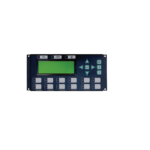
LCDWIKI E32R32P, E32N32P 3.2인치 ESP32-32E 디스플레이 모듈

명세서:
- 모듈: 3.2인치 ESP32-32E 디스플레이 모듈
- 해상도: 240×320
- 화면 드라이버 IC: ST7789
- 메인 컨트롤러: ESP32-WROOM-32E
- 주 주파수 : 240MHz
- 연결성: 2.4G WIFI + 블루투스
- Arduino IDE 버전: 1.8.19 및 2.3.2
- ESP32 Arduino Core Library 소프트웨어 버전: 2.0.17 및 3.0.3
핀 할당 지침:
뒤쪽 view 3.2인치 ESP32-32E 디스플레이 모듈: 
ESP32-32E 핀 할당 지침:
| 온보드 장치 | 장치 핀 | ESP32-32E 연결 핀 | 설명 |
|---|---|---|---|
| TFT_CS | 액정표시장치 | IO15 | LCD 화면 칩 선택 제어 신호, 저레벨 효과적인 |
제품 사용 지침
ESP32 Arduino 개발 환경 설정:
- Arduino IDE 버전 1.8.19 또는 2.3.2를 다운로드하여 설치하세요.
- ESP32 Arduino Core Library 소프트웨어 버전 2.0.17 또는 3.0.3을 설치하세요.
타사 소프트웨어 라이브러리 설치:
- 프로젝트에 필요한 타사 라이브러리를 식별합니다.
- 제공된 지침에 따라 라이브러리를 다운로드하고 설치하세요.
Examp파일 프로그램 사용 지침:
- ex에 설명된 단계를 따르십시오.amp프로그램 문서.
- 이전 업로드ampESP32-32E 디스플레이 모듈에 프로그램을 추가합니다.
자주 묻는 질문:
- 질문: ESP32-32E 모듈을 어떻게 재설정합니까?
A: RESET_KEY 버튼을 이용하거나 모듈의 전원을 껐다가 다시 켜세요. - 질문: 이 모듈과 호환되는 Arduino IDE의 버전은 무엇입니까?
답변: 버전 1.8.19와 2.3.2는 ESP32-32E 모듈과 호환됩니다.
E32R32P&E32N32P 3.2인치 IPS ESP32-32E 데모 지침
소프트웨어 및 하드웨어 플랫폼 설명
- 기준 치수: 3.2×32 해상도와 ST32 화면 드라이버 IC를 갖춘 240인치 ESP320-7789E 디스플레이 모듈.
- 모듈 마스터: ESP32-WROOM-32E 모듈, 최고 주 주파수 240MHz, 2.4G WIFI+ Bluetooth 지원.
- Arduino IED 버전: 버전 1.8.19 및 2.3.2. ESP32 Arduino 코어 라이브러리 소프트웨어 버전: 2.0.17 및 3.0.3.
핀 할당 지침

그림 2.1 후면 view 3.2인치 ESP32-32E 디스플레이 모듈
3.2인치 ESP32 디스플레이 모듈의 메인 컨트롤러는 ESP32-32E이며, 온보드 주변 장치에 대한 GPIO 할당은 아래 표에 나와 있습니다.
| ESP32-32E 핀 배당 지침 | |||
| 온보드 장치 | 보드 장치 핀 | ESP32-32E
연결 핀 |
설명 |
| 액정표시장치 | TFT_CS | 1015 | LCD 화면 칩 선택 제어 신호, 저레벨 유효 |
| TFT_RS | 102 | LCD 화면 명령/데이터 선택 제어 신호. 하이 레벨: 데이터, 로우 레벨: 명령 | |


 표 2.1 ESP32-32E 온보드 주변 기기에 대한 핀 할당 지침
ex 사용에 대한 지침amp르 프로그램
ESP32 Arduino 개발 환경 설정
ESP32 Arduino 개발 환경을 설정하는 방법에 대한 자세한 지침은 패키지에 있는 "Arduino_IDE1_development_environment_construction_for_ESP32" 및 "Arduino_IDE2_development_environment_construction_for_ESP32"라는 제목의 설명서를 참조하세요.
타사 소프트웨어 라이브러리 설치
개발 환경을 설정한 후 첫 번째 단계는 s에서 사용하는 타사 소프트웨어 라이브러리를 설치하는 것입니다.ample 프로그램. 단계는 다음과 같습니다.
A. 패키지의 Demo \Arduino\Install libraries” 디렉토리를 열고 다음 그림과 같이 타사 소프트웨어 라이브러리를 찾습니다.
 그림 3.1 예ample 프로그램 제3자 소프트웨어 라이브러리
- ArduinoJson: Arduino 및 사물 인터넷을 위한 C++JSON 소프트웨어 라이브러리입니다.
- ESP32-audioI2S: ESP32의 오디오 디코딩 소프트웨어 라이브러리는 ESP32의 I2S 버스를 사용하여 오디오를 재생합니다. fileSD 카드에서 외부 오디오 장치를 통해 mp3, m4a, mav와 같은 형식의 파일을 재생할 수 있습니다.
- ESP32Time: ESP32 보드에서 내부 RTC 시간을 설정하고 검색하기 위한 Arduino 소프트웨어 라이브러리
- HttpClient: Arduino와 상호 작용하는 HTTP 클라이언트 소프트웨어 라이브러리 web 섬기는 사람.
- Lvgl: A highly customizable, low resource-consuming, aesthetically pleasing, and easy-to-use embedded system graphics software library.
- NTPClient: NTP 클라이언트 소프트웨어 라이브러리를 NTP 서버에 연결합니다.
-
TFT_eSPI: TFT-LCD LCD 화면을 위한 Arduino 그래픽 라이브러리는 여러 플랫폼과 LCD 드라이버 IC를 지원합니다.
-
시간: Arduino에 타이밍 기능을 제공하는 소프트웨어 라이브러리입니다.
-
TJpg_Decoder: Arduino 플랫폼 JPG 형식 이미지 디코딩 라이브러리는 JPG를 디코딩할 수 있습니다. fileSD 카드 또는 플래시에서 s를 추출하여 LCD에 표시합니다. XT_DAC_Audio: ESP32 XTronic DAC 오디오 소프트웨어 라이브러리는 WAV 형식 오디오를 지원합니다. files.
-
이 소프트웨어 라이브러리를 프로젝트 폴더의 라이브러리 디렉토리로 복사합니다. 프로젝트 폴더의 라이브러리 디렉토리는 기본적으로
“C:\Users\Administrator\Documents\Arduino\libraries”(빨간색 부분은 컴퓨터의 실제 사용자 이름을 나타냄). 프로젝트 폴더 경로가 수정된 경우 수정된 프로젝트 폴더 라이브러리 디렉토리에 복사해야 합니다. -
타사 소프트웨어 라이브러리 설치가 완료되면 s를 열 수 있습니다.amp사용할 수 있는 프로그램.
GitHub에서 다운로드 링크를 찾아 다운로드하세요. 다운로드 링크는 다음과 같습니다.
- 합법적인: https://github.com/lvgl/lvgl/tree/release/v8.3(V8.x 버전만 사용 가능하며, V9.x 버전은 사용할 수 없습니다)
- TFT_eSPI: https://github.com/Bodmer/TFT_eSPI
구성이 필요하지 않은 다른 소프트웨어 패키지의 다운로드 링크는 첨부되어 있습니다.
- 아두이노Json: https://github.com/bblanchon/ArduinoJson.git
- ESP32시간: https://github.com/fbiego/ESP32Time
- Http클라이언트: http://github.com/amcewen/HttpClient
- NTP클라이언트: https://github.com/arduino-libraries/NTPClient.git
- 시간: https://github.com/PaulStoffregen/Time
- TJpg_Decoder: https://github.com/Bodmer/TJpg_Decoder
라이브러리 다운로드가 완료되면 압축을 풉니다(구별하기 쉽도록 압축 해제된 라이브러리 폴더의 이름을 바꿀 수 있음). 그런 다음 프로젝트 폴더 라이브러리 디렉터리에 복사합니다(기본값은 "C:\Users\Administrator\Documents\Arduino\libraries"(빨간색 부분은 컴퓨터의 실제 사용자 이름)). 그런 다음 Demo\Arduino\Replaced를 열어 라이브러리 구성을 수행합니다. file패키지의 s” 디렉토리를 찾아서 대체 항목을 찾습니다. file, 다음 그림과 같이

그림 3.2 타사 소프트웨어 라이브러리 교체 file
LVGL 라이브러리 구성:
lv_conf.h를 복사하세요 file 교체된 것에서 file다음 그림과 같이 프로젝트 라이브러리 디렉토리의 lvgl 라이브러리의 최상위 디렉토리로 s 디렉토리를 추가합니다. 
- lv_conf_internal.h를 엽니다. file 다음 그림과 같이 엔지니어링 라이브러리 디렉토리 아래의 법률 라이브러리 src 디렉토리에 있습니다.
E32R32P&E32N32P ESP32-32E 데모 지침  열면 file, 아래와 같이 41번 줄의 내용을 수정합니다(".. /.. /lv_conf.h 값을.. /lv_conf.h로 변경"). 그리고 수정 사항을 저장합니다.
  복사하기amp아래와 같이 프로젝트 라이브러리의 레벨에 있는 les 및 demos를 레벨의 src로 복사합니다.
디렉토리 상태 복사:  TFT_eSPI 라이브러리 구성:
먼저 User_Setup.h의 이름을 바꾸세요. file TFT_eSPI 라이브러리의 최상위 디렉토리에서 프로젝트 폴더 라이브러리 디렉토리 아래에 User_Setup_bak.h로 복사합니다. 그런 다음 User_Setup.h를 복사합니다. file 교체된 것에서 file다음 그림과 같이 프로젝트 라이브러리 디렉토리 아래의 TFT_eSPI 라이브러리의 최상위 디렉토리로 s 디렉토리를 추가합니다. 
다음으로, 프로젝트 폴더 디렉토리 아래의 TFT_eSPI 라이브러리 TFT_Drivers 디렉토리에 있는 ST7789_Init.h를 ST7789_Init.bak.h로 이름을 바꾼 다음, Replaced 디렉토리에 있는 ST7789_Init.h를 복사합니다. file다음 그림과 같이 프로젝트 폴더 라이브러리 디렉토리 아래의 TFD_eSPI 라이브러리 TFT_Drivers 디렉토리로 s 디렉토리를 추가합니다.

Example 프로그램 사용 지침
전직amp다음 그림과 같이, le 프로그램은 패키지의 "Demo \Arduino\demos" 디렉토리에 있습니다:


 그림 3.10 예amp르 프로그램
각 전의 소개amp프로그램은 다음과 같습니다.
- 간단한 테스트
이 전ample는 기본적인 ex입니다amp타사 라이브러리에 의존하지 않는 le 프로그램입니다. 하드웨어에는 전체 화면 색상 채우기와 무작위 사각형 채우기를 표시하는 LCD 디스플레이 화면이 필요합니다. 이 example를 사용하면 디스플레이 화면이 제대로 작동하는지 직접 확인할 수 있습니다. - 콜리게이트 테스트
이 전ample는 TFT_eSPI 소프트웨어 라이브러리와 하드웨어에 의존합니다.
LCD 디스플레이 화면이 필요합니다. 표시되는 콘텐츠에는 그리기 점, 선, 다양한 그래픽 디스플레이, 실행 시간 통계가 포함되어 있어 포괄적인 디스플레이 examp르. - 디스플레이_그래픽
이 전ample는 TFT_eSPI 소프트웨어 라이브러리에 의존하고, 하드웨어는 LCD 디스플레이 화면을 필요로 합니다. 디스플레이 콘텐츠에는 다양한 그래픽 드로잉과 채우기가 포함됩니다. 04_display_scroll
이 전ample에는 TFT_eSPI 소프트웨어 라이브러리가 필요하고 하드웨어는 LCD 디스플레이 화면이어야 합니다. 디스플레이 콘텐츠에는 중국어 문자와 이미지, 스크롤 텍스트 디스플레이, 반전된 색상 디스플레이, 4방향 회전 디스플레이가 포함됩니다. - show_SD_jpg_사진
이 전ample는 TFT_eSPI 및 TJpg_Secoder 소프트웨어 라이브러리에 대한 의존성을 필요로 하며, 하드웨어에는 LCD 디스플레이 화면과 MicroSD 카드가 필요합니다. 이 example 기능은 MicroSD 카드에서 JPG 이미지를 읽고 이를 파싱한 다음 LCD에 이미지를 표시하는 것입니다. examp사용 단계는 다음과 같습니다.- s의 “PIC_320x480” 디렉토리에서 JPG 이미지를 복사합니다.amp컴퓨터를 통해 microSD 카드의 루트 디렉토리로 le 폴더를 복사합니다.
- 디스플레이 모듈의 SD 카드 슬롯에 MicroSD 카드를 삽입합니다.
- 디스플레이 모듈의 전원을 켜고 s를 컴파일하고 다운로드합니다.amp프로그램을 실행하면 LCD 화면에 그림이 번갈아가며 표시됩니다.
- RGB LED V2.0
이 전ample는 타사 소프트웨어 라이브러리에 의존하지 않으며 Arduino-ESP32 코어 소프트웨어 라이브러리 버전 2.0(예: 버전 2.0.17)만 사용할 수 있습니다. 하드웨어에는 RGB XNUMX색 조명이 필요합니다. 이 example는 RGB 3색 조명 켜기/끄기 제어, 깜박임 제어, PWM 밝기 제어를 보여줍니다. - RGB LED V3.0
이 전ample는 타사 소프트웨어 라이브러리에 의존하지 않으며 Arduino-ESP32의 3.0 코어 소프트웨어 라이브러리(예: 3.0.3)만 사용할 수 있습니다. 필요한 하드웨어와 기능은 ex에 표시된 것과 동일합니다.amp06_RGB_LED_V2.0입니다. - 플래시_DMA_jpg
이 전ample는 TFT_eSPI 및 TJpg_Decoder 소프트웨어 라이브러리에 의존합니다. 하드웨어에는 LCD 디스플레이가 필요합니다. 이 example는 ESP32 모듈 내부의 플래시에서 JPG 이미지를 읽고 데이터를 파싱한 다음 LCD에 그림을 표시하는 것을 보여줍니다. 예ample 사용 단계:- 온라인 몰드 툴을 통해 표시해야 하는 jpg 이미지를 가져옵니다. 온라인 몰드 툴 web대지: http://tomeko.net/online_tools/file_to_hex.php?lang=en 모듈이 성공한 후, 데이터를 “image.h” 배열에 복사합니다. file s에서ample 폴더(배열의 이름을 바꿀 수 있으며 sample 프로그램도 동기적으로 수정되어야 합니다) 디스플레이 모듈의 전원을 켜고 ex를 컴파일하고 다운로드합니다.amp프로그램을 사용하면 LCD 화면에 그림이 표시되는 것을 볼 수 있습니다.
- 키 테스트
이 전ample는 타사 소프트웨어 라이브러리에 의존하지 않습니다. 하드웨어는 BOOT 버튼과 RGB 3색 조명을 사용해야 합니다. 이 example는 RGB 3색 빛을 제어하기 위해 키를 조작하는 동안 폴링 모드에서 키 이벤트를 감지하는 모습을 보여줍니다. - 키_인터럽트
이 전ample는 타사 소프트웨어 라이브러리에 의존하지 않습니다. 하드웨어는 BOOT 버튼과 RGB 3색 조명을 사용해야 합니다. 이 example는 키를 조작하는 동안 키 이벤트를 감지하여 RGB 3색 조명을 켜고 끄는 인터럽트 모드를 보여줍니다. - 유아트
이 전ample는 TFT_eSPI 소프트웨어 라이브러리에 의존하며, 하드웨어에는 직렬 포트와 LCD 디스플레이가 필요합니다. 이 example는 ESP32가 직렬 포트를 통해 PC와 상호 작용하는 방식을 보여줍니다. ESP32는 직렬 포트를 통해 컴퓨터로 정보를 보내고, 컴퓨터는 직렬 포트를 통해 ESP32로 정보를 보냅니다. 정보를 수신한 후 ESP32는 LCD 화면에 표시합니다. - RTC_테스트
이 전ample는 TFT_eSPI 및 ESP32Time 소프트웨어 라이브러리에 의존하며 하드웨어에는 LCD 디스플레이가 필요합니다. 이 example는 ESP32의 RTC 모듈을 사용하여 실시간 시간과 날짜를 설정하고 LCD 디스플레이에 시간과 날짜를 표시하는 방법을 보여줍니다. - 타이머_테스트_V2.0 st_V3.0
이 전ample는 타사 소프트웨어 라이브러리에 의존하지 않으며 Arduino-ESP32 코어 소프트웨어 라이브러리 버전 2.0(예: 버전 2.0.17)만 사용할 수 있습니다. 하드웨어에는 RGB XNUMX색 조명이 필요합니다. 이 example는 ESP32 타이머를 사용하여 1초의 타이밍 시간을 설정하여 녹색 LED 조명을 끄는 방법을 보여줍니다(1초마다 켜짐, 1초마다 꺼짐, 항상 순환).- 타이머 테스트 V3.0
이 전ample는 타사 소프트웨어 라이브러리에 의존하지 않으며 Arduino-ESP32의 3.0 코어 소프트웨어 라이브러리(예: 3.0.3)만 사용할 수 있습니다. 하드웨어에는 RGB XNUMX색 조명이 필요합니다. 이 example는 12_timer_test_V2.0 ex와 동일한 기능을 보여줍니다.amp르.
- 타이머 테스트 V3.0
- 배터리_볼륨_받기tage
이 전ample는 TFT_eSPI 소프트웨어 라이브러리에 의존합니다. 하드웨어에는 LCD 디스플레이와 3.7V 리튬 배터리가 필요합니다. 이 example는 ESP32의 ADC 기능을 사용하여 vol을 얻는 방법을 보여줍니다.tag외부 리튬 배터리의 잔량을 LCD 디스플레이에 표시합니다. - 백라이트_PWM_V2.0
이 전ample는 TFT_eSPI 소프트웨어 라이브러리에 의존하며 Arduino-ESP32 코어 소프트웨어 라이브러리 버전 2.0만 사용할 수 있습니다(예:ample, 버전 2.0.17). 하드웨어에는 LCD 디스플레이와 저항식 터치 스크린이 필요합니다. 이 example는 디스플레이 모듈의 터치 슬라이드 작동으로 디스플레이의 백라이트 밝기를 조절하고 밝기 값을 변경하는 방법을 보여줍니다.- 백라이트_PWM_V3.0
이 전ample는 TFT_eSPI 소프트웨어 라이브러리에 의존하며 Arduino-ESP32 3.0 코어 소프트웨어 라이브러리(예:ample, 버전 3.0.3). 하드웨어에는 LCD 디스플레이와 저항식 터치 스크린이 필요합니다. 이 example는 14_Backlight_PWM_V2.0 ex와 동일한 기능을 보여줍니다.amp르.
- 백라이트_PWM_V3.0
- 오디오_플레이_V2.0
이 전ample는 TFT_eSPI, TJpg_Decoder, ESP32-audioI2S 소프트웨어 라이브러리에 의존하며 Arduino-ESP32 코어 소프트웨어 라이브러리 버전 2.0(예: 버전 2.0.17)만 사용할 수 있습니다. 하드웨어에는 LCD 디스플레이, 저항식 터치 스크린, 스피커, MicroSD 카드가 필요합니다. 이 example는 mp3 오디오를 읽는 것을 보여줍니다 file SD 카드에서 표시 file LCD에 이름을 입력하고 루프로 재생합니다. 디스플레이에 터치 버튼 아이콘이 두 개 있으며, 조작으로 오디오 일시 정지 및 재생을 제어할 수 있고, 다른 조작으로 음소거 및 재생 사운드를 제어할 수 있습니다. 다음은 예입니다.amp르 :- 모든 mp3 오디오 복사 files의 "mp3" 디렉토리에 있습니다ample 폴더를 MicroSD 카드로 옮기세요. 물론 오디오도 사용할 수 없습니다. file이 디렉토리에 s가 있고 mp3 오디오를 찾을 수 있습니다. files, 전임자를 주목하는 것이 중요합니다.amp이 프로그램은 최대 10개의 mp3 노래만 반복할 수 있습니다.
- 디스플레이 모듈의 SD 카드 슬롯에 MicroSD 카드를 삽입합니다.
- 디스플레이 모듈의 전원을 켜고 ex를 컴파일하고 다운로드합니다.ample 프로그램에서는 곡명이 LCD 화면에 표시되고 외부 스피커에서 소리가 재생되는 것을 볼 수 있습니다. 작동 화면에서 버튼 아이콘을 터치하여 오디오 재생을 제어합니다.
- 오디오_WAV_V2.0
이 전ample는 XT_DAC_Audio 소프트웨어 라이브러리에 의존하며 Arduino-ESP32 코어 소프트웨어 라이브러리 버전 2.0만 사용할 수 있습니다(예:ample, 버전 2.0.17). 하드웨어에는 스피커가 필요합니다. 이 example는 오디오를 재생하는 것을 보여줍니다 file ESP32를 사용하여 wav 형식으로. 이 ex를 사용하는 단계amp르 는 다음과 같습니다.- 오디오를 편집하다 file 재생이 필요한 오디오 데이터를 생성된 “Audio_data.h” 배열에 복사합니다. file s에서ample 폴더(배열의 이름을 바꿀 수 있으며 sample 프로그램도 동기화되어야 합니다. 편집된 오디오에 주의하세요. file 너무 크지 않아야 합니다. 그렇지 않으면 ESP32 모듈의 내부 플래시 용량을 초과하게 됩니다. 즉, 오디오 길이를 편집하는 것을 의미합니다. file, 그amp링 속도와 채널 수. 인터넷에서 다운로드할 수 있는 Audacity라는 오디오 편집 소프트웨어가 있습니다.
- 디스플레이 모듈의 전원을 켜고 ex를 컴파일하고 다운로드합니다.amp프로그램을 실행하면 스피커에서 오디오가 재생되는 것을 들을 수 있습니다.
- 버저_카리비안의해적들
이 전ample는 타사 소프트웨어 라이브러리에 의존하지 않으며 하드웨어에는 스피커가 필요합니다. 이 examp이 그림은 다양한 주파수를 사용하여 핀을 위아래로 당겨 음향 진동을 시뮬레이션하는 방법을 보여줍니다. 이로 인해 경적 소리가 납니다. - WiFi_스캔
이 전ample는 TFT_eSPI 소프트웨어 라이브러리에 의존하고 하드웨어에는 LCD 디스플레이와 ESP32 WIFI 모듈이 필요합니다. 이 example는 STA 모드에서 주변 무선 네트워크 정보를 스캔하는 ESP32 WIFI 모듈을 보여줍니다. 스캔된 무선 네트워크 정보는 LCD 디스플레이에 표시됩니다. 무선 네트워크 정보에는 SSID, RSSI, CHANNEL 및 ENC_TYPE이 포함됩니다. 무선 네트워크 정보가 스캔된 후 시스템은 스캔된 무선 네트워크 수를 표시합니다. 최대 처음 17개의 스캔된 무선 네트워크가 표시됩니다. - 와이파이_AP
이 전ample는 TFT_eSPI 소프트웨어 라이브러리에 의존하고 하드웨어에는 LCD 디스플레이와 ESP32 WIFI 모듈이 필요합니다. 이 example는 WIFI 단말기 연결을 위해 AP 모드로 설정된 ESP32 WIFI 모듈을 보여줍니다. 디스플레이에는 ESP32 WIFI 모듈의 AP 모드에서 설정된 SSID, 비밀번호, 호스트 IP 주소, 호스트 MAC 주소 및 기타 정보가 표시됩니다. 단말기가 성공적으로 연결되면 디스플레이에 단말기 연결 수가 표시됩니다. s의 시작 부분에 있는 "SSID" 및 "Password" 변수에 고유한 ssid와 비밀번호를 설정합니다.amp아래와 같이 프로그램을 실행하세요.
- WiFi_스마트 구성
이 전ample는 TFT_eSPI 소프트웨어 라이브러리에 의존하고, 하드웨어에는 LCD 디스플레이, ESP32 WIFI 모듈, BOOT 버튼이 필요합니다. 이 example는 EspTouch 모바일 폰 APP 지능형 네트워크 배포 프로세스를 통해 STA 모드에서 ESP32 WIFI 모듈을 보여줍니다. 전체 samp프로그램 실행 흐름도는 다음과 같습니다.

그림 3.12 WIFI SmartConfig 예ample 프로그램 동작 흐름도
이 전의 단계amp프로그램은 다음과 같습니다:
A. 모바일 폰에 EspTouch 애플리케이션을 다운로드하거나 데이터 패키지의 Tool_software 폴더에서 설치 프로그램 "esptouch-v2.0.0.apk"를 복사합니다(Android 설치 프로그램만 해당, IOS 애플리케이션은 장치에서만 설치 가능). 설치 프로그램은 공식 사이트에서도 다운로드할 수 있습니다. web대지.
다운로드 web대지: https://www.espressif.com.cn/en/support/download/apps
- 디스플레이 모듈의 전원을 켜고 s를 컴파일하고 다운로드합니다.ample 프로그램에서 ESP32가 WIFI 정보를 저장하지 않으면 지능형 분배 모드로 직접 들어가고 이때 모바일 폰에서 EspTouch 애플리케이션을 열고 모바일 폰에 연결된 WIFI의 SSID와 비밀번호를 입력한 다음 UDP로 관련 정보를 브로드캐스트합니다. ESP32가 이 정보를 수신하면 정보의 SSID와 비밀번호에 따라 네트워크에 연결합니다. 네트워크 연결이 성공하면 디스플레이 화면에 SSID, 비밀번호, IP 주소 및 MAC 주소와 같은 정보를 표시하고 WIFI 정보를 저장합니다. 이 분배 네트워크의 성공률은 너무 높지 않다는 점에 유의해야 하며 실패하면 여러 번 시도해야 합니다.
- ESP32에 WIFI 정보가 저장되어 있으면 켜면 저장된 WiFi 정보에 따라 자동으로 네트워크에 연결됩니다. 연결에 실패하면 시스템은 지능형 분배 네트워크 모드로 들어갑니다. 네트워크 연결이 성공한 후 BOOT를 3초 이상 누르면 저장된 WIFI 정보가 지워지고 ESP32가 재설정되어 다시 지능형 네트워크 분배를 수행합니다.
와이파이_STA
이 전ample는 TFT_eSPI 소프트웨어 라이브러리에 의존해야 하고, 하드웨어는 LCD 디스플레이, ESP32 WIFI 모듈을 사용해야 합니다. 이것은ample 프로그램은 제공된 SSID와 비밀번호에 따라 ESP32가 STA 모드에서 WIFI에 연결되는 방식을 보여줍니다. 이 example 프로그램은 다음을 수행합니다.
- 연결할 WIFI 정보를 ssid와 password라는 변수에 s의 시작 부분에 적어주세요.amp아래와 같이 프로그램을 실행하세요.

- 디스플레이 모듈의 전원을 켜고 ex를 컴파일하고 다운로드합니다.ample 프로그램을 실행하면 ESP32가 디스플레이 화면에서 WIFI에 연결되기 시작하는 것을 볼 수 있습니다. WIFI 연결이 성공하면 성공 메시지, SSID, IP 주소, MAC 주소와 같은 정보가 디스플레이에 표시됩니다. 연결이 3분 이상 지속되면 연결이 실패하고 실패 메시지가 표시됩니다.
WiFi_STA_TCP_클라이언트
이 전ample는 TFT_eSPI 소프트웨어 라이브러리에 의존해야 하고, 하드웨어는 LCD 디스플레이, ESP32 WIFI 모듈을 사용해야 합니다. 이 example 프로그램은 WIFI에 연결한 후 TCP 클라이언트에서 TCP 서버 프로세스로 STA 모드에서 ESP32를 보여줍니다. 이 example 프로그램은 다음을 수행합니다.
- 전의 시작에서amp프로그램 "ssid", "password", "server IP", "server port" 변수는 다음 그림과 같이 필요한 연결 WIFI 정보, TCP 서버 IP 주소(컴퓨터 IP 주소) 및 포트 번호를 기록합니다.

- 컴퓨터에서 “TCP&UDP 테스트 도구” 또는 “네트워크 디버깅 어시스턴트” 및 기타 테스트 도구를 엽니다(데이터 패키지 _Tool_software” 디렉토리에 있는 설치 패키지). 도구에서 TCP 서버를 생성하고 포트 번호는 이전과 일치해야 합니다.amp프로그램 설정.
- 디스플레이 모듈의 전원을 켜고 ex를 컴파일하고 다운로드합니다.ample 프로그램을 실행하면 ESP32가 디스플레이 화면에서 WIFI에 연결되기 시작하는 것을 볼 수 있습니다. WIFI 연결이 성공하면 성공 메시지, SSID, IP 주소, MAC 주소, TCP 서버 포트 번호와 같은 정보가 디스플레이에 표시됩니다. 연결이 성공하면 메시지가 표시됩니다. 이 경우 서버와 통신할 수 있습니다.
WiFi_STA_TCP_서버
이 전ample는 TFT_eSPI 소프트웨어 라이브러리에 의존해야 하고, 하드웨어는 LCD 디스플레이, ESP32 WIFI 모듈을 사용해야 합니다. 이 example 프로그램은 WIFI에 연결한 후 TCP 클라이언트 연결 프로세스를 통해 TCP 서버로 STA 모드에서 ESP32를 보여줍니다. 이 example 프로그램은 다음을 수행합니다.
- ex의 시작 부분에 있는 변수 “SSID”, “password” 및 “port”에 필요한 WIFI 정보와 TCP 서버 포트 번호를 쓰세요.amp다음 그림과 같이 le 프로그램을 사용합니다.

- 디스플레이 모듈의 전원을 켜고 ex를 컴파일하고 다운로드합니다.ample 프로그램을 실행하면 ESP32가 디스플레이 화면에서 WIFI에 연결되기 시작하는 것을 볼 수 있습니다. WIFI 연결이 성공하면 성공 메시지, SSID, IP 주소, MAC 주소, TCP 서버 포트 번호와 같은 정보가 디스플레이에 표시됩니다. 그런 다음 TCP 서버가 생성되고 TCP 클라이언트가 연결됩니다.
- 컴퓨터에서 "TCP&UDP 테스트 도구" 또는 "네트워크 디버깅 어시스턴트" 및 기타 테스트 도구를 엽니다(설치 패키지는 정보 패키지 Tool_software" 디렉토리에 있음). 도구에서 TCP 클라이언트를 만듭니다(IP 주소와 포트 번호가 디스플레이에 표시된 내용과 일치해야 함에 주의). 그런 다음 서버에 연결을 시작합니다. 연결이 성공하면 해당 프롬프트가 표시되고 서버는 이와 통신할 수 있습니다.
와이파이_STA_UDP
이 전ample는 TFT_eSPI 소프트웨어 라이브러리에 의존해야 하고, 하드웨어는 LCD 디스플레이, ESP32 WIFI 모듈을 사용해야 합니다. 이 example 프로그램은 WIFI에 연결한 후 UDP 클라이언트 연결 프로세스에 의해 UDP 서버로 STA 모드에서 ESP32를 보여줍니다. 이 example 프로그램은 다음을 수행합니다.
- ssid, password, localUdpPort 변수에 필요한 WIFI 정보와 UDP 서버 포트 번호를 적어주세요.amp다음 그림과 같이 le 프로그램을 사용합니다.

- 디스플레이 모듈의 전원을 켜고 ex를 컴파일하고 다운로드합니다.ample 프로그램을 실행하면 ESP32가 디스플레이 화면에서 WIFI에 연결되기 시작하는 것을 볼 수 있습니다. WIFI 연결이 성공하면 성공 메시지, SSID, IP 주소, MAC 주소, 로컬 포트 번호와 같은 정보가 디스플레이에 표시됩니다. 그런 다음 UDP 서버를 만들고 UDP 클라이언트가 연결될 때까지 기다립니다.
- 컴퓨터에서 "TCP&UDP 테스트 도구" 또는 "네트워크 디버깅 어시스턴트" 및 기타 테스트 도구를 엽니다(정보 패키지 Tool_software 디렉토리에 있는 설치 패키지). 도구에서 UDP 클라이언트를 만듭니다(IP 주소와 포트 번호가 디스플레이에 표시된 내용과 일치해야 함에 주의). 그런 다음 서버에 연결을 시작합니다. 연결이 성공하면 해당 프롬프트가 표시되고 서버는 해당 프롬프트와 통신할 수 있습니다.
BLE 스캔 V2.0
이 전ample는 TFT_eSPI 소프트웨어 라이브러리에 의존하며 Arduino-ESP32 코어 소프트웨어 라이브러리 버전 2.0만 사용할 수 있습니다(예:ample, 버전 2.0.17). 하드웨어는 LCD 디스플레이, ESP32 블루투스 모듈을 사용해야 합니다. 이 example는 ESP32 Bluetooth 모듈이 BLE Bluetooth 장치를 스캔하고, 스캔된 지정된 BLE Bluetooth 장치의 이름과 RSSI를 LCD 디스플레이에 표시하는 모습을 보여줍니다.
BLE 스캔 V3.0
이 전ample는 TFT_eSPI 소프트웨어 라이브러리에 의존하며 Arduino-ESP32 3.0 코어 소프트웨어 라이브러리(예:ample, 버전 3.0.3). 하드웨어는 LCD 디스플레이, ESP32 블루투스 모듈을 사용해야 합니다. 이 s의 기능은ample 프로그램은 25_BLE_scan_V2.0 s와 동일합니다.amp르 프로그램.
BLE 서버 V2.0
이 전ample는 TFT_eSPI 소프트웨어 라이브러리에 의존하며 Arduino-ESP32 코어 소프트웨어 라이브러리 버전 2.0만 사용할 수 있습니다(예:ample, 버전 2.0.17). 하드웨어는 LCD 디스플레이, ESP32 블루투스 모듈을 사용해야 합니다. 이 example는 ESP32 Bluetooth 모듈이 Bluetooth BLE 서버를 생성하고 Bluetooth BLE 클라이언트에 의해 연결되고 서로 통신하는 방법을 보여줍니다. 이 ex를 사용하는 단계amp르 는 다음과 같습니다.
- 휴대폰에 "BLE 디버깅 어시스턴트", "LightBlue" 등과 같은 Bluetooth BLE 디버깅 도구를 설치하세요.
- 디스플레이 모듈의 전원을 켜고 ex를 컴파일하고 다운로드합니다.ample 프로그램에서 Bluetooth BLE 클라이언트 실행 프롬프트를 디스플레이에서 볼 수 있습니다. Bluetooth BLE 서버 장치의 이름을 직접 변경하려면 ex의 "BLEDevice::init" 함수 매개변수에서 수정할 수 있습니다.amp다음 그림과 같이 le 프로그램을 사용합니다.

- 휴대전화의 Bluetooth와 Bluetooth BLE 디버깅 도구를 열고 Bluetooth BLE 서버 장치 이름을 검색합니다(기본값은
“ESP32_BT_BLE”), 그리고 이름을 클릭하여 연결하고, 연결이 성공하면 ESP32 디스플레이 모듈이 프롬프트합니다. 다음 단계는 블루투스 통신입니다.
BLE 서버 V3.0
이 전ample는 TFT_eSPI 소프트웨어 라이브러리에 의존하며 Arduino-ESP32 3.0 코어 소프트웨어 라이브러리(예:ample, 버전 3.0.3). 하드웨어는 LCD 디스플레이, ESP32 블루투스 모듈을 사용해야 합니다. 이 example는 26_BLE_server_V2.0 ex와 동일합니다.amp르.
데스크탑 디스플레이
|이 전ample 프로그램은 ArduinoJson, Time, HttpClient, TFT_eSPI, TJpg_Decoder, NTPClient 소프트웨어 라이브러리에 의존합니다. 하드웨어는 LCD 디스플레이, ESP32 WIFI 모듈을 사용해야 합니다. 이 example는 도시의 날씨 상황(온도, 습도, 날씨 아이콘, 다른 날씨 정보 스크롤 포함), 현재 시간과 날짜, 우주인 애니메이션을 표시하는 날씨 시계 데스크톱을 보여줍니다.
날씨 정보는 네트워크를 통해 날씨 네트워크에서 가져오고 시간 정보는 NTP 서버에서 업데이트합니다. 이 example 프로그램은 다음 단계를 사용합니다.
- ex를 연 후amp먼저 도구 ->파티션 구성을 거대한 APP(3MB OTA 없음 /1MB SPIFFS) 옵션으로 설정해야 합니다. 그렇지 않으면 컴파일러가 메모리가 부족하다는 오류를 보고합니다.
- 연결할 WIFI 정보를 s의 앞부분에 있는 “SSID”와 “password” 변수에 적어주세요.amp다음 그림과 같이 le 프로그램을 설정합니다. 설정하지 않으면 지능형 분배 네트워크(지능형 분배 네트워크 설명은 지능형 분배 예제를 참조하세요)가 설정됩니다.amp프로그램)

그림 3.17 WIFI 정보 설정
- 디스플레이 모듈의 전원을 켜고 ex를 컴파일하고 다운로드합니다.amp프로그램을 사용하면 디스플레이 화면에서 날씨 시계 바탕 화면을 볼 수 있습니다.
- 28_디스플레이_전화통화
- 이 전ample는 TFT_eSPI 소프트웨어 라이브러리에 의존합니다. 하드웨어에는 LCD 디스플레이와 저항식 터치 스크린이 필요합니다. 이 example는 버튼 하나만 터치하면 내용이 입력되는 휴대전화용 간단한 전화 걸기 인터페이스를 보여줍니다.
29_터치펜 - 이 전ample는 TFT_eSPI 소프트웨어 라이브러리에 의존합니다. 하드웨어에는 LCD 디스플레이와 저항식 터치 스크린이 필요합니다. 이 example는 디스플레이에 선을 그려서 터치 스크린이 제대로 작동하는지 확인할 수 있음을 보여줍니다.
RGB_LED_터치_V2.0
이 전ample는 TFT_eSPI 소프트웨어 라이브러리에 의존하며 Arduino-ESP32 코어 소프트웨어 라이브러리 버전 2.0만 사용할 수 있습니다(예:ample, 버전 2.0.17). 하드웨어에는 LCD 디스플레이, 저항식 터치 스크린, RGB XNUMX색 조명이 필요합니다. 이 example는 RGB 조명의 켜기/끄기, 깜박임, 밝기 조절을 위한 버튼 터치 기능을 보여줍니다.
RGB_LED_터치_V3.0
이 전ample는 TFT_eSPI 소프트웨어 라이브러리에 의존하며 Arduino-ESP32 3.0 코어 소프트웨어 라이브러리(예:ample, 버전 3.0.3). 하드웨어에는 LCD 디스플레이, 저항식 터치 스크린, RGB XNUMX색 조명이 필요합니다. 이 example는 30_RGB_LED_TOUCH_V2.0 테스트와 동일한 기능을 보여줍니다.amp르.
LVGL_데모
이 전ample는 TFT_eSPI, lvgl 소프트웨어 라이브러리에 의존해야 하고, 하드웨어는 LCD 디스플레이, 저항 터치 스크린을 사용해야 합니다. 이 example는 lvgl 임베디드 UI 시스템의 내장된 5가지 데모 기능을 보여줍니다. 이 example, lvgl을 ESP32 플랫폼으로 포팅하는 방법과 디스플레이 및 터치 스크린과 같은 기본 장치를 구성하는 방법을 배울 수 있습니다. s에서ample 프로그램에서는 한 번에 하나의 데모만 컴파일할 수 있습니다. 컴파일해야 하는 데모의 주석을 제거하고 다음 그림과 같이 다른 데모에 주석을 추가합니다. 
- lv_demo_widgets: 다양한 위젯의 테스트 데모
- lv_demo_benchmark: 성능 벤치마크 데모 lv_demo_keypad_encoder: 키보드 인코더 테스트 데모 lv_demo_music: 뮤직 플레이어 테스트 데모
- lv_demo_stress: 스트레스 테스트 데모
메모: 이 전 처음으로ample가 컴파일되는데, 약 15분 정도 시간이 걸립니다.
와이파이_web섬기는 사람
이 전ample는 TFT_eSPI 소프트웨어 라이브러리에 의존해야 하고, 하드웨어는 LCD 디스플레이, RGB 3색 조명을 사용해야 합니다. 이 example는 설정을 보여줍니다 web 서버로 이동한 다음 액세스합니다. web 컴퓨터의 서버, 아이콘 조작 web RGB 3색 조명을 제어하는 인터페이스입니다. 이 ex를 사용하는 단계amp르 는 다음과 같습니다.
- 연결할 WIFI 정보를 s의 앞부분에 있는 변수 “SSID”와 “password”에 적어주세요.amp아래와 같이 프로그램을 실행하세요.

- 디스플레이 모듈의 전원을 켜고 ex를 컴파일하고 다운로드합니다.ample 프로그램을 실행하면 ESP32가 디스플레이 화면에서 WIFI에 연결되기 시작하는 것을 볼 수 있습니다. WIFI 연결이 성공하면 성공 메시지, SSID, IP 주소, MAC 주소와 같은 정보가 디스플레이에 표시됩니다.
- 위 단계에서 표시된 IP 주소를 브라우저에 입력하세요. URL 컴퓨터의 입력 필드입니다. 이때 액세스할 수 있습니다. web 인터페이스를 클릭하고 인터페이스에서 해당 아이콘을 클릭하여 RGB 3색 조명을 제어합니다.
터치_캘리브레이트
이 프로그램은 저항식 터치스크린의 보정을 위해 특별히 설계된 TFT_eSPI 소프트웨어 라이브러리를 활용하며, 보정 단계는 다음과 같습니다.
- 교정 프로그램을 열고 아래와 같이 디스플레이 화면의 디스플레이 방향을 설정합니다. 교정 프로그램은 디스플레이 방향에 따라 교정되므로 이 설정은 실제 디스플레이 방향과 일치해야 합니다.

- 디스플레이 모듈의 전원을 켜고 ex를 컴파일하고 다운로드합니다.amp프로그램을 실행하면 디스플레이 화면에서 교정 인터페이스를 볼 수 있으며, 화살표 프롬프트에 따라 네 모서리를 클릭합니다.
- 교정이 완료되면 교정 결과가 다음 그림과 같이 직렬 포트를 통해 출력됩니다. 동시에 교정 감지 인터페이스에 진입하고 점과 선을 그려 교정 감지 인터페이스를 테스트합니다.

- 교정 결과가 정확해지면 직렬 포트의 교정 매개변수를 ex로 복사합니다.amp사용된 프로그램
문서 / 리소스
 |
LCDWIKI E32R32P, E32N32P 3.2인치 ESP32-32E 디스플레이 모듈 [PDF 파일] 사용설명서 E32R32P, E32N32P, ESP32-32E, E32R32P E32N32P 3.2인치 ESP32-32E 디스플레이 모듈, E32R32P E32N32P, 3.2인치 ESP32-32E 디스플레이 모듈, ESP32-32E 디스플레이 모듈, 디스플레이 모듈, 모듈 |