

 eyecool ECX333 다중 모드 얼굴 및 홍채 인식 액세스 제어

Eyecool 멀티모달 얼굴인식 올인원 단말기
Eyecool ECX333 다중 모드 얼굴 인식 올인원 단말기는 Beijing Eyecool Technology Co., Ltd.에서 개발한 최첨단 장치입니다. 홍채와 얼굴 인식 기술을 결합하여 안전한 출입 통제 및 식별 기능을 제공합니다. 단말기에는 정확하고 효율적인 인식을 보장하기 위해 고해상도 카메라와 고급 알고리즘이 탑재되어 있습니다.
제품 사용 지침
시작하기
등록 지침
홍채 및 얼굴 다중 모드 접근 제어를 사용하는 경우 다음 단계를 따르십시오.
- 홍채 앞에 서서 멀티모달 출입통제를 마주하고 화면을 바라보세요.
- 당신의 눈이 사전에 있는지 확인하십시오view 화면 상단의 상자. 만약 네 눈이 사전에서 벗어났다면view 상자를 선택하면 카메라가 자동으로 정렬되도록 조정됩니다.
스타트업
제공된 전원 어댑터를 터미널 인터페이스에 연결합니다. 시스템은 15초 이내에 자동으로 시작됩니다.
제품 사용
장치 활성화 – 등록
시작한 후 다음 단계에 따라 장치를 활성화하십시오.
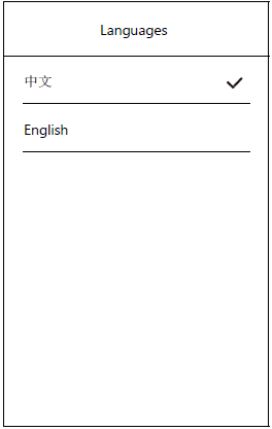
- 원하는 언어(중국어 또는 영어)를 선택하세요.
- 언어를 선택한 후 로컬 또는 네트워크 버전을 선택하세요.
로컬 버전:
로컬 버전을 입력하려면 페이지 오른쪽 상단에 있는 "건너뛰기"를 클릭하세요. 로컬 버전에서는 날짜와 시간, 문열림 비밀번호, 관리자 비밀번호를 설정할 수 있습니다. 다음과 같이하세요:
- 날짜와 시간을 설정하세요.
- 새로운 비밀번호를 입력하고 확인하여 문열림 비밀번호와 관리자 비밀번호를 설정하세요. “확인”을 클릭하세요.
- 이름과 전화번호를 입력하세요.
- 당신의 눈이 사전에 있는지 확인하십시오view 화면 상단의 상자. 등록 진행률이 100%에 도달하면 화면 하단에 로컬 버전에서 홍채 특징 추출이 성공했음을 알리는 메시지가 나타납니다.
네트워크 버전 :
네트워크 버전을 입력하려면 데이터 상호작용을 위해 Wi-Fi 또는 유선 네트워크를 선택하세요. 다음과 같이하세요:
- Wi-Fi 연결의 경우 원하는 네트워크를 선택하고 올바른 비밀번호를 입력하세요.
- 유선 네트워크 연결의 경우 네트워크 케이블을 삽입하고 이더넷을 켜서 연결을 설정하세요.
- 새로운 비밀번호를 입력하고 확인하여 문열림 비밀번호와 관리자 비밀번호를 설정하세요. “확인”을 클릭하세요.
- 이름과 전화번호를 입력하세요.
- 당신의 눈이 사전에 있는지 확인하십시오view 화면 상단의 상자. 등록 진행률이 100%에 도달하면 홍채 특징 추출, 데이터 업로드 및 네트워크 버전의 기본 식별 인터페이스로의 전환 성공을 나타내는 메시지가 화면 하단에 나타납니다.
메모: 네트워크 버전은 로컬 버전에 비해 더 많은 기능을 제공합니다. 향상된 기능을 위해서는 네트워크 버전을 사용하는 것이 좋습니다.
추가 지원이나 문의 사항이 있는 경우 서비스 핫라인 86-10-59713131로 문의하거나 당사를 방문하세요. web사이트에서 www.eyecooltech.com.
ECX333 멀티모달 얼굴인식 단말기를 구입해주셔서 감사합니다!
현명한 선택이셨기를 믿습니다. ECX333 멀티모달 얼굴인식 단말기를 신뢰해주시는 글로벌 유저들과 함께 멋진 변화와 즐거운 일상을 누리시길 바랍니다. 모든 ECX333 멀티모달 얼굴인식 단말기는 아이쿨의 부단한 노력으로 생산됩니다. 모든 구성요소는 수많은 엔지니어들의 지혜의 산물입니다. 우리의 정교한 기술과 전문성은 세계 최고 수준의 우수한 제품을 통해 입증되었습니다. 우리의 끊임없는 노력으로 모든 ECX333 사용자에게 멋지고 무한한 삶의 경험을 열어주는 데 기여합니다. 우리는 제품부터 서비스까지 모든 면에서 친밀하고 편안한 경험을 제공하기 위해 항상 노력하고 있습니다.
면책 조항
본 설명서에 제공된 정보의 정확성과 신뢰성을 보장하기 위해 최선을 다했지만 인쇄 전과 인쇄 도중에 차이가 있을 수 있습니다.
당사는 구성요소와 시스템의 성능, 신뢰성, 설치를 개선하기 위해 수시로 제품을 업그레이드할 수 있습니다. 이는 설명서의 설명과 일치하지 않을 수 있지만 실제 작동에는 영향을 미치지 않습니다. 이해해주세요!
본 매뉴얼에 명시된 기능은 본 제품을 특별한 목적으로 적용하는 이유가 될 수 없습니다. 이용자의 부주의로 인한 사고 및 위험에 대하여 회사는 어떠한 책임도 지지 않습니다.
시작하기
등록 안내
홍채&얼굴 복합 출입통제 이용 시 등록 또는 본인인증을 위한 절차는 다음과 같습니다.
- 홍채&얼굴 멀티모달 출입통제 앞에 서서 출입통제 화면을 바라보고,
- 눈이 사전에 있는지 확인하십시오.view 화면 상단의 상자. 눈이 프리에서 벗어나면view 화면 상단의 상자에 표시되면 카메라가 자동으로 조정됩니다.
스타트업
인터페이스에 지원되는 전원 어댑터를 연결하면 시스템이 15초 이내에 자동으로 시작됩니다.
제품 사용
장치 활성화 – 등록
- 시작 후 언어 선택: 중국어 및 영어
- 언어 선택 후 로컬 또는 네트워크 버전 선택
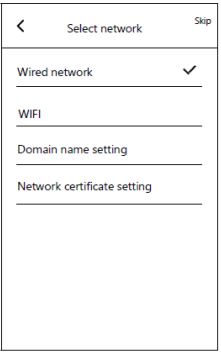
- 현지의: 네트워크를 선택할 필요 없이 로컬 버전으로 들어가려면 페이지 오른쪽 상단에 있는 건너뛰기를 클릭하세요.
- 회로망: 데이터 상호작용을 위해 네트워크에 연결합니다. 네트워크는 유선이나 WiFi를 통해 연결할 수 있습니다.
- 열광한 회로망: 케이블을 삽입하고 유선 네트워크를 연결하여 데이터를 저장, 업로드, 다운로드할 수 있습니다.
- 와이파이: WiFi 연결, 데이터 저장, 데이터 업로드 및 다운로드.
- 메모: 로컬 버전의 적용은 네트워크 버전보다 간단합니다. 관련 없는 일부 단계를 건너뛰고 등록하고 활성화할 수 있습니다. 네트워크 버전을 적용하는 것이 좋습니다. 두 버전의 등록 및 활성화는 다음과 같습니다.
- 현지의

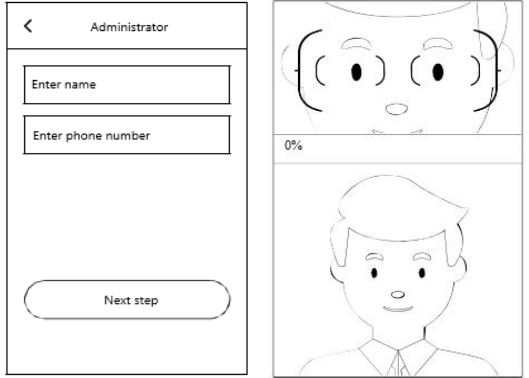
- "건너뛰기"를 클릭하여 로컬 버전을 입력하고 날짜와 시간을 선택하세요.
- 문열림 비밀번호와 관리자 비밀번호를 설정하세요. 새 비밀번호를 입력하고 확인한 후 “확인”을 클릭하면 장치 또는 네트워크 확인을 위한 팝업 창이 나타납니다. 그리고 건너뛰기를 클릭하여 관리자 등록 페이지로 들어갑니다.
- 이름과 전화번호를 입력하세요.
- 관리자 등록 인터페이스에 들어가서 눈이 사전에 있는지 확인하십시오.view 화면 상단의 상자를 적절한 거리에 놓습니다. 등록 진행이 100% 완료되면 화면 하단에 홍채 특징 추출 성공 메시지가 표시되어 로컬 버전 등록이 성공했음을 나타냅니다.
- 회로망

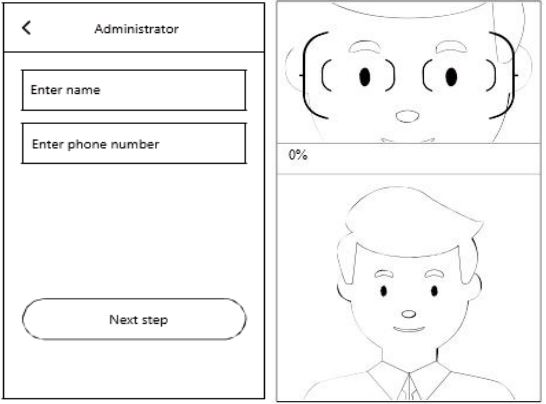
- WiFi를 선택한 후, 연결할 WiFi를 선택하고 올바른 비밀번호를 입력하세요. 유선 네트워크를 선택한 후, 네트워크 케이블을 삽입한 후 이더넷을 켜서 유선 네트워크에 연결하세요.
- 문 열림 비밀번호 및 관리자 비밀번호 설정: 새 비밀번호를 입력하고 확인한 후 "확인"을 클릭하세요. 비밀번호 설정이 성공적으로 완료되면 관리자 등록 인터페이스로 이동합니다.
- 이름과 전화번호를 입력하세요.
- 관리자 등록 인터페이스에 들어가서 눈이 사전에 있는지 확인하십시오.view 화면 상단의 상자를 적절한 거리에 놓습니다. 등록 진행이 100% 완료되면 화면 하단에 홍채 특징 추출이 성공했다는 메시지가 표시되고 데이터가 업로드되며 식별 메인 인터페이스로 이동하여 네트워크 버전 등록이 성공했음을 나타냅니다.
사용자 추가
- 설정 입력 및 사용자 추가
메인 식별 인터페이스에서 화면을 위로 스와이프하면 문 열림 비밀번호 입력 버튼이 표시됩니다. 그리고 설정 입력 버튼. 설정입력 버튼을 클릭하세요 오른쪽에 관리자 비밀번호를 입력한 후 '확인'을 클릭하면 입력 설정이 확인됩니다. (관리자는 홍채인식을 통해 설정을 입력할 수 있습니다.)
 - 추가 시작
'사용자 설정'을 선택하고 '사용자 추가'를 클릭하여 두 가지 유형의 사용자를 선택합니다: 관리자로 등록 및 일반 사용자로 등록: 관리자 등록: 등록 단계는 3 장치 활성화 – 등록의 (4) 및 (2.1)와 동일합니다. 일반 인사등록 : 관리자 등록과 동일합니다.
문 열림 모드
- 신분증으로 문 열림
홍채 및 얼굴 다중 모드 접근 제어 장치에 가까이 다가가면 사람이 감지되면 메인 식별 인터페이스가 팝업으로 나타나고, 적절한 거리(약 55mm)로 메인 인터페이스의 식별 프레임에 눈을 맞춰 식별하여 문을 엽니다. . - 비밀번호 열기
홍채 및 얼굴 다중 모드 접근 제어에 가까이 다가가면 사람이 감지되면 기본 식별 인터페이스가 나타납니다. 메인 식별 인터페이스에서 마우스 왼쪽 버튼을 길게 눌러 화면을 위로 스와이프하면 비밀번호 입력 버튼과 설정 입력 버튼이 나타납니다. 왼쪽의 비밀번호 입력 버튼을 클릭하여 문열림 비밀번호를 입력한 후 “확인”을 클릭하면 비밀번호로 문이 열립니다.
관리 설정 기능 상세 소개
관리자 사용자는 1 사용자 추가의 2.2단계를 참조하여 설정 인터페이스로 들어갑니다. 관리 설정 메뉴 진입 후, 홍채 및 얼굴 다중 접근 제어 관련 기능을 설정하세요. 구체적인 기능은 다음과 같습니다.
사용자 설정
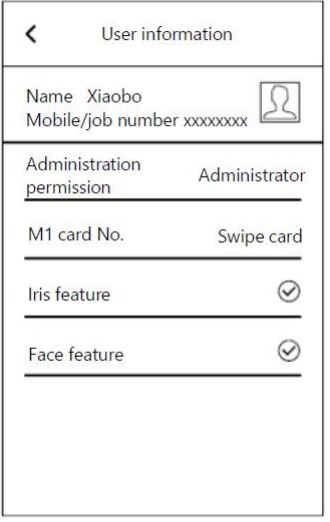
이름으로 사용자를 검색하고 사용자 설정에서 사용자를 추가할 수 있으며, 등록된 사용자를 클릭하면 “이름”과 “관리 권한”을 수정할 수 있으며, “홍채 기능”과 “얼굴 기능”을 클릭하면 기능 업로드 여부를 묻는 메시지가 나타납니다. 기능을 업데이트하려면 "확인"을 클릭하여 등록 인터페이스로 들어가고, 사용자를 삭제하려면 아래의 "삭제" 버튼을 클릭하세요.
기본 설정
언어, 시간과 날짜, 음량 변경 및 설정, 공장초기화, 기기 기본 설정 정보 확인 등을 할 수 있습니다.

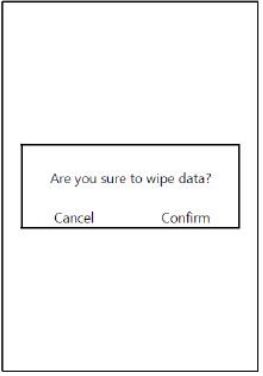
- "공장 설정 복원"을 클릭하면 공장 설정 복원 여부를 확인하는 메시지가 나타납니다. "확인"을 클릭하면 시스템이 공장 설정으로 복원됩니다.
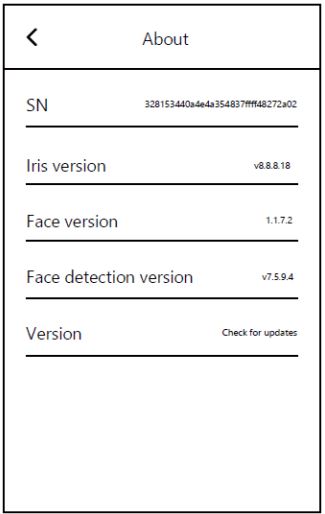
- ~에 대해 입력 view SN, 홍채 버전, 얼굴 버전, 얼굴 인식 버전, 접근 제어 버전 및 기타 장치에 대한 정보입니다.
벌채 반출
로그인 시 인식로그, 동작로그, 경고로그를 확인할 수 있습니다. 사용자 이름으로 검색할 수 있습니다. view 인식 로그에 인식 개시 기록과 인식 실패 기록이 표시됩니다. 이러한 기록에는 구체적인 이름, 온도, 사진, 인식 결과 및 시간이 포함됩니다. 작업 로그를 입력하세요. view 항목 설정 기록 및 시간; 경고 로그를 입력하십시오 view 특수 브라켓에서 장치를 분리했을 때 작동을 모니터링하는 영상입니다.

비밀번호 관리

출입문 비밀번호와 관리자 비밀번호를 수정하려면 비밀번호 설정을 입력하세요.
비교 모드 설정

비교 모드 설정에서 기능 비교 모드를 변경할 수 있습니다. 특징 비교 모드에는 홍채 비교, 얼굴 비교, 홍채 및 얼굴 비교, 홍채 또는 얼굴 비교, 다중 모드 비교가 포함됩니다. 카드 스와이프 스위치를 켜신 후 카드 인증 모드를 선택하실 수 있습니다. 카드 확인 모드에는 카드 없음, 카드 + 인식 모드, 카드 또는 인식 모드가 포함되며 위의 비교 모드는 사용자 요구 사항에 따라 변경될 수 있습니다.
고급 설정
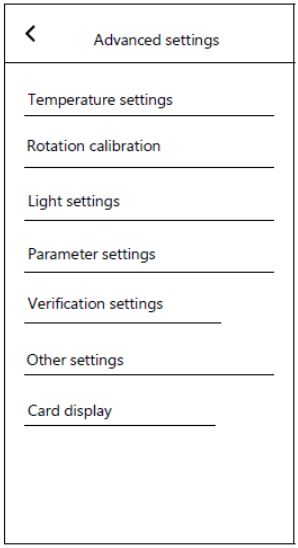
고급 설정에서는 온도 설정, 회전 보정, 조명 설정, 매개변수 설정, 검증 설정, 카드 표시 등을 수행할 수 있습니다. 온도 측정 스위치, 온도 차이, 과열 프롬프트 및 과열 설정을 설정하려면 '온도 설정'을 클릭하십시오. 카메라를 보정하려면 '교정 회전'을 클릭하세요. 조명 스위치와 밝기를 조정하려면 '조명 설정'을 클릭하세요. 문 열림 시간, 인식 시간, 기본 회전 각도 및 얼굴 크기를 설정하려면 '매개변수 설정'을 클릭하세요. 음성 안내, 분해 방지 경보 및 자동 재부팅을 활성화/비활성화하려면 '기타 설정'을 클릭하세요. 카드 표시 위치를 사용자 정의하려면 '카드 표시'를 클릭하세요.
| 고객 이름 | 연락하다 | ||
| 고객 주소 | 전화 | ||
| 제품 이름 | 모델 | ||
| 구매일자 | 전 공장 아니. | ||
|
유지 관리 기록 |
날짜 | 고장원인 및 처리 | |
보증 설명
- 본 보증서를 유지보수 증서로 잘 보관하시기 바랍니다.
- 제품의 보증기간은 구입일로부터 XNUMX년입니다.
- 보증기간 동안 정상적인 사용 및 유지보수를 하였을 때 재료 및 공정상 문제나 결함이 있는 경우 당사에서 조사 후 무상으로 유지보수 및 교체 부품을 제공합니다.
- 회사는 다음과 같은 경우 보증 기간 동안 서비스를 거부하거나 적절한 재료 및 서비스 요금을 청구할 권리가 있습니다.
- 이 보증 카드와 유효한 구매 증명서를 제공할 수 없습니다.
- 사용자의 부적절한 사용으로 인해 제품의 고장 및 손상이 발생한 경우.
- 인위적이고 비정상적인 외력에 의해 손상이 발생합니다.
- 당사가 인정하지 않은 정비기술자가 분해, 수리하여 발생한 손해입니다.
- 기타 손상은 고의로 발생합니다.
- 우리는 모든 내용을 수정하고 해석할 권리를 보유합니다.

아이쿨
- 팩스: 01059713031
- 이메일: info@eyecooltech.com
- 주소: 106, 중국 베이징 해정구 동베이왕서로 1호관 1층 정보센터 8층 100085A호
- www.eyecooltech.com
문서 / 리소스
 |
eyecool ECX333 다중 모달 얼굴 및 홍채 인식 액세스 제어 [PDF 파일] 사용자 매뉴얼 ECX333 멀티 모달 얼굴 및 홍채 인식 출입 통제, ECX333, 멀티 모달 얼굴 및 홍채 인식 출입 통제, 홍채 인식 출입 통제, 인식 출입 통제, 출입 통제 |